
Om en produktnyckel ingick i ditt köp av Office eller Microsoft 365 anger du produktnyckeln på en av webbplatserna som listas för produkten nedan. När du har angett nyckeln kan du ladda ned och installera Office eller förnya din Microsoft 365-prenumeration.
Exempel på en Office- eller Microsoft 365-produktnyckel:
XXXXX-XXXXX-XXXXX-XXXXX-XXXXX

Microsoft 365 och Office 2024
Obs
Support har upphört för Office 2021, Office 2019 och Office 2016.
Lösa in ett nytt köp
Steg 1: Gå till www.office.com/setup eller Microsoft365.com/setup.
Steg 2: Logga in med ditt Microsoft-konto eller skapa ett om du inte har något. Var noga med att komma ihåg det här kontot så att du kan installera eller installera om Office senare, utan en produktnyckel.
Viktigt!
Om du förnyar din Microsoft 365-prenumeration anger du det Microsoft-konto som är kopplat till prenumerationen. Jag kommer inte ihåg mitt Microsoft-konto.
Steg 3: Ange produktnyckeln, utan några bindestreck, om du uppmanas till det. Om du inte ser något alternativ där du anger produktnyckel, har det redan angivits åt dig.
Steg 4: Följ instruktionerna för att slutföra inlösningsprocessen.
Installera eller installera om Office
Om felet Den här produktnyckeln redan har använts när du anger produktnyckeln på www.office.com/setup eller Microsoft365.com/setup innebär det att produktnyckeln redan har lösts in och inte längre behövs.
Använd istället ditt Microsoft-konto för att logga in på account.microsoft.com och installera din Office-produkt.
Obs
Om du försöker låta upp till 5 andra personer att installera Office med din Microsoft 365 Family prenumeration kan du läsa Så här delar du din Microsoft 365 Family prenumerationsförmån.
Microsoft Workplace Discount Program
Dessa steg gäller endast Office Professional Plus, Visio Professional eller Project Professional.
Steg 1: Starta ett Office-programmen, till exempel Word, Project eller Visio, beroende på vad du har köpt.
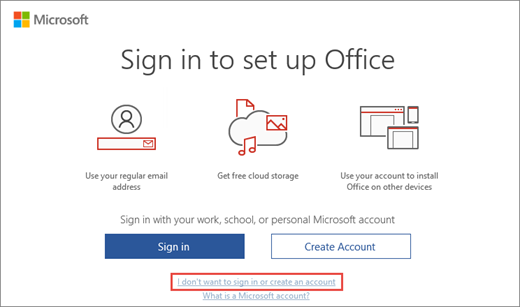
Steg 2: I fönstret Logga in och konfigurera Office väljer du Jag vill inte logga in eller skapa ett konto (det är en liten länk längst ned i fönstret).
Steg 3: Ange Office-produktnyckeln, utan några bindestreck. Om du inte har nyckeln kan du läsa Hämta produktnyckeln för Workplace Discount Program.
Microsoft Store
Steg 1: Gå till www.microsoftstore.com och logga in (övre högra hörnet) med det Microsoft-konto som du använde för att köpa Office.
Steg 2: När du har loggat in markerar du ditt namn i det övre högra hörnet och väljer Orderhistorik.
Steg 3: Leta upp Office-engångsköpet eller det enskilda Office-programmet och välj sedan Installera Office så visas produktnyckeln (själva Office-installationen startar inte när du gör det).
Steg 4: Välj Installera Office igen i fönstret där produktnyckeln visas.
Steg 5: På Hi. Nu ska vi komma igång , följa anvisningarna för att logga in igen och koppla produkten till ditt Microsoft-konto.
Microsoft 365 Business Standard
Steg 1: Gå till signup.microsoft.com/get-started/setupkey
Steg 2: Ange Office-produktnyckeln utan några bindestreck och välj sedan Nästa.
Steg 3: Följ uppmaningarna för att slutföra inlösningsprocessen och installationen.
Har du problem med produktnyckeln?
Jag hittar inte produktnyckeln
Välj din version av Office nedan för att få hjälp med att hitta din produktnyckel:
Min befintliga produktnyckel fungerar inte
Om produktnyckeln för Office inte fungerar eller har slutat fungera, kontaktar du återförsäljaren och begär pengarna tillbaka. Om du köpte en produktnyckel separat från programvaran är det mycket möjligt att produktnyckeln är stulen eller erhållits på annat olagligt sätt och därför blockerats. Det finns tyvärr många oärliga försäljare som erbjuder stulna eller på annat sätt ogiltiga produktnycklar för Microsoft-produkter. Ibland är dessa produktnycklar utskrivna på förfalskade etiketter eller kort med en länk för att ladda ned programvara från Microsoft och ibland distribueras de med programmedia som inte får säljas, exempelvis kampanjmaterial, OEM-media avsedda för ominstallation eller andra media som ingår i specifika Microsoft-program.
Kontakta supporten
Om du fortfarande behöver hjälp med din produktnyckel kan du besöka vår Microsoft-supportsida för att få hjälp.