

Vad är känslighetsetiketter?
Känslighetsetiketter appliceras manuellt eller automatiskt på filer för att hålla dem kompatibla med din organisations informationssäkerhetspolicy. Känslighetsetiketter anger klassificering av och kan tillämpa skydd på filer.
Din organisation anpassar etikettnamn och beskrivningar. Kontakta IT-avdelningen för din organisation för ytterligare information om vilken etikett som ska användas och när. Känslighetsetiketter publiceras till användare snarare än platser som webbplatser eller postlådor, så du och en kollega kan se olika känslighetsetiketter som kan användas.
Obs
- Den här funktionen kräver en Microsoft 365-prenumeration. Mer information finns i Har min version av Office stöd för känslighetsetiketter?. Om du är administratör och vill komma igång med känslighetsetiketter kan du läsa Komma igång med känslighetsetiketter.
- En fullständig lista över funktioner och tillgänglighet för versioner finns i Känslighetsetikettfunktioner i Word, Excel och PowerPoint.
Vad händer när du applicerar en känslighetsetikett?
När du applicerar en känslighetsetikett finns etikettinformationen kvar med filen när den flyttas mellan enheter, program och molntjänster. Om du använder en känslighetsetikett kan det också resultera i ändringar i filen beroende på organisationens konfiguration, till exempel:
- Kryptering med IRM (Information Rights Management) kan användas
- Ett sidhuvud, en sidfot eller en vattenstämpel kan visas
- Dynamiska vattenstämplar kan visas
Obs
Om du inte har behörighet att ändra eller ta bort en känslighetsetikett visas ett felmeddelande i de flesta appar och du hindras från att göra det. I vissa appar inaktiveras helt enkelt känslighetsetiketter.
Alla appar på alla plattformar har inte stöd för samma beteende, så de exakta resultaten av att använda en känslighetsetikett kan variera något. Mer information om vilka funktioner som stöds på varje plattform finns i Stöd för funktioner för känslighetsetiketter i appar.
Hur används känslighetsetiketter?
Känslighetsetiketter kan tillämpas manuellt eller automatiskt.
Välj en känslighetsetikett själv
Viktigt!
Du kan bara använda en känslighetsetikett om:
• Ditt Office-konto är ett arbetskonto med en tilldelad licens för Office 365 Enterprise E3 eller Office 365 Enterprise E5.
• Administratören har konfigurerat känslighetsetiketter och publicerat dem till dig.
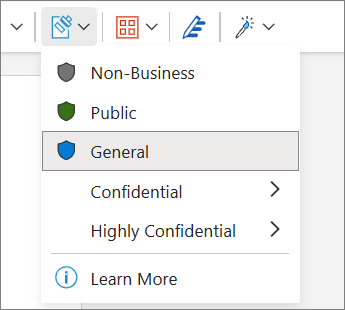
Från känslighetsfältet:
Klicka på namnlisten bredvid filnamnet.

Välj den känslighetsetikett som gäller för filen.

Obs
 visas Läs mer om din organisation har konfigurerat en webbplats för att förklara mer om deras känslighetsetiketter.
Om det inte finns någon etikett på filen ännu visar känslighetsfältet om en sådan krävs eller inte. Om en etikett krävs visas uppmaningen Välj en etikett. Om ingen etikett krävs visas meddelandet helt enkelt Ingen etikett.
Mer information finns i Nytt känslighetsfält i Office för Windows.
Från känslighetsknappen:
Klicka på fliken Hem och välj sedan
 för knappen Känslighet.
Välj den känslighetsetikett som gäller för filen.

Tips
- Är du osäker på vad en etikett är? Hovra över etiketten för att se någon beskrivning som din organisation har lagt till för att förklara den.
- Om du är IT-proffs och vill ha information om hur du konfigurerar eller hanterar känslighetsfältet kan du läsa Hantera känslighetsetiketter i Office-appar.
När du sparar en ny fil:
Klicka på ikonen Spara .
I dialogrutan Spara väljer du den känslighetsetikett som gäller för filen.

Automatisk och rekommenderad etikettering
Automatisk etikettering
Om administratören har konfigurerat automatisk etikettering kan filer som innehåller en viss typ av information, till exempel personnummer, kreditkortsnummer eller annan känslig information, få en angiven etikett tillämpad automatiskt.
Om en etikett har infogats automatiskt visas ett meddelande under menyfliksområdet i Office som ser ut så här:

Rekommenderad etikettering
På samma sätt kan administratörer konfigurera rekommenderad etikettering som föreslår en angiven etikett baserat på det känsliga innehållet i filen. Om en etikett föreslås visas ett meddelande under menyfliksområdet i Office som ser ut så här:

Standardetikettering
Om administratören har konfigurerat standardetiketter används den angivna standardetiketten automatiskt när filerna sparas för första gången. När filen har skapats men inte sparats, eller om filen skapades innan standardprincipen för etiketter implementerades, visas en indikator i namnlisten för vilken etikett som kommer att tillämpas när filen sparas.

Mer information finns i Känslighetsetiketter tillämpas automatiskt eller rekommenderas för dina filer och e-postmeddelanden i Office.
Ta bort en känslighetsetikett
Om du vill ta bort en känslighetsetikett som redan har tillämpats på en fil avmarkerar du den från känslighetsfältet eller Känslighetsmenyn på fliken Start . Om organisationen kräver att filen ska vara märkt kan du inte ta bort etiketten.
Hur gör jag för att veta vilken känslighetsetikett som för närvarande används?
Filens känslighetsetikett, om en sådan finns, visas i namnlisten.

Hur gör jag för att veta vilka behörigheter jag har?
Klicka på behörighetsikonen i statusfältet. Dialogrutan Min behörighet öppnas och visar vilka behörigheter du har.

Om du inte ser behörighetsikonen högerklickar du i statusfältet och väljer  behörigheter på menyn för att lägga till den.
Om en etikett med anpassade behörigheter används för filen visas ett snabbfält under Office-menyfliksområdet när filen öppnas. Klicka på knappen Visa behörigheter för att öppna dialogrutan Min behörighet .




Vad kan känslighetsetiketter göra?
Tillämpa behörigheter som definierats av administratören
Den känslighetsetikett du väljer kan ha fördefinierade behörigheter som har konfigurerats av administratören. När du väljer den här typen av etikett behöver du inte vidta några ytterligare åtgärder för att använda etiketten.
Använda anpassade behörigheter som du väljer
Om du väljer en känslighetsetikett som har konfigurerats för användardefinierade behörigheter och den här etikettkonfigurationen stöds för dina appar uppmanas du att välja vem som kan läsa eller ändra filen.

Använda innehållsmärken
Beroende på organisationens konfiguration kan applicering av en känslighetsetikett resultera i att ett sidhuvud, en sidfot eller en vattenstämpel infogas i filen. De här innehållsmarkeringarna innehåller text som definierats av administratören.
Använda dynamiska vattenstämplar
För att ytterligare skydda filinnehåll kan din organisation konfigurera en känslighetsetikett för att använda dynamiska vattenstämplar i en fil. Vattenstämplarna innehåller information om personen som visar filen. Eftersom det här är en inställning som konfigureras av organisationen kan du inte ta bort eller ändra vattenstämplarna.
Spåra och återkalla filåtkomst
I Windows kan du spåra och återkalla åtkomst till skyddade, lokala filer via Microsofts efterlevnadsportal.
Mer information finns i: Spåra och återkalla åtkomst till dina filer
Hur upprätthålls känslighetsetiketter?
Obligatorisk etikettering
Administratören kan konfigurera obligatorisk etikettering, vilket innebär att användarna måste använda en etikett på sina filer. När du öppnar eller sparar en oetiketterad fil uppmanas du att välja en känslighetsetikett innan du fortsätter.
När obligatorisk etikettering är aktiverad kan du inte ta bort en fils känslighetsetikett, men du kan ändra en befintlig etikett. När du uppmanas att lägga till en känslighetsetikett när du öppnar en oetiketterad fil kan du välja att öppna filen i skrivskyddat läge i stället för att välja en etikett.
Obs
När obligatorisk etikettering är aktiverad är alternativet Skriv ut till PDF inte tillgängligt för filer som är märkta eller krypterade.
Nedgradera justering
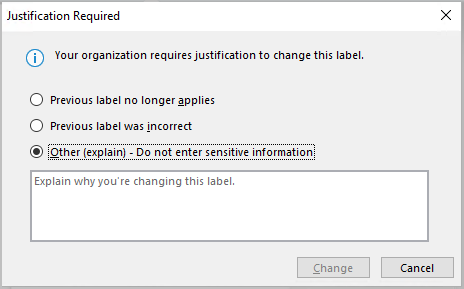
Din organisation kan ha en princip som kräver att du anger justering innan du ändrar en känslighetsetikett från högre känslighet till lägre känslighet. När funktionen för nedgradering av justering är aktiverad kan du uppmanas att välja en justeringsorsak eller ange din egen när du markerar en mindre känslig etikett.
Obs
Du ombeds bara motivera ändringarna en gång efter att du har öppnat ett dokument. När du har angett den första marginaliseringen krävs det inte motiveringar för senare ändringar, såvida inte filen stängs och öppnas igen.
Se även
Kända problem när du använder känslighets etiketter för dina Office-filer
För administratörer: Läs mer om känslighetsetiketter
För administratörer: Hantera känslighetsetiketter i Office-appar