
Varning!
- Om du följer de här stegen tas alla dina OneDrive-filer – allt bort!
- Om du vill ta bort specifika filer, foton eller mappar på OneDrive kan du läsa hur du tar bort filer eller mappar i OneDrive.
- Du kan också spara diskutrymme med OneDrive Files on Demand för Windows / Mac. Du kan också välja vilka OneDrive-mappar som ska synkroniseras på datorn eller bara ta bort länken till datorn från OneDrive.
- Om du tar bort filer eller mappar som du har delat med andra är innehållet inte längre tillgängligt för dem.
- Files som har tagits bort från OneDrive-papperskorgen kan inte återställas.
Radera alla filer från OneDrive i Windows permanent (och hindra dem från att komma tillbaka)
Stoppa OneDrive-synkronisering
- Högerklicka på molnikonen för OneDrive i Aktivitetsfältet och välj Inställningar.
- Välj Konton och ta sedan bort länken till den här datorn.
Ta bort alla filer från OneDrive-molnet
När du har tagit bort länken till datorn kan du börja ta bort OneDrive-molnfiler.
Varning!
Om du tar bort filer online tas de fortfarande bort.
Logga in på onedrive.com och visa Min Files.
Markera kryssrutan högst upp i fillistan:
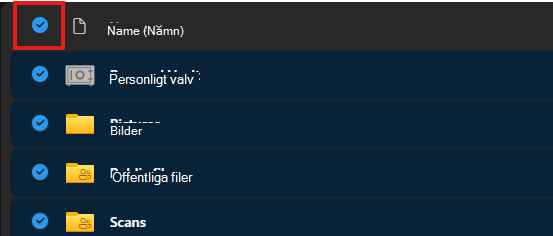
Avmarkera alla delade mappar och ditt personliga valv.

Välj Ta bort bland kontrollerna överst på sidan.
Markera alla delade mappar och välj Ta bort genväg.
Om du är helt säker på att du vill rensa hela OneDrive öppnar du Papperskorgen i OneDrive och väljer Töm papperskorgen. Bekräfta genom att välja Ja.
Tips
Det kan vara en bra idé att vänta en liten stund efter att du tagit bort OneDrive-filerna innan du tömmer OneDrive-papperskorgen - bara för att vara säker.
Ta bort OneDrive-mappen på din Windows-dator.
Öppna Utforskaren, högerklicka på OneDrive-mappen och välj Ta bort.
Tips
Det kan vara en bra idé att vänta en liten stund efter att du har tagit bort OneDrive-mappen innan du tömmer datorns papperskorg – bara för att vara på den säkra sidan.
Avinstallera OneDrive genom att gå till Inställningar>Appar>OneDrive>Avinstallera.
Se även
Ta bort filer och mappar i OneDrive
Hur man tar bort ett konto i OneDrive
Behöver du mer hjälp?
Kontosupport. Om du behöver hjälp med Microsoft-konto och prenumerationer går du till Hjälp för konto & fakturering.
Teknisk support. För teknisk support väljer du Kontakta Microsoft Support nedan, anger ditt problem och väljer Få hjälp.
Mobila användare kan kontakta supporten genom att öppna OneDrive-appen och försiktigt skaka enheten.
Stöd från communityn. Communities hjälper dig att ställa frågor, ge feedback och få råd från experter med rika kunskaper. Fråga Microsoft-communityn. Lämna inte ut personlig eller känslig information i offentliga forum.