Dina filer har följande statuslägen i Finder:

|
Filer som endast är tillgängliga online tar inte upp plats på datorn. I Finder visas en molnikon för varje fil som endast är tillgänglig online, men filen laddas inte ned till enheten förrän du öppnar den. Du kan inte öppna filer som endast är tillgängliga online om enheten inte är ansluten till Internet. |

|
När du öppnar en fil som endast är tillgänglig online laddas den ned till enheten och blir en lokalt tillgänglig fil. Du kan öppna en lokalt tillgänglig fil när som helst, även utan internetanslutning. Om du behöver mer utrymme kan du ändra filen tillbaka till en som endast är tillgänglig online. Högerklicka bara på filen och välj Frigör utrymme. |

|
Endast filer du markerar Behåll alltid på den här enheten har den gröna cirkeln med en vit bockmarkering. Dessa ständigt tillgängliga filer laddas ned till enheten och tar upp plats, men finns alltid där även när du är offline. |
Ladda ned och konfigurera den tidigare Filer på begäran i OneDrive-upplevelsen
Ladda ned och installera Filer på begäran i OneDrive för Mac.
För nya OneDrive-konton på Mac OS Mojave är Files On-Demand aktiverat som standard när du konfigurerar OneDrive. Befintliga användare måste aktivera Files On-Demand i OneDrive-inställningarna.
Obs
- Filer på begäran i OneDrive kräver en APFS-formaterad volym (Apple File System) för synkronisering av filer. Om du har använt ett tidigare filsystem uppdateras det automatiskt när du uppgraderar till Mac OS Mojave.
- Files On-Demand-inställningarna är unika för varje enhet. Du måste därför aktivera det på varje enhet där du vill använda det.
- Mer information om hur en administratör kan aktivera Files On-Demand finns i Konfigurera Files On-Demand för Mac (IT-administratörer).
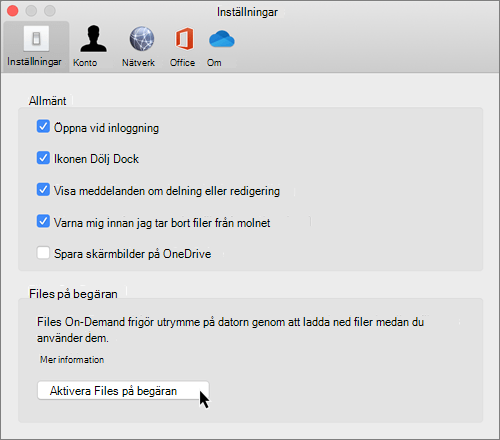
Markera en fil eller mapp för användning offline eller som endast tillgänglig online i den tidigare upplevelsen
När Files On-Demand är aktiverat visas följande nya alternativ när du markerar filer eller mappar i Finder.
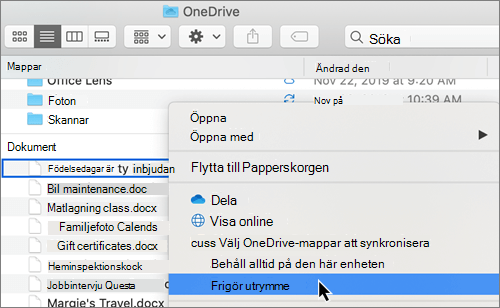
Om du inte ser alternativen ovan måste du starta om Finder:
- Tryck på och håll ned tangenterna Ctrl och Alternativ .
- Välj Finder i Dock.
- Välj Starta om.
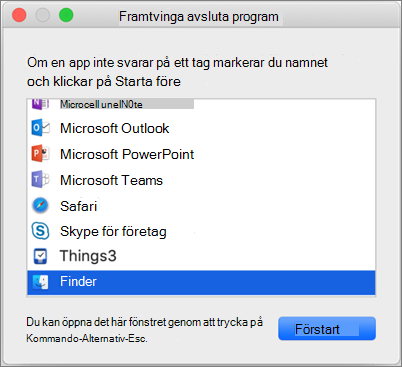
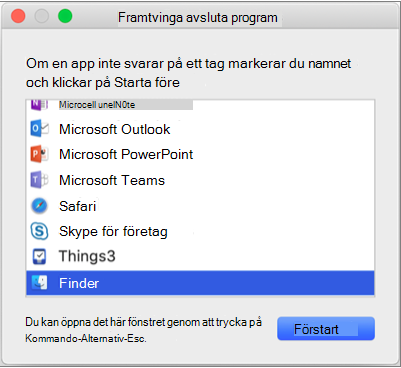
Du kan också starta om Finder från dialogrutan Tvångsavsluta:
- Starta tvångsavsluta från Apple-menyn (eller tryck på alternativ + kommando + escape).
- Välj Finder och tryck på Starta om.
Obs
- Nya filer eller mappar som har skapats online eller på en annan enhet visas som endast tillgängliga online för att spara maximalt med utrymme. Om du däremot markerar en mapp med Behåll alltid på den här enheten, laddas nya filer i den mappen ned till enheten som alltid tillgängliga filer.
- Även om en mapp är endast tillgänglig online kan du ändå markera enskilda filer i den mappen som alltid tillgängliga.
- Finder kan söka efter filer som är endast tillgängliga online med namn, men det går inte att söka efter innehåll i filer som är endast tillgängliga online eftersom de inte är lagrade på enheten.
Välj en mapp att dölja på enheten
Ibland kanske du vill se till att en mapp inte visas på en enhet av sekretesskäl. Du kanske t.ex. vill dölja en personlig mapp på en arbetsdator. Här visar vi hur du gör det.
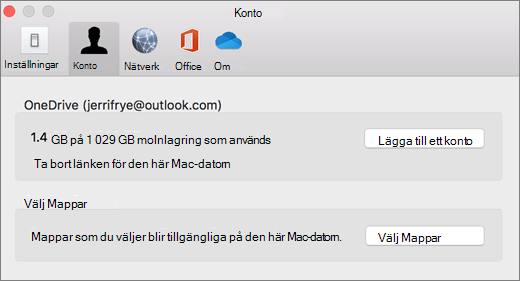
- Välj molnikonen för OneDrive i menyraden, välj de tre punkterna för att öppna menyn och välj Inställningar.
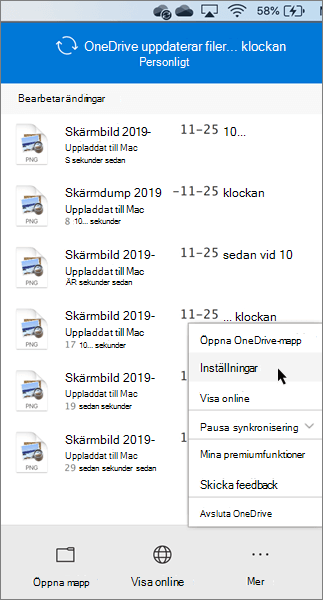
- Välj fliken Konto och sedan Välj mappar.
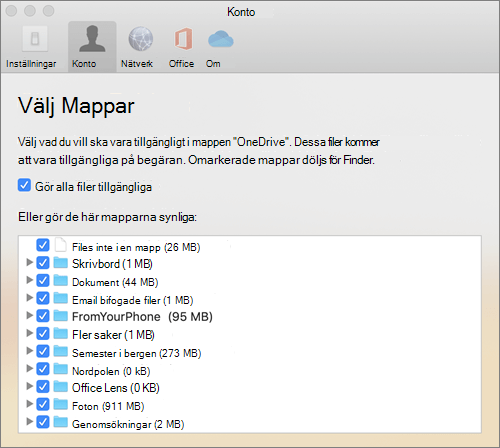
- Avmarkera kryssrutan bredvid den mapp som du vill hålla borta från den här enheten.
Viktigt!
Files On-Demand-inställningarna är unika för varje enhet. Du kan därför behöva göra detta på varje enhet där du vill hålla en mapp dold.
Files On-Demand och ta bort filer i föregående upplevelse
Kan jag flytta filer som är endast tillgängliga online i min OneDrive-mapp i den tidigare versionen?
Ja, du kan flytta filer som är endast tillgängliga online i din OneDrive-mapp för det OneDrive-kontot. När du flyttar filer utanför den OneDrive-mappen laddas filerna ned till den nya mappen och tas bort från din OneDrive. Om du tar bort något oavsiktligt kan du återställa filer eller mappar genom att gå till papperskorgen i din OneDrive.
Vad händer om jag tar bort en fil eller flyttar den till papperskorgen i den föregående versionen?
När du tar bort en fil som är endast tillgänglig online från enheten tar du bort den från OneDrive på alla enheter och online. Du kan återställa borttagna filer och mappar från papperskorgen i OneDrive på webben i upp till 30 dagar. Om du tar bort en lokalt tillgänglig fil det visas den också i Papperskorgen på enheten.
Om du vill dölja en mapp på enheten läser du Välj en mapp att dölja på enheten.
Tas en fil bort från OneDrive när den ändras till en fil som är endast tillgänglig online i den tidigare versionen?
Nej, en fil tas inte bort den från din OneDrive om den ändras till en fil som är endast tillgänglig online. Filen tar inte längre upp utrymme på enheten men du kommer att fortfarande kunna se filen från OneDrive-mobilappar eller på webbplatsen.
Du kommer snart att märka uppdateringar av Files On-Demand på macOS 12.1 Monterey.
- Files i OneDrive visas med nya statusikoner
- OneDrive-mappen visas under Platser i sidofältet i Finder
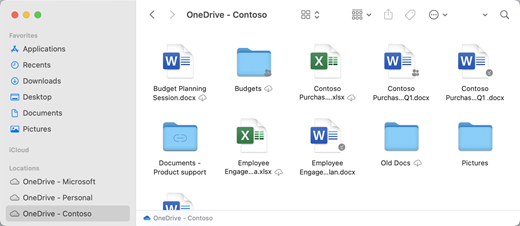
Files On-Demand är aktiverat som standard på macOS 12.1 Monterey. De senaste uppdateringarna gör att du kan se alla dina filer i Finder under avsnittet Plats i sidofältet och få ny information om varje fil. Dina filer har följande statuslägen i Finder:

|
Filer som endast är tillgängliga online tar inte upp plats på enheten. Det visas en molnikon för varje fil som endast är tillgänglig online i Finder, men filen laddas inte ned till enheten förrän du öppnar den. Du kan inte öppna filer som endast är tillgängliga online om enheten inte är ansluten till Internet. |

|
När du öppnar en fil som endast är tillgänglig online laddas den ned till enheten och blir en lokalt tillgänglig fil. Du kan öppna en lokalt tillgänglig fil när som helst, även utan internetanslutning. Om du behöver mer utrymme kan du ändra filen tillbaka till en som endast är tillgänglig online. Högerklicka bara på filen och välj Frigör utrymme. |

|
Endast filer som du väljer Behåll alltid på den här enheten visas med ikonen som innehåller en cirkel med en bockmarkering. Dessa ständigt tillgängliga filer laddas ned till din enhet och kräver lagringsutrymme, men de finns alltid där – även när du är offline. |
Ladda ned och konfigurera den aktuella Filer på begäran i OneDrive-upplevelsen
Ladda ned och installera Filer på begäran i OneDrive för Mac.
För nya OneDrive-konton på macOS 10.14 Mojave och senare aktiveras Files On-Demand som standard när du konfigurerar OneDrive. Befintliga användare har Files On-Demand aktiverat när de uppdaterar till macOS 12.1 Monterey.
Obs
- Filer på begäran i OneDrive kräver en APFS-formaterad volym (Apple File System) för synkronisering av filer. Om du har använt ett tidigare filsystem uppdateras det automatiskt när du uppgraderar till Mac OS Mojave.
- Files On-Demand-inställningarna är unika för varje enhet. Du måste därför aktivera det på varje enhet där du vill använda det.
- Mer information om hur en administratör kan aktivera Files On-Demand finns i Konfigurera Files On-Demand för Mac (IT-administratörer).
Markera en fil eller mapp för användning offline eller som endast tillgänglig online i den aktuella upplevelsen
Följande nya alternativ visas när du markerar filer eller mappar i Finder.
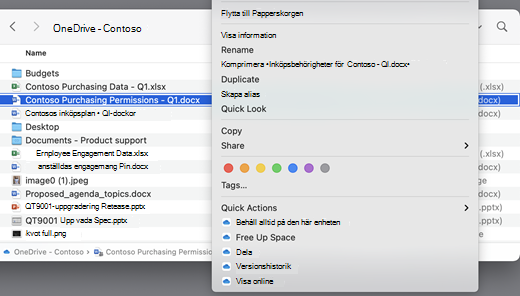
Om du inte ser alternativen ovan måste du starta om Finder:
- Tryck på och håll ned tangenterna Ctrl och Alternativ .
- Välj Finder i Dock.
- Välj Starta om.
Du kan också starta om Finder från dialogrutan Tvångsavsluta:
Starta tvångsavsluta från Apple-menyn (eller tryck på alternativ + kommando + escape).
Välj Finder och tryck på Starta om.
Obs
- Om du alltid vill ha all kontext på enheten och inte hantera molnfiler markerar du alla mappar och filer i OneDrive-rotmappen och markerar dem som Behåll alltid på den här enheten.
- Nya filer eller mappar som har skapats online eller på en annan enhet visas som endast tillgängliga online för att spara maximalt med utrymme. Om du däremot markerar en mapp med Behåll alltid på den här enheten, laddas nya filer i den mappen ned till enheten som alltid tillgängliga filer.
- Även om en mapp är endast tillgänglig online kan du ändå markera enskilda filer i den mappen som alltid tillgängliga.
- Finder kan söka efter filer som är endast tillgängliga online med namn, men det går inte att söka efter innehåll i filer som är endast tillgängliga online eftersom de inte är lagrade på enheten.
Files On-Demand och ta bort filer i den aktuella upplevelsen
Kan jag flytta filer som är endast tillgängliga online i min OneDrive-mapp i den aktuella upplevelsen?
Ja, du kan flytta filer som är endast tillgängliga online i din OneDrive-mapp för det OneDrive-kontot. När du flyttar filer utanför den OneDrive-mappen laddas filerna ned till den nya mappen och tas bort från din OneDrive. Om du tar bort något oavsiktligt kan du återställa filer eller mappar genom att gå till papperskorgen i din OneDrive.
Vad händer om jag tar bort en fil eller flyttar den till papperskorgen i den aktuella upplevelsen?
När du tar bort en fil som är endast tillgänglig online från enheten tar du bort den från OneDrive på alla enheter och online. Du kan återställa borttagna filer och mappar från papperskorgen i OneDrive på webben i upp till 30 dagar. Om du tar bort en lokalt tillgänglig fil det visas den också i Papperskorgen på enheten.
Om du vill dölja en mapp på enheten läser du Välj en mapp att dölja på enheten.
Tas en fil bort från OneDrive om den ändras till en fil som är endast tillgänglig online?
Nej, en fil tas inte bort den från din OneDrive om den ändras till en fil som är endast tillgänglig online. Filen tar inte längre upp utrymme på enheten men du kommer att fortfarande kunna se filen från OneDrive-mobilappar eller på webbplatsen.
Varför laddas alla mina filer ned igen med den uppdaterade Files On-Demand-upplevelsen som släpptes med macOS 12.1? Varför visas ikonen "ej nedladdad" för mina filer som alltid är tillgängliga?
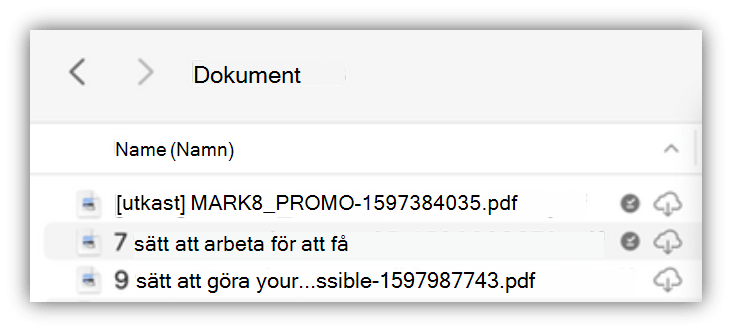
Dina filer laddas inte ned på nytt, de flyttas bara till en annan plats.
När OneDrive-instansen uppgraderas till nya Files On-Demand skapar macOS en ny mapp för OneDrive-filerna och den gamla mappen flyttas till en cacheplats. Det gör att OneDrive ska kunna bevara dina inställningar för vilka filer som alltid är tillgängliga, och för att förhindra att synkroniseringsklienten utför en kostsam omindexering av allt innehåll.
När filerna förs in i cachen meddelas macOS-filleverantörsplattformen och får metadata om filerna. Då skapar operativsystemet filerna i den nya OneDrive-mappen som du använder. Metadata innehåller information som hur stora filerna är och vilka ikoner som ska visas.
I appversion 22.033 visas inte längre ikonen Ej nedladdad ( ) på filer som alltid är tillgängliga.
Varför togs mina favoritmappar i Finder bort?
Under uppgraderingen till filleverantörsplattformen tar OneDrive bort dessa favoriter eftersom de inte längre pekar på en giltig plats. Om du har lagt till OneDrive-mappen som favorit eller flyttat mappen till sidofältet för snabb åtkomst tas även dessa mapp bort.
Om du vill få tillbaka favoriterna och snabbåtkomstmapparna kan du lägga till dem igen genom att dra mapparna till sidofältet i Finder.
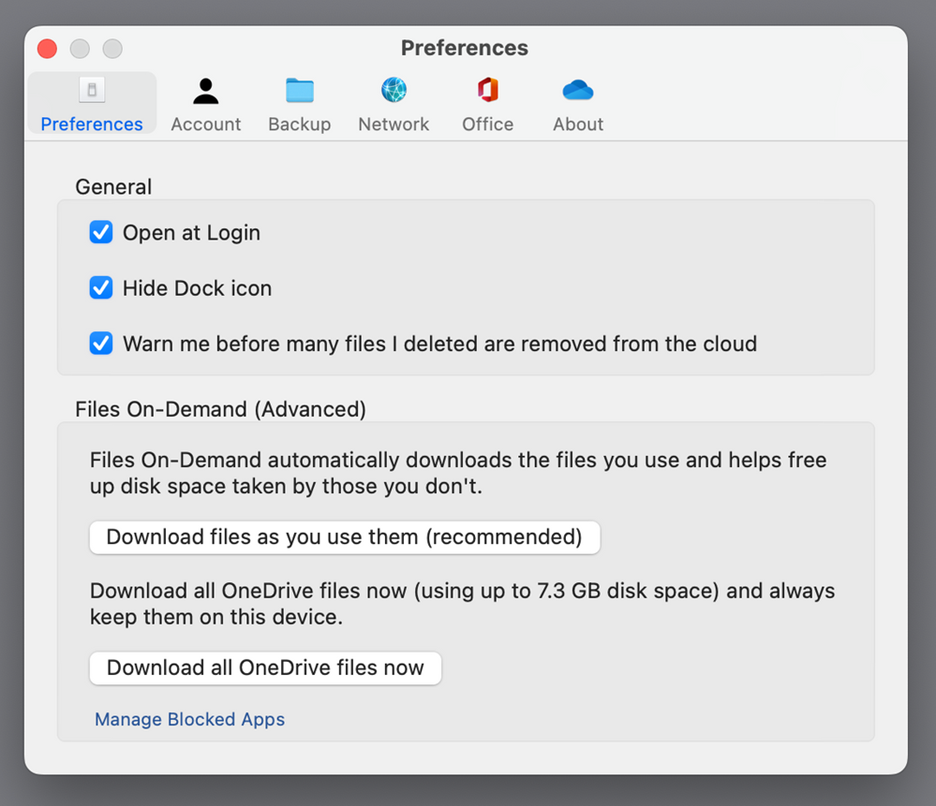
Hur kan jag göra alla mina OneDrive-filer tillgängliga för offlineåtkomst?
Med appversion 22.033 kan du nu göra detta i OneDrive-inställningarna.
- På menyraden högst upp på skärmen väljer du OneDrive-ikonen .
- VäljInställningar förOneDrive>
- Välj Ladda ned alla OneDrive-filer nu.
Varför är Files On-Demand alltid aktiverat?
Eftersom filleverantören är den enda Filer på begäran i OneDrive-lösningen som stöds i macOS 12.3 och inte stöder kärntillägget som tidigare stöddes måste Files On-Demand alltid vara aktiverat på macOS Monterey. Läs föregående fråga om du vill ändra inställningen.
Hur laddar jag mina OneDrive-mappar snabbare?
För att spara utrymme och systemresurser skapar filleverantörsplattformen inte filerna som OneDrive hanterar förrän du behöver dem för första gången. Första gången du öppnar en OneDrive-mapp visas de på begäran i macOS. Ibland kan detta ta en stund.
För att undvika den här fördröjningen kan du tvinga systemet att skapa alla dessa filer och mappar i förväg utan att du behöver ladda ned innehållet. Det gör du genom att öppna ett terminalfönster och skriva "ls -alR ~/OneDrive" (eller sökvägen till OneDrive). På så sätt ser du till att filer och mappar skapas men inte laddas ned innan du bläddrar.
Kan OneDrive lagras på en extern hårddisk? Finns det flera kopior av mina data?
Externa enheter stöds fullt ut med OneDrive.
När du väljer en sökväg för att synkronisera din OneDrive, används den sökvägen för att härleda var du ska placera din OneDrive-cachesökväg. Om sökvägen finns på en extern enhet placeras cachesökvägen där.
När cachesökvägen placeras på en extern enhet försöker OneDrive minimera antalet kopior av dina data som görs och i de flesta fall finns bara en kopia, vanligtvis i synkroniseringsroten. Om din hemenhet hamnar på disktryck kommer operativsystemet att avlägsna (datalösa) filer från synkroniseringsroten, men de kan alltid hämtas igen från molnet om det behövs. I vissa fall kan en fil finnas på båda platserna under en kort tid, men med tiden optimeras detta ytterligare av OneDrive-uppdateringar.
Högerklicka på >Behåll alltid på den här enheten
Dubbelklicka på filen (öppna)
macOS stöter på disktryck
>
Högerklicka på Frigör utrymme
Hur går det till att fästa en fil när jag använder en extern enhet?
Om du fäster en fil laddas den endast ned till cachesökvägen, och från och med appversion 22.045 visas ikonen Tillgänglig på den här enheten ( ) och ikonerna "Ej nedladdad" ( ) samtidigt.
Det beror på att filen är datalös i synkroniseringsroten men finns som en fullständig fil i cachesökvägen. Men om du fäster en fil och sedan dubbelklickar på den för att öppna den hamnar den i synkroniseringsroten så att det finns två kopior, en på varje plats.
Filer som förs in i synkroniseringsroten genom att fästa och öppna filen kan fortfarande avlägsnas av macOS när den stöter på disktryck, men när detta händer avlägsnas bara filen i synkroniseringsroten. Data finns fortfarande kvar i cachesökvägen, så du kan alltid komma åt filens innehåll, även om du är offline. Om du fäster en fil är data alltid tillgängliga lokalt. Den enda gången data inte är lokala är i standardtillståndet eller när du högerklickar på >Frigör utrymme.
Hur fungerar diskutrymmesanvändning i synkroniseringsroten?
Systemlogiken för att avgöra vilka filer som räknas in i använt diskutrymme och vilka filer som inte gör det tillhandahålls av filleverantörsplattformen, inte av OneDrive eller Microsoft. Enligt filleverantören räknas inte filer med data i synkroniseringsroten in i det använda diskutrymmet. Om ett program frågar: "Hur mycket utrymme är ledigt på den här disken?" utesluts dessa filer.
Det finns ett antal specialfall där dessa regler inte gäller:
Fästa filer, om cachesökvägen finns på hemenheten. I det här fallet är filen i cachesökvägen och filen i synkroniseringsroten APFS-kloner (Apple File System) av varandra, och även om det finns två filer delar de samma utrymme på disken tills en ändras. Filleverantören avlägsnar inte filer som har en klon och sådana filer räknas mot använt diskutrymme.
Om cachesökvägen finns på en extern enhet finns det ingen kloning, vilket innebär att fästa filer kan avlägsnas från synkroniseringsroten och inte räknas mot använt utrymme på hemenheten.
OneDrive anger vissa filtyper som icke-vräkbara och därför räknas dessa filer mot använt utrymme.
Fungerar Files On-Demand med lokal filindexering (t.ex. Apples Spotlight)?
Ja. Spotlight indexerar allt som finns i synkroniseringsroten, men gör inte datalösa filer tillgängliga lokalt. Om du letar efter något i Spotlight som bara kan läsas från den fullständiga filen (t.ex. bild-EXIF-data) indexeras endast lokalt tillgängliga filer.
Spotlight indexerar inte cachemappen.
Jag har andra problem med Files On-Demand som inte besvaras här.
Kolla in det här blogginlägget för fler uppdateringar om Files On-Demand-upplevelsen.

