Du kan ta bort specifika filer eller foton på Microsoft OneDrive eller så kan du ta bort hela mappar och alla objekt i dem. Om du behöver kan du kanske återställa borttagna filer från Papperskorgen i OneDrive.
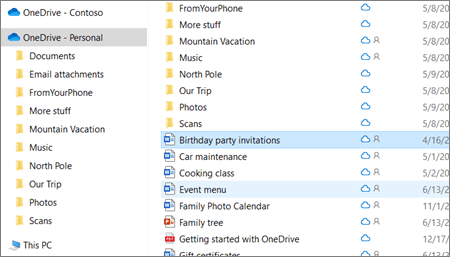
- I aktivitetsfältet väljer du UtforskarenIkonen

- Markera OneDrive-mappen, markera de objekt du vill ta bort och tryck på Delete-tangenten på tangentbordet.
Vill du ta bort delade objekt?
Om du tar bort ett objekt som har delats tas det bort för alla. OneDrive kan uppmana dig att bekräfta om det var avsiktligt:

Ta bort objekt från OneDrive, hårddisken eller båda
Ta bort från OneDrive men inte från datorn
Om du vill behålla en fil, ett foto eller en mapp på datorn men inte på OneDrive kan du använda Utforskaren eller Mac Finder för att flytta filen utanför OneDrive-mappen till en annan mapp på datorn.
Ta bort från datorn men inte från OneDrive
Om du vill behålla en fil, ett foto eller en mapp på OneDrive, men inte på datorn (eftersom du inte vill att den ska ta upp utrymme), placerar du filen i OneDrive-mappen och aktiverar sedan Files On-Demand (Windows) eller Files On-Demand (Mac). Du kan fortfarande se filen i OneDrive-mappen på datorn, men den tar inte upp något hårddiskutrymme.
Du kan också välja vilka OneDrive-mappar som ska synkroniseras på datorn så att du bara ser vissa mappar på datorn.
Ta bort från både OneDrive och datorn
Om filen eller mappen finns på OneDrive använder du Utforskaren eller Mac Finder för att hitta och ta bort filen, bilden eller mappen.
Ta bort många objekt på en gång
När många filer tas bort samtidigt kan OneDrive uppmana dig att bekräfta om det var avsiktligt.

Ta bort filer för att frigöra lagringsutrymme
När du tar bort filer från OneDrive och Papperskorgen i OneDrive kan det dröja en kort tid innan detta återspeglas i ditt OneDrive-kontos lagringstillgänglighet.
Logga in på ditt Microsoft-konto för att se din lagringskvot.
Obs
Om en Microsoft 365-prenumeration har gått ut måste du förnya den för att få samma lagringskvot igen.
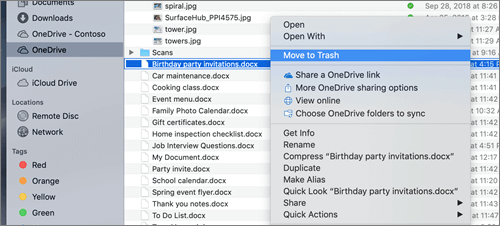
- Öppna ett Mac Finder-fönster .
- Gå till rätt OneDrive-mapp och markera det eller de objekt som du vill ta bort.
- Högerklicka på objektet eller objekten och välj sedan Flytta till papperskorgen. Du kan också dra och släppa objektet eller objekten från mappen till papperskorgen.
Ta bort objekt från OneDrive, hårddisken eller båda
Ta bort från OneDrive men inte från datorn
Om du vill behålla en fil, ett foto eller en mapp på datorn men inte på OneDrive kan du använda Utforskaren eller Mac Finder för att flytta filen utanför OneDrive-mappen till en annan mapp på datorn.
Ta bort från datorn men inte från OneDrive
Om du vill behålla en fil, ett foto eller en mapp på OneDrive, men inte på datorn (eftersom du inte vill att den ska ta upp utrymme), placerar du filen i OneDrive-mappen och aktiverar sedan Files On-Demand (Windows) eller Files On-Demand (Mac). Du kan fortfarande se filen i OneDrive-mappen på datorn, men den tar inte upp något hårddiskutrymme.
Du kan också välja vilka OneDrive-mappar som ska synkroniseras på datorn så att du bara ser vissa mappar på datorn.
Ta bort från både OneDrive och datorn
Om filen eller mappen finns på OneDrive använder du Utforskaren eller Mac Finder för att hitta och ta bort filen, bilden eller mappen.
Ta bort många objekt på en gång
När många filer tas bort samtidigt kan OneDrive uppmana dig att bekräfta om det var avsiktligt.
Ta bort filer för att frigöra lagringsutrymme
När du tar bort filer från OneDrive och Papperskorgen i OneDrive kan det dröja en kort tid innan detta återspeglas i ditt OneDrive-kontos lagringstillgänglighet.
Logga in på ditt Microsoft-konto för att se din lagringskvot.
Obs
Om en Microsoft 365-prenumeration har gått ut måste du förnya den för att få samma lagringskvot igen.
Gå till OneDrive-webbplatsen. Du kan behöva logga in med ditt Microsoft-konto eller ditt arbets- eller skolkonto.
Markera de filer eller mappar som du vill ta bort genom att peka på varje objekt och klicka på den cirkelformade kryssrutan som visas.
Obs
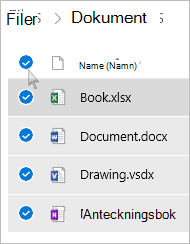
Den första bilden nedan visar objekt i vyn "Lista", den andra bilden nedan visar objekt i vyerna "Paneler" eller "Foton".
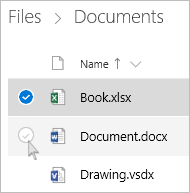

Markera alla filer i en mapp genom att klicka på cirkeln till vänster om rubrikraden, eller genom att trycka på CTRL + A på tangentbordet. (Du kan också markera flera filer samtidigt genom att markera en fil, rulla nedåt i listan och sedan hålla ned Skift-tangenten medan du vänsterklickar på det sista objektet du vill markera.)
Välj Ta bort i fältet högst upp på sidan. (Du kan också högerklicka på den markerade filen eller mappen och välja Ta bort.)
Obs
Om du inte ser ikonen Ta bort i det övre navigeringsfältet eller när du högerklickar på ett markerat objekt kanske du inte har behörighet att ta bort filen eller mappen.
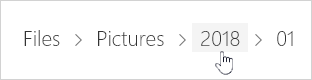
Om du vill ta bort en mapp kan du behöva gå upp eller tillbaka en nivå för att markera hela mappen.

Obs
- En personlig OneDrive-mapp behöver inte vara tom innan du tar bort den. Men du kanske vill kontrollera i förväg att det inte finns några filer eller undermappar i den som du vill behålla.
- Om administratören har aktiverat bevarande i OneDrive för arbets- eller skolkonton måste du tömma mappen helt innan du kan ta bort den.
Ta bort objekt från listan Delade
Öppna den delade vyn och markera de filer eller mappar som du vill ta bort genom att peka på varje objekt och klicka på den cirkelformade kryssrutan som visas.
Om du vill ta bort ett objekt från avsnittet Delas av dig markerar du objektet och väljer sedan Hantera åtkomst.
För filer som delas med en länk väljer du Alla med den här länken... och sedan Ta bort länk.
För filer som delas med andra personer väljer du Kan redigera eller Kan visa under deras namn och väljer sedan Ta bort direktåtkomst.
Ta bort objekt permanent i OneDrive
Dina borttagna filer och mappar hamnar i Papperskorgen i OneDrive, där du kan återställa filer om det behövs.
Välj först Papperskorgen i OneDrives navigering till vänster.

Om du vill ta bort specifika filer eller mappar permanent från papperskorgen markerar du objekten och väljer sedan Ta bort i det övre navigeringsfältet.
Ta bort filer för att frigöra lagringsutrymme
När du tar bort filer från OneDrive och Papperskorgen i OneDrive kan det dröja en kort tid innan detta återspeglas i ditt OneDrive-kontos lagringstillgänglighet.
Logga in på ditt Microsoft-konto för att se din lagringskvot.
Obs
Om en Microsoft 365-prenumeration har gått ut måste du förnya den för att få samma lagringskvot igen.
Tryck länge på den fil som du vill ta bort. (Om du vill ta bort flera filer kontrollerar du cirklarna bredvid varje ytterligare fil som du vill ta bort när du har valt en fil).
Obs
Du kan bara ta bort 200 filer i taget. Om du behöver ta bort fler än 200 filer på en gång går du till OneDrive.com.
Tryck på 
Tryck sedan på Ta bort för att bekräfta.
Tömma papperskorgen
Tryck på ikonen Jag  Längst ned till höger på skärmen, tryck på det konto som du använder och tryck sedan på Papperskorgen.
I vyn Papperskorgen väljer du de filer som du vill ta bort.
Om du vill ta bort filerna permanent trycker du på Ta bort.
Obs
Android-användare har möjlighet att tömma hela papperskorgen på en gång genom att trycka på Ta bort alla i det övre högra hörnet.
Ta bort filer för att frigöra lagringsutrymme
När du tar bort filer från OneDrive och Papperskorgen i OneDrive kan det dröja en kort tid innan detta återspeglas i ditt OneDrive-kontos lagringstillgänglighet.
Logga in på ditt Microsoft-konto för att se din lagringskvot.
Obs
Om en Microsoft 365-prenumeration har gått ut måste du förnya den för att få samma lagringskvot igen.
Tryck länge på den fil som du vill ta bort. (Om du vill ta bort flera filer kontrollerar du cirklarna bredvid varje ytterligare fil som du vill ta bort när du har valt en fil).
Obs
Du kan bara ta bort 20 filer åt gången. Om du behöver ta bort fler än 20 filer på en gång går du till OneDrive.com.
Tryck på  och sedan på
När du ombeds bekräfta borttagningen väljer du Ta bort.
Tömma papperskorgen
- Tryck på ikonen Jag uppe till vänster på skärmen, tryck på det konto du använder och tryck sedan på Papperskorgen.
- I vyn Papperskorgen väljer du de filer som du vill ta bort.
- Om du vill ta bort filerna permanent trycker du på Ta bort.
Ta bort filer för att frigöra lagringsutrymme
När du tar bort filer från OneDrive och Papperskorgen i OneDrive kan det dröja en kort tid innan detta återspeglas i ditt OneDrive-kontos lagringstillgänglighet.
Logga in på ditt Microsoft-konto för att se din lagringskvot.
Obs
Om en Microsoft 365-prenumeration har gått ut måste du förnya den för att få samma lagringskvot igen.
