

Om du försöker att logga in på Office med ditt Microsoft-konto kan du få ett meddelande som ber dig om en förälders medgivande eller om att bekräfta din ålder.
Mer information om varför du får upp detta och hur du löser det finns i Förälders medgivande och Microsoft-barnkonton.
Konfigurera ett Microsoft 365-, Exchange- eller Outlook-e-postmeddelande i e-postappen i iOS


Gå till inställningarna> på din iPhone eller iPad, rulla nedåt och tryck på Appar>,E-post>, E-post, Konton>Lägg till konto.


Välj Microsoft Exchange.


Ange din Microsoft 365-, Exchange- eller Outlook-e-postadress och en beskrivning av ditt konto. Tryck på Nästa.
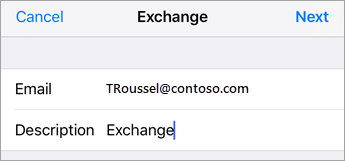
Tryck på Logga In.

Obs
Tryck på Konfigurera manuellt om du behöver ange serverinställningar.

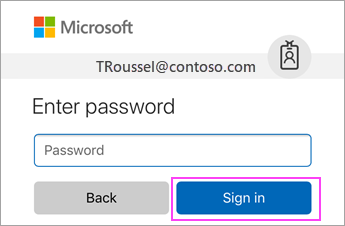
Ange det lösenord som är kopplat till ditt e-postkonto. Tryck på Logga in eller Nästa.

Appen E-post kan begära vissa behörigheter. Tryck på Acceptera.


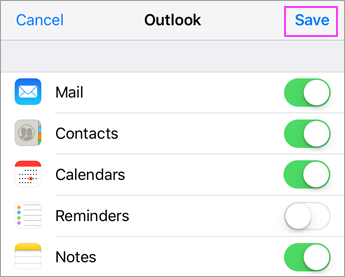
Välj de tjänster du vill synkronisera med iOS-enheten och tryck på Spara. Klart!
Behöver du hjälp? Vi kan hjälpa dig.
Om du fortfarande behöver hjälp med att konfigurera e-post på din iOS-enhet kan du fråga oss. Ge detaljerad information i kommentarsrutan nedan så att vi kan hantera frågan i framtiden.
För bästa funktion rekommenderar vi mobilappen Outlook för iOS. Information om felsökning finns i Felsöka e-postkonfiguration på mobil: vanliga frågor och svar.
Du kan också kontakta support:
- Om du har problem med e-postappen i iOS kontaktar du Apple Support.
- Om du har ett Microsoft 365 arbets- eller skolkonto som använder Microsoft 365 för företag eller Exchange-baserade konton kan du prata med din Microsoft 365-administratör eller teknisk support.
- För alla andra konton kontaktar du Microsoft Support.