

Android-appar för e-post kan se annorlunda ut på olika enheter och anvisningarna kanske inte exakt motsvarar alternativen som visas. Använd de här stegen som vägledning eller läs tillverkarens dokumentation för just din enhet.
Obs
Från och med den 1 mars 2026 kan enheter som kör ActiveSync-versioner lägre än 16.1 inte längre ansluta till våra tjänster. Mer information finns i Supportuppdatering för Exchange Online ActiveSync-enheter.

|
För att du ska kunna hantera e-post och kalender på ett enkelt sätt rekommenderar vi att du skapar e-post i Outlook för Android mobilappen. |
|---|
| Använder du AOL Mail? I så fall finns ingen information på den här sidan. Kontakta AOL-supporten om du behöver hjälp. Den här sidan och inställningarna som är tillgängliga på den här sidan gäller endast för användare av Outlook.com och Microsoft 365 för företag. |
|---|
Välj din inbyggda e-postapp i Android:
Innan du börjar bör du uppdatera Gmail-appen till den senaste versionen.
Öppna Google Play Store-appen på telefonen eller surfplattan.
Skriv "Gmail" i sökfältet och välj sedan Uppdatera.
Obs
Om det inte går att välja uppdateringsalternativet har du redan den senaste versionen.


Öppna Gmail-appen.
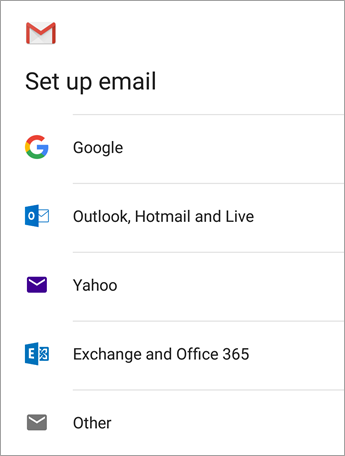
Tryck på menyikonen i det övre vänstra hörnet>: Inställningar>,Lägg till konto>, Exchange och Microsoft 365.
Viktigt!
Välj INTE Outlook, Hotmail och Live om du bara vill synkronisera endast e-post och inte kalender/kontakter.

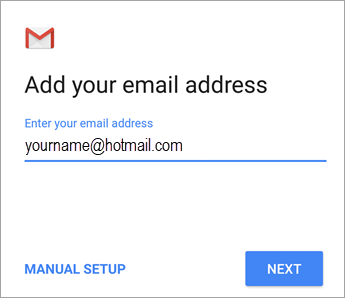
Ange din fullständiga e-postadress och tryck på Nästa.
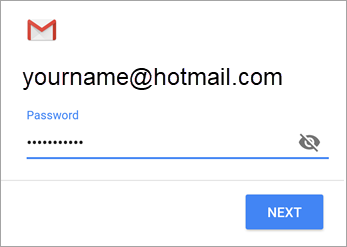
Ange ditt lösenord och tryck på Nästa.

Följ anvisningarna för din kontotyp:
- Outlook.com-användare: hoppa över det här steget
- Exchange eller andra konton: du måste fråga din IT-administratör eller e-post leverantör om serverinställningarna och konfigurera kontot manuellt.
- Microsoft 365 arbete eller skola: du kan se en skärm för omdirigeringsbegäran . Tryck på OK.

Ändra servern till outlook.office365.com på fönstret Inkommande serverinställningar.

Följ anvisningarna för säkerhet eller enhetsbehörigheter och synkroniseringsinställningar.

Om du har ett Microsoft 365 arbets- eller skolkonto kan du också uppmanas att bekräfta fjärrsäkerhetsadministration och godkänna ytterligare säkerhetsåtgärder. I det här fallet väljer du OK eller Aktivera.

Gå till inkorgen som du har konfigurerat. Om du ser ett e-postmeddelande där det står att en åtgärd krävs för att synkronisera e-post öppnar du det och trycker på Använd en annan e-postapp.
Om du inte ser det här meddelandet och e-postmeddelanden synkroniseras kan du hoppa över det här steget.
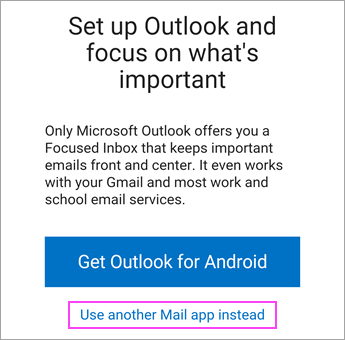

Dra ned meddelandefältet i Android genom att svepa nedåt från skärmens överkant.
 Om du ser ett meddelande där det står "Det går inte att synkronisera kalender och kontakter" trycker du på det. Tryck sedan på Tillåt så är du färdig!
Obs
Om du inte ser något meddelande om synkroniseringsfel kontrollerar du att kalendern och kontakterna synkroniseras.
Om du inte kan lägga till ditt e-postkonto i Gmail-appen provar du stegen för manuell konfiguration nedan:
Manuell konfiguration i Gmail-appen
Öppna Gmail-appen. Gå till Inställningar>Lägg till konto>Annat.

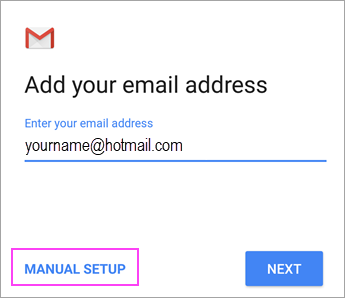
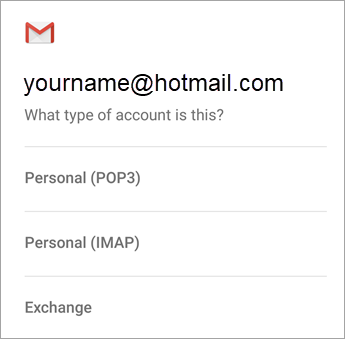
Ange din fullständiga e-postadress och tryck sedan på Manuell konfiguration>av Exchange.
Ange ditt lösenord och tryck på Nästa.
Ange följande (om tillgängligt) för serverinställningar:
Inställningar för server för inkommande e-post
Domän\användarnamn
Kontrollera att din fullständiga e-postadress visas. Till exempel yourname@outlook.com.Lösenord
Använd samma lösenord som du använder för din e-post.Server
Ange eas.outlook.com om du har ett e-postkonto som slutar med @outlook.com, @hotmail.com, @msn.com eller @live.com, Detta gäller även andra konton som finns på Outlook.com.
Använd outlook.office365.com för arbets- eller skolkonton som finns på Microsoft 365 för företag.
Obs
Om du konfigurerar ett Exchange-baserat konto och inte vet namnet på Exchange-servern, kontaktar du administratören.
-
Port
Använd 443 eller 993. -
Säkerhetstyp
Välj SSL/TLS eller kontrollera att kryssrutan Använd säker anslutning (SSL) är markerad och tryck sedan på Nästa.
Inställningar för server för utgående e-post (SMTP)
SMTP-server
Använd smtp-mail.outlook.com om du använder ett Outlook.com-konto.
Använd smtp.office365.com om du har ett Microsoft 365 för företag-konto.
Kontakta din e-postleverantör eller systemadministratören för Exchange-konton.
Säkerhetstyp
Välj TLS.Portnummer
Ange 587. Tryck på Nästa.
Följ de uppmaningar som visas, inklusive säkerhetsbehörigheter. Du kan också uppmanas att ange synkroniseringsinställningar och ett visningsnamn.
Obs
Om du använder Microsoft 365 för företag kan du också bli ombedd att ange ytterligare säkerhetskontroll. I så fall väljer du Aktivera.
Gå nu till Inkorgen. Om du ser ett meddelande som säger att en åtgärd krävs gör du så här:
Obs
Om du inte ser ett sådant meddelande och alla e-postmeddelanden synkroniseras behöver du inte följa de här anvisningarna.
- Tryck på e-postmeddelandet för att öppna det.
- Tryck på länken Använd en annan e-postapp så att du aktiverar synkronisering med Gmail-appen.
Försöker du synkronisera kalender och kontakter?
Det kan behövas ytterligare åtgärder för att synkronisera kalendern och kontakterna, beroende på vilken version av Android du har:
- Dra ned Android-meddelandefältet genom att svepa nedåt från överkanten på enhetens skärm.
- Om du ser ett meddelande där det står ungefär "det går inte att synkronisera kalendern och kontakterna" trycker du på det.
Obs
Om du inte ser något meddelande om synkroniseringsfel bör kalendern och kontakterna synkroniseras.
Gmail kommer att begära åtkomst. Tryck på Tillåt och följ anvisningarna så är du färdig!
Obs
Det kan ta några minuter innan e-post, kalender, kontakter och uppgifter har synkroniserats. Om enheten inte kan ansluta till ditt e-postkonto kontrollerar du att e-postadress och lösenord är rättstavade.


Konfigurera e-post som IMAP eller POP
Du kan konfigurera ditt e-postkonto manuellt med IMAP eller POP i stället för Exchange ActiveSync. Det innebär att endast din e-post synkroniseras till din telefon, inte kalender eller kontakter. Vad är POP och IMAP?
Öppna Gmail-appen. Gå till Inställningar>Lägg till konto>Annat.
Ange din fullständiga e-postadress och yourname@hotmail.com tryck sedan på Manuell konfiguration.
Välj Privat (IMAP) eller Privat (POP3).
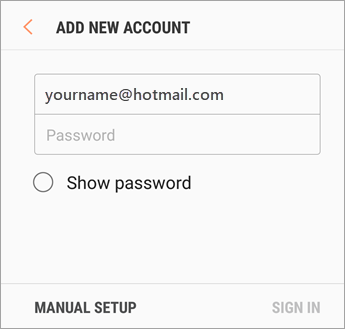
Ange ditt lösenord och tryck på Nästa.
Viktigt!
Om du får ett meddelande om säkerhetsfel stänger du Gmail-appen och går sedan igenom stegen igen.
Om du uppmanas att ange inställningar använder du följande för de tillgängliga alternativen:
Inställningar för server för inkommande e-post
Domän\användarnamn
Kontrollera att din fullständiga e-postadress visas. Till exempel yourname@outlook.com.Lösenord
Använd samma lösenord som du använder för din e-post.Server
Använd imap-mail.outlook.com för Outlook.com-IMAP-konton.
Använd pop-mail.outlook.com för Outlook.com-POP-konton.
Använd outlook.office365.com för arbets- eller skolkonton i Microsoft 365 för företag.
Kontakta din e-postleverantör eller systemadministratören för Exchange-konton.
Port
Använd 993 för IMAP.
Använd 995 för POP.
Säkerhetstyp
Välj SSL/TLS eller kontrollera att kryssrutan Använd säker anslutning (SSL) är markerad och tryck sedan på Nästa.
Inställningar för server för utgående e-post (SMTP)
SMTP-server
Använd smtp-mail.outlook.com om du använder ett Outlook.com-konto.
Använd smtp.office365.com om du har ett Microsoft 365 för företag-konto.
Kontakta din e-postleverantör eller systemadministratören för Exchange-konton.
Säkerhetstyp
Välj TLS.Portnummer
Ange 587. Tryck på Nästa.
Följ de uppmaningar som visas, inklusive de som gäller säkerhetsbehörigheter och inställning av visningsnamn.
Nu är du redo att använda e-post i Android Gmail-appen!


Behöver du hjälp? Vi hjälper dig.
Den här artikeln uppdaterades senast den 13 augusti 2018 tack vare feedback från våra användare. Om du fortfarande behöver hjälp med att konfigurera e-post på din Android-enhet kan du ställa din fråga till oss. Ge detaljerad information i kommentarsrutan nedan så att vi kan hantera frågan i framtiden.
- Kontakta Microsoft-supporten angående e-postkonfigurationen för Microsoft 365 eller Outlook.com.
- Om du har ett arbets- eller skolkonto som använder Microsoft 365 för företag eller Exchange-baserade konton kan du prata med din Microsoft 365-administratör eller teknisk support.
See även
Synkronisera kalender och kontakter med min telefon eller surfplatta