
Om någon i organisationen delar en postlåda med dig kanske du vill kunna hantera inställningarna (till exempel kategorier, meddelanden, regler och autosvar) för postlådan. Det kan du göra i nya Outlook genom att lägga till postlådan som ett konto.
Obs
Att lägga till en postlåda som ett konto kanske inte är tillgängligt i din version av nya Outlook för närvarande.
Om du vill lägga till en delad postlåda som ett konto måste du ha fullständig åtkomstbehörighet beviljad av organisationens IT-administratör. Om du är administratör kan du läsa mer i Hantera behörigheter för mottagare.
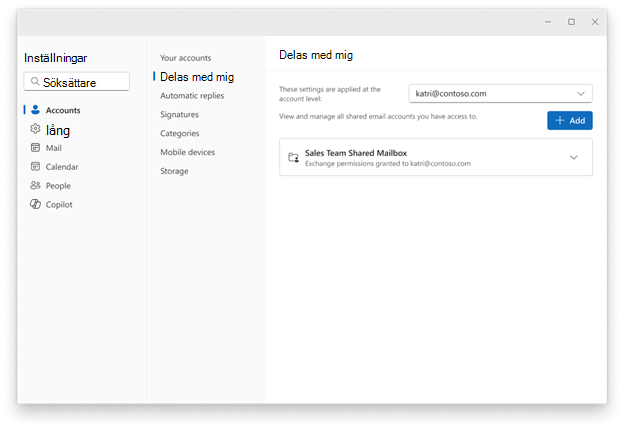
Lägga till en delad postlåda som ett konto i nya Outlook
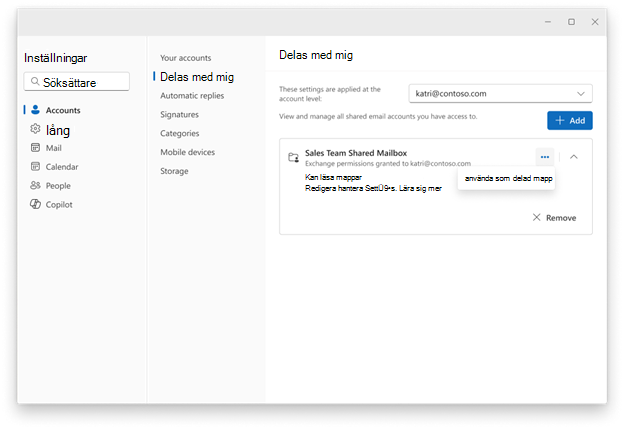
I nya Outlook väljer du fliken Arkiv och sedan Kontoinformation eller Inställningar>Konton>som delas med mig. I fönstret Delas med mig kan du se namnet på mappen och vem som delade den med dig.
Automatiskt mappade postlådor
Om den delade delade postlådan har lagts till automatiskt (mappats) av IT-administratören visas postlådan på sidan Delas med mig. Välj postlådan för att expandera den.
Om du vill lägga till postlådan som ett konto väljer du Konvertera. Då läggs postlådan automatiskt till som ett konto.
Om postlådan inte har lagts till automatiskt, men du tidigare har lagt till postlådan i Outlook, följer du samma steg som ovan för att höja upp den till ett fullständigt konto:
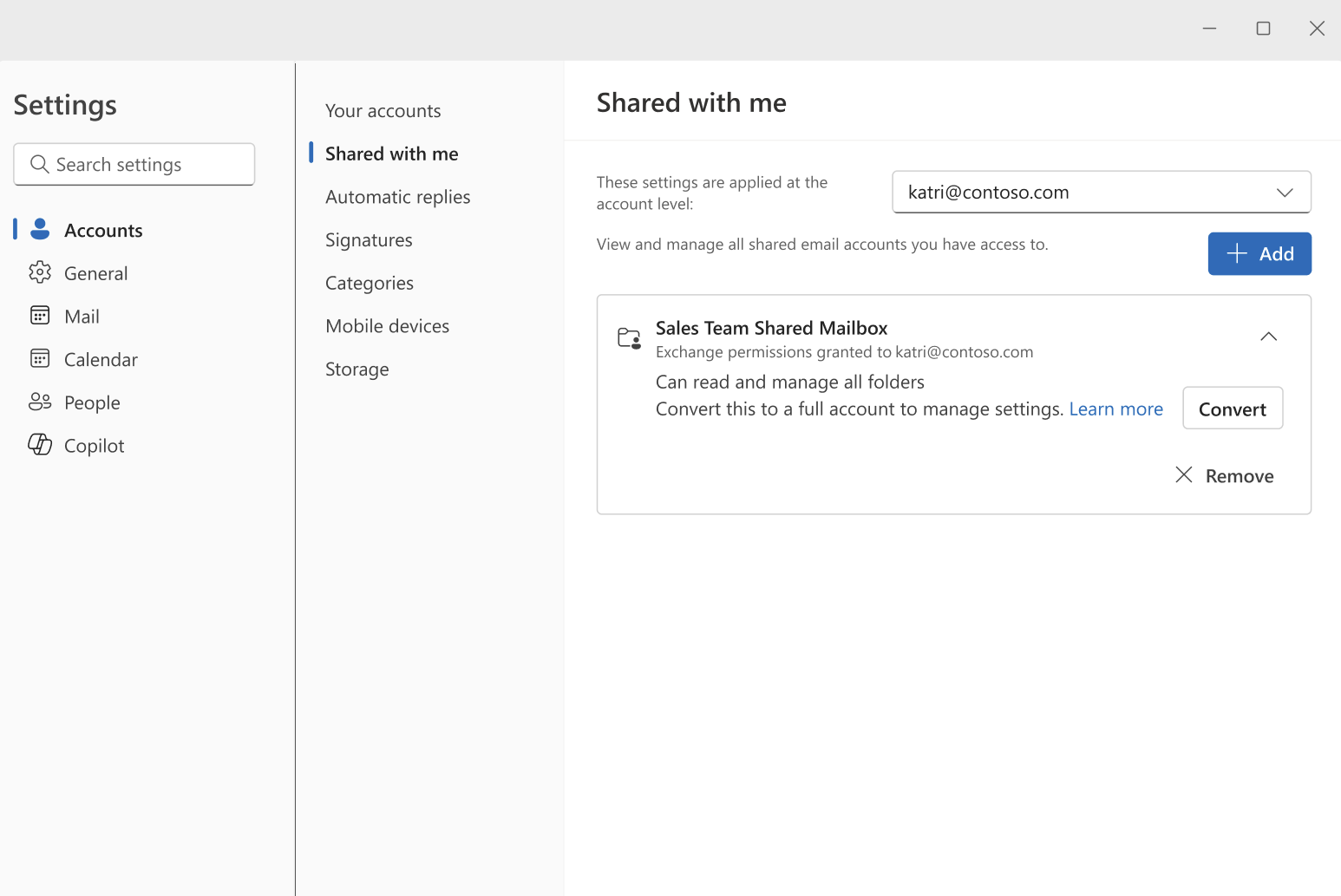
Icke automatiskt tillagda postlådor
Om postlådan inte har lagts till automatiskt och du inte redan har lagt till den i Outlook väljer du + Lägg till på sidan Delas med mig och följer anvisningarna. Nya Outlook lägger automatiskt till postlådan som ett konto om du har rätt behörigheter:
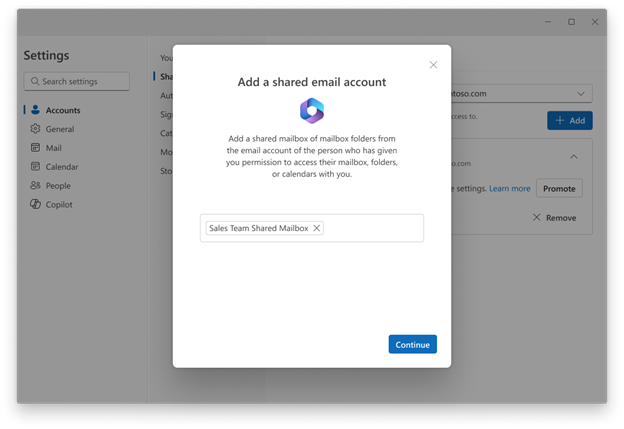
Bekräfta att den delade postlådan har lagts till som ett konto
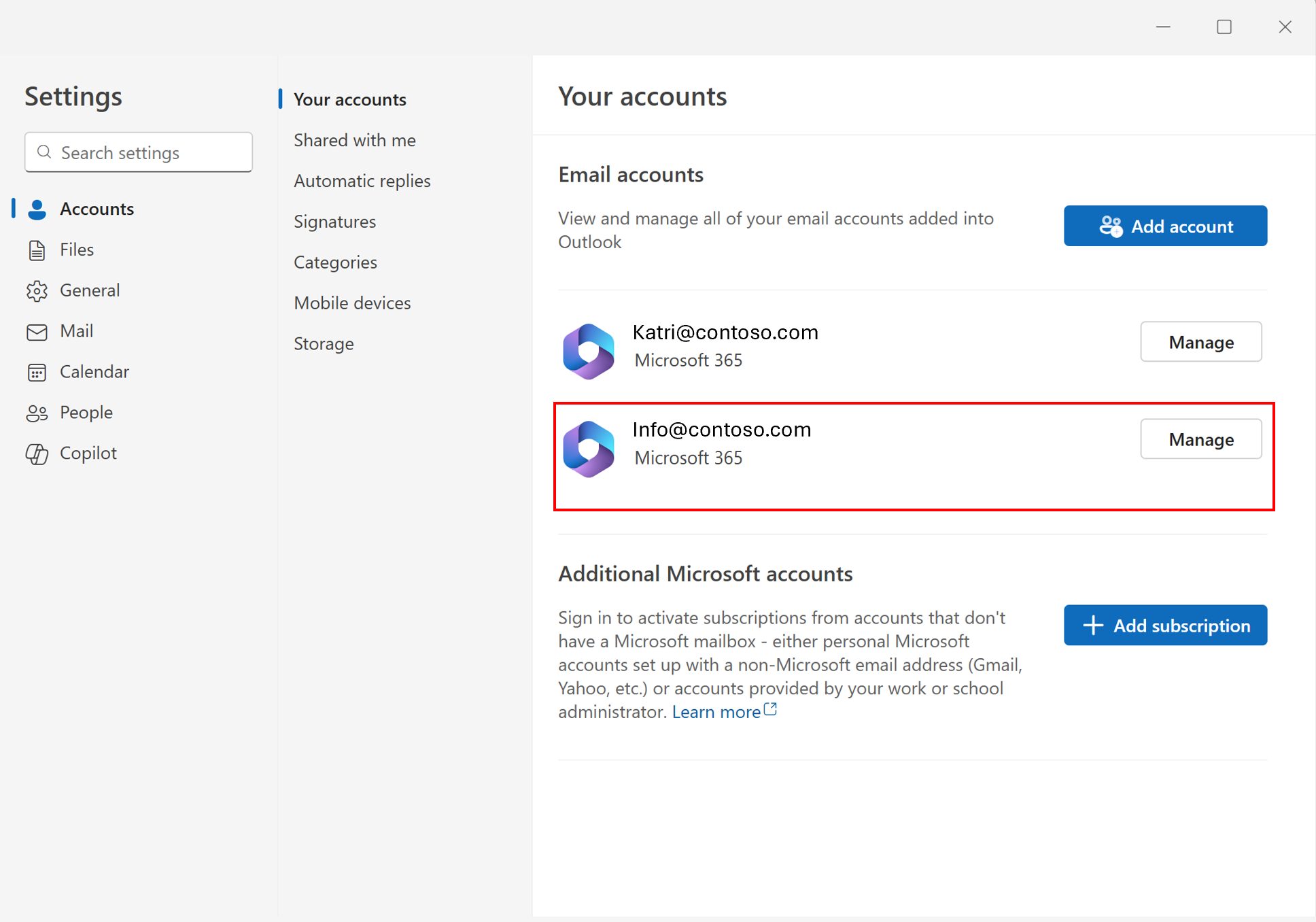
Delade postlådor som har lagts till korrekt som konton visas på sidan Dina konton precis som andra användarkonton. Om den delade postlådan inte visas på sidan Inställningar för Ditt konto kan du behöva gå tillbaka till ett tidigare steg eller kontrollera vilka behörigheter du har för den delade postlådan.
Minska behörigheten för en delad postlåda
Om du inte vill använda den delade postlådan som ett fullständigt konto kan du ändra tillbaka den till en delad mapp. Om du vill ändra en delad postlåda som lades till som ett konto i en delad mapp väljer du  om den delade postlådan du vill ändra och väljer Använd som delad mapp:
Hantera inställningar för den delade postlådan
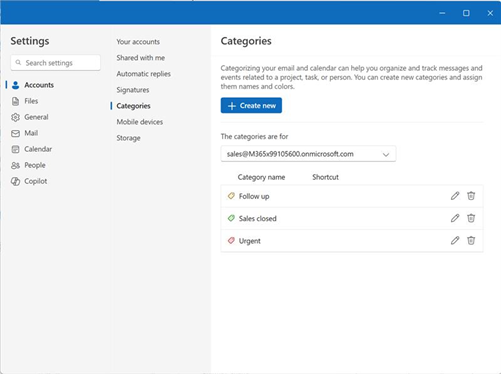
När en delad postlåda läggs till som ett konto visas den i kontoväljaren för alla inställningar som stöds för delade postlådor, till exempel kategorier, meddelanden, regler och automatiska svar.
Kända luckor för delade postlådor som konton
| Kända luckor | Status |
|---|---|
| Söka efter Calendar händelser i en delad postlåda. (Obs! Sökning efter e-post fungerar som förväntat) | Kommer snart |
| Stöd för delade postlådor i People | Kvarvarande uppgifter |
| Möjlighet att dela kontakter | Kvarvarande uppgifter |
| Mappen Anteckningar för delade postlådor | Kvarvarande uppgifter |
| Uppgifter för delade postlådor | Kvarvarande uppgifter |
| Arkiv mapp för delade postlådor | Kommer snart |