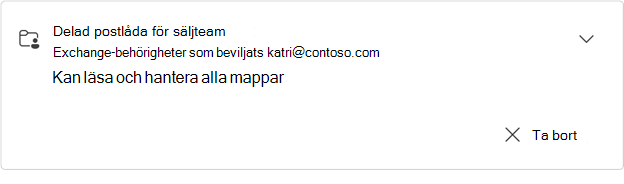
I nya Outlook kan du visa alla postlådor och mappar som delats med dig, inklusive information om vilken typ av behörighet du har beviljats.
Visa postlådor eller mappar som har delats med dig
- I nya Outlook väljer du fliken Arkiv och sedan Kontoinformation eller Inställningar>Konton>som delas med mig. I fönstret Delas med mig kan du se namnet på mappen och vem som delade den med dig.
- Om du vill visa de behörigheter som du har beviljats för postlådan eller mappen väljer du kortet för att expandera det.
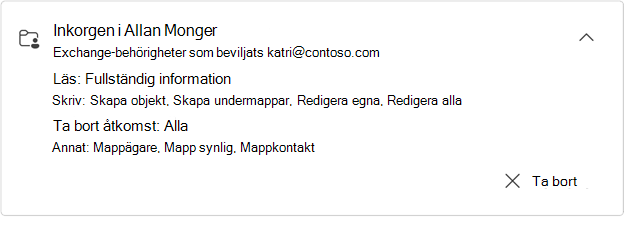
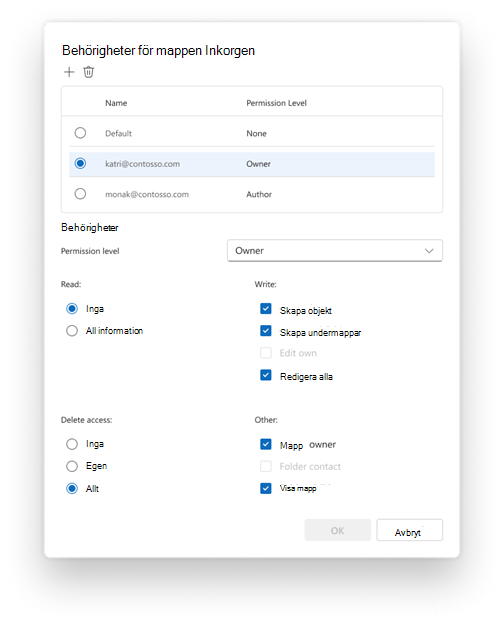
Behörigheterna som visas för läs-, skriv- och borttagningsåtkomst och Annat motsvarar alla behörigheter som mappens ägare beviljade i dialogrutan Dela mapp. Mer information om hur du beviljar behörigheter finns i Dela och få åtkomst till en annan persons postlåda eller mapp i Outlook.
Tips
Om du inte har rätt behörigheter för att utföra en åtgärd på en delad postlåda eller mapp kontaktar du ägaren och ber dem att ge dig rätt behörighet(er).
Lägga till eller ta bort en delad postlåda eller mapp
- Välj + Lägg till för att lägga till en fragmentpostlåda eller mapp som du har åtkomst till. Alla delade postlådor för de mappar du lägger till visas automatiskt på fliken E-post i det nya mappfönstret i Outlook.
- Om du inte längre behöver en delad postlåda eller mapp för att visas väljer du Ta bort på det utökade kortet. Den delade postlådan eller mappen tas också bort från mappfönstret.
Postlådebehörigheter som beviljats av administratör
IT-administratören i organisationen kan även bevilja åtkomst till en delad postlåda.
Obs
Om du är IT-administratör och vill veta mer om att bevilja behörigheter för delad postlåda från Exchange- eller Microsoft 365 Admin Center läser du Delade postlådor i Exchange Online.
IT-administratören kan tilldela dig någon av följande behörigheter för delad postlåda:
- Fullständig åtkomst – här kan du läsa och hantera alla mappar (inklusive kalendrar och kontakter) i den delade postlådan
- Skicka som – När du skickar eller svarar på e-postmeddelanden ser meddelandena ut som om de kommer från postlådans ägare
- Skicka för – När du skickar eller svarar på e-postmeddelanden med den här behörighetsnivån visas alla meddelanden du skickar för mottagaren som Skickat för postlådans <ägare>.
Visa en delad postlåda med Exchange beviljade behörigheter
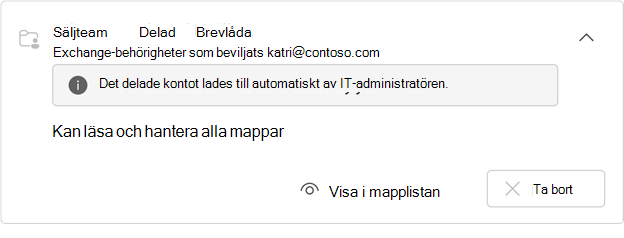
En delad postlåda med Exchange beviljade behörigheter visas på kortet för den postlådan. När du expanderar det här kortet visas all information om de behörigheter som du har beviljats för postlådan.
- Om postlådan har lagts till automatiskt av IT-administratören kan du inte ta bort den. I stället visas ett meddelande om att postlådan lades till automatiskt av IT-administratören.
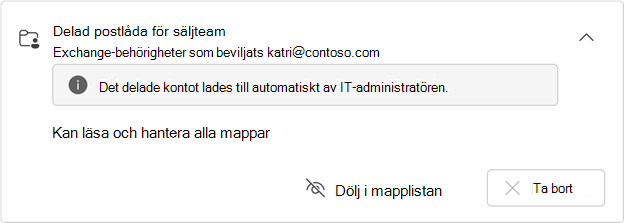
Om du vill dölja postlådorna i mapplistan väljer du Dölj i mapplistan. Om du väljer att göra det försvinner postlådan från mapplistan. Om du vill lägga till den igen väljer du Visa i mapplistan:
- Om postlådan inte har lagts till automatiskt av IT-administratören kan du välja alternativet Ta bort den.