

Obs
Nya Microsoft Planner lanseras för närvarande för kunder. Om din upplevelse skiljer sig från stegen i den här artikeln eller om du arbetar från en GCC-miljö (Government Community Cloud), GCC High eller Department of Defense (DoD) läser du anvisningarna längst ned på den här sidan.
Läs mer om Planner i Vanliga frågor och svar om Planner.
Gäller för: Microsoft Planner
Vad är uppgiftschatt?
Med uppgiftschatt kan du skicka meddelanden, omnämna gruppmedlemmar och koordinera arbete direkt i en uppgift. Meddelanden visas endast för personer som har åtkomst till uppgiften.
Använd uppgiftschatt för att:
- Ställ frågor eller dela uppdateringar om en uppgift
- Nämn någon för att få personens uppmärksamhet
- Se till att diskussionerna är kopplade till den uppgift de hör till
Obs
Uppgiftschatt är för närvarande endast tillgängligt i grundläggande abonnemang.
Starta och använda uppgiftschatt
Varje uppgift har en enda chatttråd.
- Om en aktivitet inte har någon chatt ännu startas chatten i det första meddelande som du lägger till.
- Om en uppgift redan har en chatt kan du lägga till nya meddelanden när som helst.
- Meddelanden i uppgiftschatt visas i kronologisk ordning.
Obs
Uppgiftschatt följer inte med uppgiften om uppgiften flyttas till en annan plan.
Nämn gruppmedlemmar i uppgiftschatt
Omnämnanden hjälper till att säkerställa att rätt personer ser uppdateringar utan att meddela alla i planen. Om du vill använda dem skriver du @ följt av en persons namn för att nämna dem.
Du kan nämna alla personer som har åtkomst till planen. Du kan nämna flera personer i ett enskilt meddelande och nämnda användare får både ett e-postmeddelande och en Teams-avisering så att de kan svara snabbt.
Varning!
Användare meddelas bara om uppdateringar av en uppgiftschatt om de uttryckligen nämns. Det här är en beteendeskillnad mellan äldre uppgiftskommentarer och uppgiftschatt som svar på kundfeedback.
Det här kan du göra i uppgiftschatt
Uppgiftschatt har stöd för omfattande, moderna meddelandefunktioner, inklusive:
- RTF-formatering (fetstil, listor, länkar, rubriker)
- Emoji-reaktioner på meddelanden
- Redigera eller ta bort meddelanden som du skrivit
Ändringar markeras tydligt så att andra vet att ett meddelande har uppdaterats. Borttagna meddelanden lämnar en platshållare som anger borttagning.
Åtkomst och behörigheter
Om du vill visa eller delta i en uppgiftschatt måste du ha åtkomst till uppgiften.
- Om du kan öppna uppgiften kan du visa dess chatt.
- Endast den som skapat ett meddelande kan redigera eller ta bort meddelandet.
- Gästanvändare som har åtkomst till en aktivitet kan delta i aktivitetschatten.
Arbeta med befintliga kommentarer och konversationer
Om en uppgift redan har äldre uppgiftskommentarer visas en länk för att öppna kommentarstråden i Outlook.
Nya meddelanden läggs endast till via uppgiftschatt. Befintliga trådar förblir tillgängliga så att du inte förlorar tidigare sammanhang.
Om du ännu inte använder den nya Planner eller om du arbetar från en GCC High- eller GCC- eller DoD-miljö går du igenom följande steg.
När du arbetar med en plan kanske du har frågor till den som arbetar med en aktivitet. Du kan lägga till en kommentar i aktiviteten och påbörja en diskussion.
- Lägga till en kommentar i en uppgift
- Vem får ett meddelande om min kommentar?
- Varför kan jag inte se eller lägga till aktivitetskommentarer?
Lägga till en kommentar i en uppgift
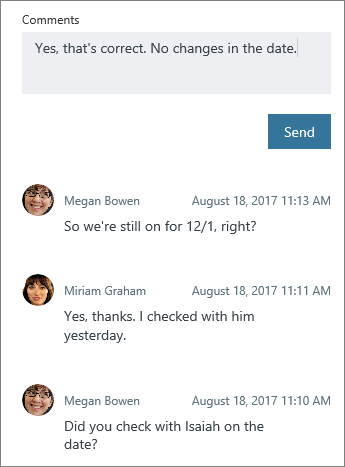
För grundläggande planer väljer du en aktivitet så att informationen om den visas, och använder sedan rutan Kommentarer för att diskutera med gruppen. Välj Skicka när du är redo att publicera kommentaren.
Viktigt!
När du har publicerat en kommentar kan du inte ta bort eller redigera den.
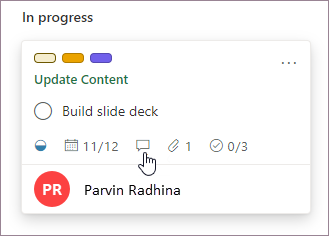
När en kommentar läggs till visas en kommentarssymbol i aktiviteten, så att gruppen ser att det finns något nytt att läsa.
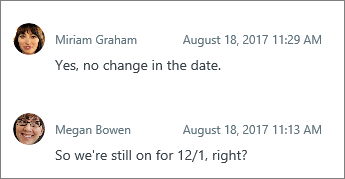
I aktiviteten visas kommentarerna med den senaste kommentaren överst.
För uppgifter i Premium-abonnemang fäster du prenumerationen på en Teams-kanal med hjälp av Project-appen i Teams och använder Teams-konversationer för uppgifter för att diskutera uppgiften.
Vem får ett meddelande om min kommentar?
För uppgifter i grundläggande abonnemang skickas kommentaren till:
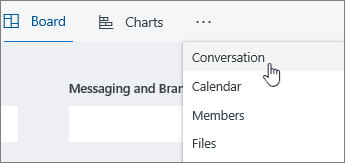
- Din plans Microsoft 365-grupp. Du kan se det tillsammans med alla konversationer som pågår för alla aktiviteter i planen. I Outlook väljer du de tre punkterna bredvid planens namn och väljer sedan Konversation. Därifrån kan du se kommentarer för alla aktiviteter i planen i Outlook på webben. Du kan också använda programmet Outlook Groups för att se konversationer om din plan. Läs mer om konversationer i Microsoft 365-grupper i Outlook.
Alla som redan har kommenterat uppgiften. Email aviseringar om kommentarer skickas inte automatiskt till uppgiftsägaren, och @-omnämnanden stöds för närvarande inte. Mer information finns i Hantera Planner-meddelanden.
Tips
Om du vill ändra vem som får e-postaviseringar om uppgiftskommentarer för en viss uppgift läser du Återställa vem som får e-postaviseringar om kommentarer för en viss uppgift
Information om uppgifter i Premium-abonnemang finns i Teams-konversationer för uppgifter.
Varför kan jag inte se eller lägga till aktivitetskommentarer?
För aktiviteter i grundläggande abonnemang finns det några orsaker till att du kanske inte kan se eller lägga till aktivitetskommentarer:
Om du klistrar in från ett e-postmeddelande i kommentarsfältet som innehåller fälten "Från:" och "Skickat:" ser kommentaren ut som om den har sparats, men allt efter och inklusive de här fälten visas inte nästa gång uppgiften öppnas. Det beror på att Exchange hanterar dessa fält som en vidarebefordran eller ett svar, och behandlar dem annorlunda än vanlig text. Så här kringgår du problemet:
- För korta e-postmeddelanden tar du bort fälten "Från:" och "Skickat:" från kommentaren innan du väljer Skicka.
- För långa e-postmeddelanden med många "Från:"- och "Skickat:"-fält kan du lägga till e-postmeddelandet i aktiviteten som en bifogad fil och hänvisa till den från kommentarerna.
Om din organisation inte använder Exchange Online för ditt konto kanske du inte kan kommentera uppgifter i Planner.
Du kan inte lägga till kommentarer för Planner-uppgifter i planer som skapats av anslutna Yammer-grupper.
Om en tråd delas upp i två versioner läses inte alla kommentarer in. Forkning kan ske genom ett direkt svar på ett e-postmeddelande i gruppens inkorg i stället för via kommentarer i Planner-uppgifter. Förgrening kan också ske automatiskt när fler än 100 kommentarer läggs till i en uppgift.
Information om uppgifter i Premium-abonnemang finns i Teams-konversationer för uppgifter.
Ge feedback om Planner
Din feedback hjälper oss att bestämma vad vi ska arbeta med härnäst. Om du har en funktion som du vill begära kan du skicka feedback till oss för att hjälpa oss att prioritera nya funktioner i framtida uppdateringar. Mer information finns i Hur gör jag för att ge feedback om Microsoft Office.
Om du ännu inte använder den nya Planner eller arbetar från en GCC High-, GCC- eller DoD-miljö går du igenom följande steg.
När du arbetar med en plan kanske du har frågor till den som arbetar med en aktivitet. Du kan lägga till en kommentar i aktiviteten och påbörja en diskussion.
- Lägga till en kommentar i en uppgift
- Vem får ett meddelande om min kommentar?
- Varför kan jag inte se eller lägga till aktivitetskommentarer?
Lägga till en kommentar i en uppgift
Du lägger till en kommentar genom att välja en aktivitet så att dess information visas och sedan använda rutan Kommentarer för att diskutera med din grupp. Klicka på Skicka när du är redo att publicera kommentaren.
Viktigt!
När du har publicerat en kommentar kan du inte ta bort eller redigera den.
När en kommentar läggs till visas en kommentarssymbol i aktiviteten, så att gruppen ser att det finns något nytt att läsa.
I aktiviteten visas kommentarerna med den senaste kommentaren överst.
Vem får ett meddelande om min kommentar?
Din kommentar skickas till:
- Din plans Microsoft 365-grupp. Du kan se det tillsammans med alla konversationer som pågår för alla aktiviteter i planen. I Outlook väljer du de tre punkterna bredvid planens namn och väljer sedan Konversation. Därifrån kan du se kommentarer för alla aktiviteter i planen i Outlook på webben. Du kan också använda programmet Outlook Groups för att se konversationer om din plan. Läs mer om konversationer i Microsoft 365-grupper i Outlook.
Alla som redan har kommenterat uppgiften. Email aviseringar om kommentarer skickas inte automatiskt till uppgiftsägaren, och @-omnämnanden stöds för närvarande inte. Mer information finns i Hantera Planner-meddelanden.
- Om du vill ändra vem som får e-postaviseringar om uppgiftskommentarer för en viss uppgift kan du läsa Återställa vem som får e-postaviseringar om kommentarer för en viss uppgift.
Varför kan jag inte se eller lägga till aktivitetskommentarer?
Det finns några orsaker till att du kanske inte kan se eller lägga till aktivitetskommentarer:
Om du klistrar in från ett e-postmeddelande i kommentarsfältet tillsammans med fälten "Från:" och "Skickat:" ser kommentaren ut som om den har sparats, men allt efter och inklusive de fälten visas inte nästa gång uppgiften öppnas. Det beror på att Exchange hanterar dessa fält som en vidarebefordran eller ett svar, och behandlar dem annorlunda än vanlig text. Så här kringgår du problemet:
- För korta e-postmeddelanden tar du bort fälten "Från:" och "Skickat:" från kommentaren innan du väljer Skicka.
- För långa e-postmeddelanden med många "Från:"- och "Skickat:"-fält kan du lägga till e-postmeddelandet i aktiviteten som en bifogad fil och hänvisa till den från kommentarerna.
Om din organisation inte använder Exchange Online för ditt konto kanske du inte kan kommentera uppgifter i Planner.
Du kan inte lägga till kommentarer för Planner-uppgifter i planer som skapats av anslutna Yammer-grupper.
Om en tråd delas upp i två versioner läses inte alla kommentarer in. Förking kan ske antingen genom ett direkt svar på ett e-postmeddelande i gruppens inkorg snarare än via kommentarer i Planner-uppgifter och kan också ske automatiskt när fler än 100 kommentarer läggs till i en uppgift.
Din feedback hjälper oss att bestämma vad vi ska arbeta med härnäst! Om du har en funktion som du vill begära kan du skicka feedback till oss för att hjälpa oss att prioritera nya funktioner i framtida uppdateringar. Mer information finns i Hur gör jag för att ge feedback om Microsoft Office.