
Du kan presentera med två bildskärmar: Föredragshållarvyn är ett bra sätt att visa presentationen med stödanteckningar på en bildskärm (t.ex. din bärbara dator), medan åhörarna ser presentationen utan anteckningar på en annan bildskärm (t.ex. en större skärm som du projicerar till).
Obs
Kontrollera att enheten du använder för presentationen hanterar flera bildskärmar. Kontrollera om tillverkaren har uppdaterad information om funktionen för flera bildskärmar.
Om du vill utföra den här proceduren och dela vyn mellan projektorer på det här sättet måste du vara ansluten till den andra skärmen.
Ange att föredragshållarvyn med två bildskärmar ska användas i PowerPoint
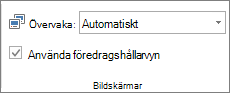
- Välj Visa föredragshållarvy i gruppen Bildskärmar på fliken Bildspel.
Konfigurera bildskärmen på ditt system
I Windows 10:
- Välj Start>Settings>System>Display
- Högst upp under Välj en bildskärm för att ändra inställningarna för den väljer du Duplicera listrutan För duplicera dessa bildskärmar och väljer sedan Utöka dessa bildskärmar.
För Windows 8:
- Högerklicka på Start-knappen i Windows och välj Kontrollpanelen>Uppspela>upplösningen Justera.
- I listan Flera bildskärmar väljer du Utöka dessa bildskärmar.
- Välj den bildskärm där du vill visa dina stödanteckningar och välj Gör den här bildskärmen till min huvudskärm.
Du kan använda PowerPoint på din smartphone som fjärrkontroll för att köra presentationen och visa dina stödanteckningar. Mer information, inklusive en kort video, finns i Använda en laserpekare på din smartphone när du presenterar i PowerPoint.
Visa en presentation på två bildskärmar
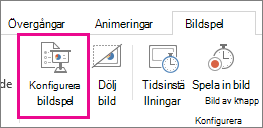
- Klicka på Konfigurera bildspel i gruppen Konfigurera på fliken Bildspel.
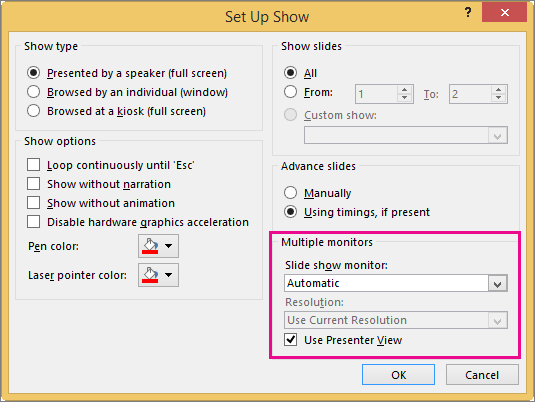
- Välj önskade alternativ i dialogrutan Inställningar för bildspel och klicka på OK. Om du väljer Automatisk visar PowerPoint stödanteckningar på den bärbara datorns bildskärm, om tillgängligt. I annat fall visar PowerPoint stödanteckningar på huvudskärmen som identifieras i bildskärmsinställningarna (Bildskärm med inställningar>).
- Börja leverera presentationen genom att klicka på Från början på fliken Bildspel eller klicka på knappen Bildspel
 längst ned i PowerPoint-fönstret.
Utvidga jämfört med Duplicera: Vad som händer när bildspelet avslutas
PowerPoint gör något i bakgrunden för att det ska gå så snabbt och smidigt som möjligt att starta ett bildspel på en andra bildskärm. När du anger Bildspel ändrar PowerPoint automatiskt bildskärmsinställningarna (kallas även bildskärmstopologi) till Utöka.
Det som kan vara förvirrande är vad som händer efter att bildspelet avslutas:
- När bildspelet avslutas i nyare versioner av PowerPoint återgår PowerPoint till standardinställningen och återgår till Duplicera, om det är vad du har valt.
Se även
Starta presentationen och se dina anteckningar i föredragshållarvyn
Förstora en bild i bildspelsvyn
Skriva ut PowerPoint-bilder, åhörarkopior eller anteckningar
Skapa en självgående presentation
Starta presentationen och se dina anteckningar i föredragshållarvyn
PowerPoint 2016 videor som inte spelas upp på en sekundär bildskärm