Använd en bildbakgrund och gör dina färger, teckensnitt, rubriker, logotyper och andra format mer konsekventa, så att presentationen blir mer enhetlig.
Du kan ändra färg, teckensnitt eller effekter för en bildbakgrund. Du kan flytta, dölja eller visa platshållare. Du kan också ändra sidans orientering från stående till liggande eller tvärtom.
Skapa och anpassa en eller flera bildbakgrunder
Välj Bildbakgrund på fliken Visa.

När du öppnar vyn Bildbakgrund visas en bildbakgrund i miniatyrfönstret med de tillhörande standardlayouterna nedanför. Om du vill lägga till ytterligare en bildbakgrund gör du följande:
Klicka på en plats i miniatyrfönstret där du vill att den nya bildbakgrunden ska visas.
På fliken Bildbakgrund väljer du Infoga bildbakgrund.
Obs
I miniatyrfönstret är bildbakgrunden den större bilden högst upp och de tillhörande layouterna är placerade under bildbakgrunden.
Gör något av följande:
Information om hur du skapar en eller flera anpassade layouter eller ändrar befintliga layouter finns i Använda en bildlayout.
Om du vill ta bort en inbyggd bildlayout i standardbildbakgrunden klickar du på bildlayouten du vill ta bort i miniatyrfönstret och klickar sedan på Ta bort på fliken Bildbakgrund.
Information om hur du använder en design eller temabaserade färger, teckensnitt, effekter och bakgrunder finns i Skapa ett eget tema i PowerPoint.
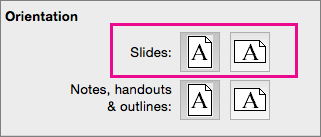
Om du vill ange sidorientering för alla bilder i presentationen går du till fliken Bildbakgrund och väljer Bildstorlek>Anpassad bildstorlek. Under Orientering väljer du önskad orientering.

Om du vill ange om sidfötter (platshållare för bildnummer, datum och sidfotstext) ska visas på en viss typ av bild: Välj en bildlayout i miniatyrfönstret och välj eller avmarkera sedan Sidfötter på fliken Bildbakgrund. Om du vill tilldela specifik text till någon av sidfötterna väljer du Infoga> sidhuvuden i menyfliksområdet och väljer sedan de alternativ du vill använda. Mer information finns i Infoga eller ändra bildnummer, datum eller sidfot för bilder på skärmen i PowerPoint .
När du har ändrat väljer du Stäng bakgrundsvy på fliken Bildbakgrund.
Om du vill spara den som en mall som du vill återanvända igen väljer du Spara>som (eller Spara en kopia), ändrar filtypen till mall, anger ett filnamn och väljer Spara.
Se även
Lägga till färg och design på bilder med teman
Lägga till, redigera eller ta bort en platshållare i en bildlayout