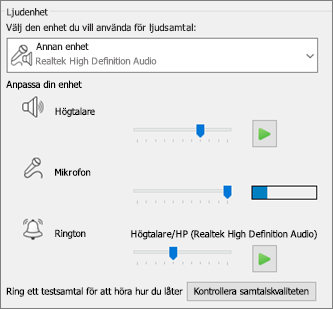
Konfigurera din ljudenhet
- Från Visa meny
 , välj:
Verktyg>Inställningar för ljudenhet. - Under Ljudenhet väljer du enhet och anpassar inställningarna:
-
Högtalare – välj Spela upp
 och justera volymen genom att dra i reglaget.
 - Mikrofon – testa volymen genom att tala och dra reglaget tills förloppsindikatorn når mitten av testområdet.
-
Ringsignal – Välj Spela upp och justera volymen genom att dra i reglaget.
- Justera ljudinställningarna och välj OK.
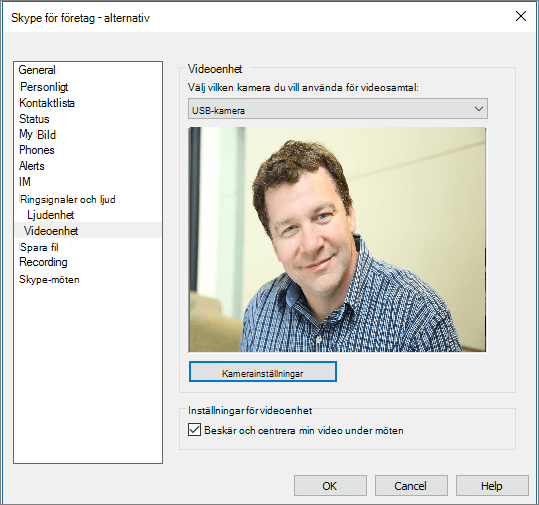
Konfigurera din videoenhet
- Från Visa meny , välj:
Verktyg>Inställningar för videoenhet. - Under Videoenhet väljer du kamera.
- Centrera bilden i förhandsgranskningsfönstret genom att justera kameravinkeln.
- Välj Kamerainställningar om du vill justera videoprocessor eller kamerakontroller.
- Välj Beskär och centrera min video under möten för att fokusera och zooma in på ditt ansikte under videokonferenser.
- Välj OK.