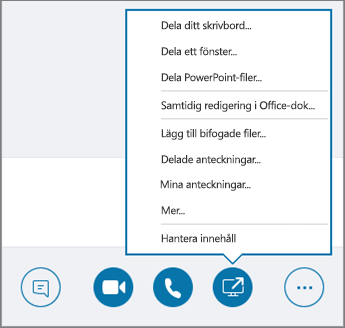
Dela skrivbordet eller ett program
I ett konversationsfönster eller snabbmeddelandefönster:
- Välj Dela innehåll,
 och välj ett alternativ:
- Dela ditt skrivbord om du vill dela allt innehåll på skrivbordet.
-
Dela ett fönster och dubbelklicka på det program eller fönster som du vill visa.
Fliken Delar just nu och en gul kantlinje runt det delade innehållet visas.
- Välj Sluta dela när du är klar.
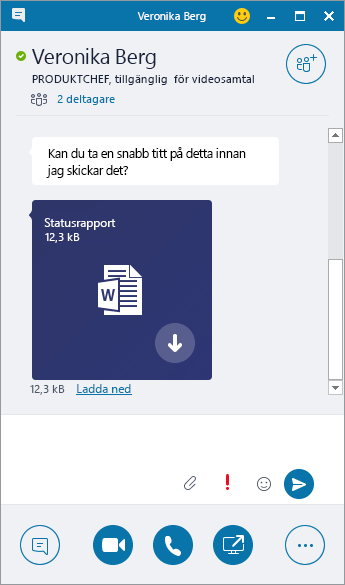
Skicka en fil i ett snabbmeddelande
- Dra filen från Utforskaren till konversationsfönstret eller
- kopiera filen eller bilden du vill skicka och klistra in den i konversationsfönstret.
Alla i konversationen får ett meddelande som de kan acceptera eller avvisa.
Skicka en fil när du inte är i en konversation
- Välj kontakterna i kontaktlistan.
- Dra filen till markeringen.
De valda kontakter får ett meddelande som de kan acceptera eller avvisa.
Ändra närvarostatus
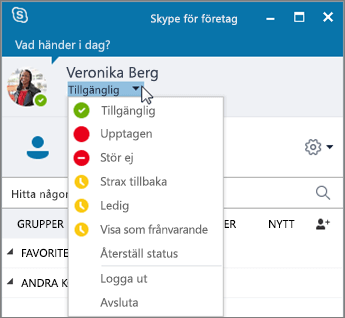
Din närvarostatus ställs in automatiskt utifrån din Outlook-kalender. Så här ändrar du den manuellt:
- Välj statuspilen under ditt namn.
- Välj den närvaroindikator du vill visa.
- Om du vill ångra eller låta Skype för företag uppdatera din status automatiskt väljer du Återställ Status.
Mer information finns i Ändra närvarostatus i Skype för företag.
Ansluta till ett Skype för företag-möte
Det finns flera sätt att ansluta till ett Skype för företag-möte:
- Välj ikonen för möten i Skype för företag-fönstret och dubbelklicka sedan på mötet för att ansluta till det.
- Välj Anslut till Skype-mötet i en mötesförfrågan i Outlook.
- Välj Anslut Online i en mötespåminnelse i Outlook.
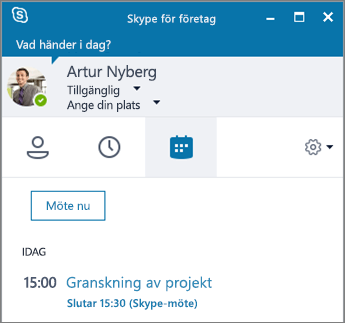
Schemalägga ett Skype för företag-möte
I Outlook eller Outlook Online:
- Öppna din Outlook-kalender.
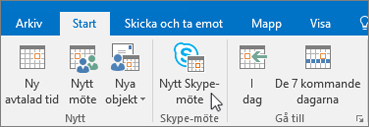
- Välj Start>nytt Skype-möte.
- Slutför mötesförfrågan.
Tips
Innan du skickar mötesförfrågan ställer du in alternativ som vem som kan ansluta till mötet direkt och vem som måste vänta i den virtuella lobbyn. Mer information finns i Konfigurera ett Skype för företag-möte i Outlook