

Om dina SharePoint-listor eller -bibliotek är inställda på att spåra versioner kan du återställa en tidigare version av ett listelement eller en fil. Mer information om hur du kan ta bort en version, alla versioner eller bara delversioner av ett objekt eller fil, om listan eller biblioteket har konfigurerats för det, finns i Ta bort en tidigare version av ett objekt eller en fil i SharePoint.
Mer information om hur du aktiverar versionshantering finns i Aktivera versionshistorik i SharePoint. Information om hur du återställer SharePoint-filer som lagras i OneDrive finns i Återställa en tidigare version av en fil i OneDrive.
Återställa en tidigare version i SharePoint
Öppna listan eller biblioteket med objektet eller dokumentet som du vill visa historik för.
Bredvid det objekt som du vill visa historik för väljer du ... (ellipser).
Välj Versionshistorik.
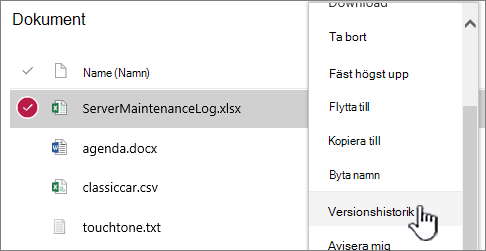
Om du inte ser Versionshistorik väljer du Mer och sedan Versionshistorik.
I dialogrutan Versionshistorik hovrar du med musen över datumlänken på en tidigare version. Välj nedåtpilen för att visa menyn.
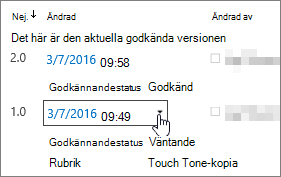
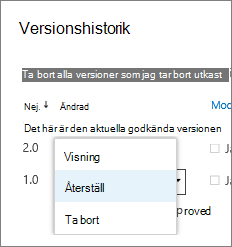
I menyn väljer du Återställ.
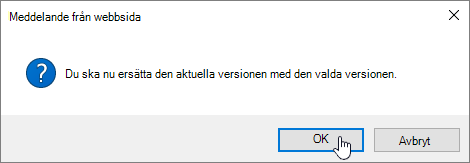
Om du vill återställa den valda versionen som den aktuella versionen väljer du OK.
Obs
SharePoint tar inte bort den tidigare version som du precis återställt. Den skapar en kopia och gör den till den senaste versionen.
När du är klar väljer du X i det övre högra hörnet i fönstret Versionshistorik för att stänga det.
Aktivera versionshistorik i SharePoint
Versionshistorik är aktiverat som standard i SharePoint, men om du inte ser kommandot Versionshistorik kan det vara inaktiverat. Beroende på hur administratören har konfigurerat SharePoint kan det hända att du kan aktivera versionshantering för listor och bibliotek.
Mer information om inställningar för versionshantering i SharePoint finns i Aktivera och konfigurera versionshantering för en lista eller ett bibliotek.
Se även Så här fungerar versionshantering i listor och bibliotek.
Vet du inte vilken version du använder? Se Vilken version av SharePoint använder jag?