

Om dina SharePoint-listor eller -bibliotek är inställda på att spåra versioner kan du ta bort en tidigare version, alla versioner eller bara delversioner av ett objekt eller en fil. Mer information om att återställa en version finns i Återställa en tidigare version av ett objekt eller en fil. Om du vill aktivera versionshantering kan du läsa i Aktivera versionshistorik i SharePoint.
Uppdaterades 7 februari 2020 tack vare feedback från kunder.
Ta bort tidigare versioner av objekt eller filer i SharePoint
Gå till den lista eller det bibliotek som du vill ta bort en tidigare version för.
Om namnet på listan eller biblioteket inte visas väljer du Webbplatsinnehåll i det vänstra navigeringsfältet och sedan namnet på listan eller biblioteket.Högerklicka i utrymmet mellan objektets eller dokumentets namn och datumet och välj Versionshistorik på menyn. Du kan behöva rulla på menyn för att se versionshistoriken.
Om du inte ser Versionshistorik väljer du ... (ellipsen) i dialogrutan och sedan Versionshistorik.
En lista med versioner av filen visas.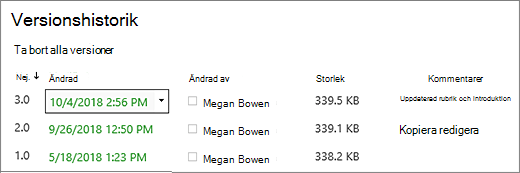
Hovra bredvid den version du vill använda i dialogrutan Versionshistorik och välj nedåtpilen på höger sida för att visa en lista med alternativ. Välj Ta bort.
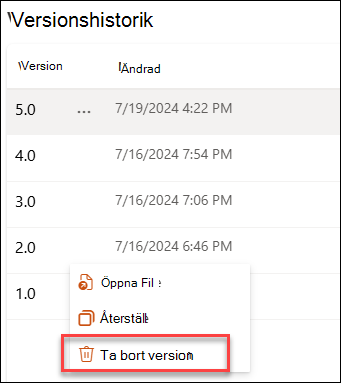
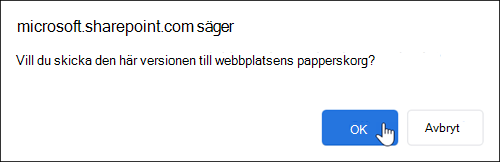
Välj OK om du vill ta bort versionen.
Obs
SharePoint flyttar versioner du tar bort till Papperskorgen. Mer information finns i Hur kan jag återställa borttagna versioner av objekt eller filer i SharePoint?
Ta bort alla tidigare versioner av objekt eller filer i SharePoint i Microsoft 365
Gå till den lista eller det bibliotek som du vill ta bort en tidigare version för.
Om namnet på listan eller biblioteket inte visas väljer du Webbplatsinnehåll eller Visa allt webbplatsinnehåll och sedan namnet på listan eller biblioteket.Högerklicka i utrymmet mellan objektets eller dokumentets namn och datumet och välj Versionshistorik på menyn. Du kan behöva rulla på menyn för att se versionshistoriken.
Om du inte ser Versionshistorik i dialogrutan klickar du på ... (ellipsen) och välj sedan Versionshistorik.I dialogrutan Versionshistorik väljer du Ta bort alla versioner.
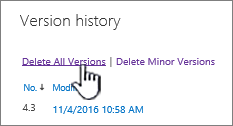
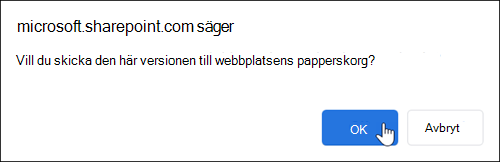
Om du vill ta bort alla versioner av filen eller objektet som du har valt väljer du OK.
Ta bort delversioner av filer i SharePoint i Microsoft 365
Obs
SharePoint saknar stöd för delversioner i listor.
Gå till den lista eller det bibliotek som du vill ta bort en tidigare version för.
Om namnet på biblioteket inte visas väljer du Webbplatsinnehåll eller Visa allt webbplatsinnehåll och väljer sedan namnet på biblioteket.Högerklicka i utrymmet mellan dokumentets namn och datum och välj Versionshistorik på menyn. Du kan behöva rulla på menyn för att se versionshistoriken.
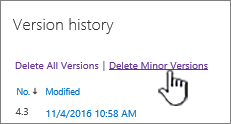
Om du inte ser Versionshistorik väljer du ... (ellipsen) i dialogrutan och sedan Versionshistorik.Klicka på Ta bort delversioner i dialogrutan Versionshistorik.
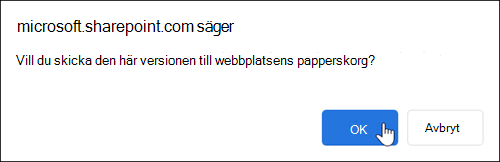
Om du vill ta bort delversionerna av filen som du har valt väljer du OK.
Vad händer när jag tar bort en delversion?
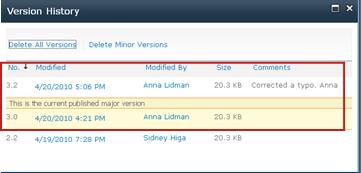
Delversionen och dess versionsnummer tas bort när du tar bort en version. Andra versionsnummer ändras inte. Om du till exempel har ett dokument med delversionerna 3.1 och 3.2, och du vill ta bort version 3.1, visas endast delversionerna 3.0 och 3.2 i versionshistoriken.
Hur kan jag återställa borttagna versioner av objekt eller filer i SharePoint?
Borttagna versioner lagras i papperskorgen i SharePoint i upp till 90 dagar. Mer information om papperskorgen i SharePoint finns i följande avsnitt:
- För SharePoint i Microsoft 365 2016 eller 2013, se Återställa borttaget innehåll i papperskorgen på en SharePoint-webbplats.
- Mer information om SharePoint 2010 finns i Återställa ett borttaget objekt från en papperskorg i SharePoint.
- Mer information om SharePoint 2007 finns i Visa, återställa eller ta bort objekt i papperskorgen på en SharePoint-webbplats.
Lokal borttagning Om du tagit bort en fil från datorn men inte från ett onlinebibliotek använder du papperskorgen i Windows för att återställa den. Du kommer åt den från skrivbordet. Om du inte ser den trycker du på Windows-tangenten och anger papperskorgen. Välj antingen Papperskorgen eller mappen Papperskorg.
Aktivera Versionshistorik i SharePoint
Versionshistorik är aktiverat som standard i SharePoint, men om du inte ser kommandot Versionshistorik kan det ha inaktiverats. Beroende på hur administratören har konfigurerat SharePoint kan det hända att du kan aktivera versionshantering för dokument.
Mer information om inställningar för versionshantering i SharePoint finns i Aktivera och konfigurera versionshantering för en lista eller ett bibliotek.
Mer information om versionshantering
Om du vill ta reda på om det finns någon begränsning för antalet versioner du kan använda, vad delversioner är, hur versionshantering fungerar med in- och utcheckning av filer eller godkännande av innehåll kan du läsa Hur fungerar versionshantering i en lista eller ett bibliotek?
Lämna en kommentar
Var den här artikeln till hjälp? Om den inte var det får du gärna berätta för oss vad som var förvillande eller saknades. Om du kom hit genom en sökning och det inte var den information du önskade kan du berätta för oss vad det var du sökte efter. Ange vilken version av SharePoint, OS och webbläsare du använder. Vi använder din feedback till att dubbelkolla anvisningarna och uppdatera artikeln.