

När versionshantering har aktiverats i en lista eller ett bibliotek kan du lagra, spåra och återställa objekt i en lista och filer i ett bibliotek när de ändras. Versionshantering i kombination med andra inställningar, till exempel utcheckning, ger dig kontroll över innehållet som publiceras på webbplatsen. Du kan också använda versionshantering för att visa eller återställa en gammal version av en lista eller ett bibliotek.
Översikt över versionshantering
Alla som har behörighet att hantera listor kan aktivera eller inaktivera versionshantering för en lista eller ett bibliotek. Versionshantering är tillgänglig för listobjekt i alla standardlisttyper, inklusive kalendrar, ärendeuppföljningslistor och anpassade listor. Det är även tillgängligt för alla filtyper som kan lagras i bibliotek, inklusive webbdelssidor. Mer information om hur du konfigurerar och använder versionshantering finns i Aktivera och konfigurera versionshantering för en lista eller ett bibliotek.
Obs
Om du är Microsoft 365-kund är versionshantering nu aktiverad som standard när du skapar ett nytt bibliotek eller en ny lista, och de senaste 500 versionerna av ett dokument sparas automatiskt. På så sätt kan du förhindra att viktiga dokument eller data går förlorade. Om du har befintliga bibliotek eller listor på webbplatsen eller på gruppwebbplatsen som inte har versionshantering aktiverad kan du aktivera versionshantering för dem när som helst.
Du kan använda versionshantering för att:
- Spåra historik för en version När versionshantering är aktiverad kan du se när ett objekt eller en fil har ändrats och vem som har ändrat det. Du kan också se när egenskaperna (information om filen) ändrades. Om någon till exempel ändrar förfallodatumet för ett listobjekt visas den informationen i versionshistoriken. Du kan också se kommentarer som användarna gör när de checkar in filer i bibliotek.
- Återställa en tidigare version Om du har gjort ett misstag i en aktuell version, om den aktuella versionen är skadad eller om du helt enkelt gillar en tidigare version bättre, kan du ersätta den aktuella versionen med en tidigare. Den återställda versionen blir den nya aktuella versionen.
- Visa en tidigare version Du kan visa en tidigare version utan att skriva över den aktuella versionen. Om du visar versionshistoriken i ett Microsoft Office-dokument, till exempel en Word- eller Excel-fil, kan du jämföra de två versionerna för att avgöra vilka skillnaderna är.
Om listan eller biblioteket begränsar olika versioner bör du se till att deltagare är medvetna om att tidigare versioner kommer att tas bort när versionsgränsen nås.
När versioner skapas
När versionshantering är aktiverad skapas versioner i följande situationer:
När ett listobjekt eller en fil skapas för första gången eller när en fil överförs.
Obs
Om utcheckning av fil krävs måste du checka in filen för att skapa den första versionen.
När en fil laddas upp och har samma namn som en befintlig fil.
När egenskaperna för ett listobjekt eller en fil ändras.
När ett Office-dokument öppnas och sparas. När ett dokument öppnas igen skapas en ny version efter att en redigering har sparats.
Med jämna mellanrum när du redigerar och sparar Office-dokument. Det är inte alla ändringar som skapar nya versioner. När du till exempel sparar ändringar ofta visar varje ny version en tidpunkt i stället för varje enskild redigering. Detta är vanligt när Spara automatiskt är aktiverat.
Under samtidig redigering av ett dokument, när en annan användare börjar arbeta med dokumentet eller när en användare klickar på Spara för att ladda upp ändringar till biblioteket.
Det kan finnas upp till tre aktuella versioner av en fil samtidigt: den utcheckade versionen, den senaste delversionen, utkastversionen och den senaste publicerade versionen eller huvudversionen. Alla andra versioner betraktas som historiska versioner. Vissa aktuella versioner visas endast för användare som har behörighet att visa dem.
Huvud- och delversioner
En huvudversion representerar vanligtvis en milstolpe, till exempel en fil som skickats in för granskning eller publicering, medan en delversion är ett pågående arbete som inte är klart för alla webbplatsdeltagare att läsa. Beroende på hur gruppen arbetar kan det vara mer troligt att gruppen behöver de senaste delversionerna, till exempel en version som nyligen har redigerats. Med tiden kan det bli mindre troligt att din grupp behöver en äldre delversion.
En del organisationer spårar både huvudversioner och delversioner i biblioteken. Andra spårar bara huvudversionerna. Huvudversioner identifieras med heltal, till exempel 5.0. Delversioner identifieras med decimaltal, till exempel 5.1.
De flesta organisationer använder delversioner när filerna är under utveckling och huvudversioner när vissa delmål har uppnåtts eller när filerna är klara för granskning av en större målgrupp. I många organisationer är säkerhetsinställningen för utkast inställd så att endast ägaren av en fil och personer som har behörighet att godkänna filer tillåts. Det innebär att delversioner inte kan visas av någon annan förrän en huvudversion publiceras.
Listor har bara stöd för huvudversioner. Varje version av ett listobjekt numreras med ett heltal. Om din organisation kräver godkännande för objekt i en lista förblir objekten väntande tills de har godkänts av någon som har behörighet att godkänna dem. När de är i väntande status numreras de med decimaltal och kallas för utkast.
Det maximala antalet delversioner är 511 och antalet huvudversioner kan justeras. Information om hur du anger antalet huvudversioner finns i avsnittet Styra hur många versioner som lagras .
Om du använder en onlineapp eller den senaste skrivbordsversionen och försöker spara en annan delversion utöver det maximala beloppet, skriver du över den senaste delversionen. Om du använder en gammal klient kommer du inte att kunna spara eller ladda upp några ändringar alls. Om du vill undvika att skriva över eller fortsätta att ladda upp ändringar måste du publicera nästa huvudversion. Sedan kommer du att kunna publicera upp till det maximala antalet delversioner igen för den huvudversionen. Mer information om hur du publicerar nya versioner finns i Publicera eller avpublicera en version av en fil.
Obs
Genom att skriva över eller inte spara delversioner blir det i praktiken ingen versionshantering för filen. Eftersom uppdaterade program skriver över den senaste versionen och gamla klienter inte sparar något alls, spåras inte längre din dokumenthistorik när du har nått gränsen för delversioner.
Mer information om aktivering och konfiguration av versionshantering, inklusive huvud- och delversioner, finns i Aktivera och konfigurera versionshantering för en lista eller ett bibliotek.
Numrering av versioner
Versionsnummer läggs till automatiskt varje gång du skapar en ny version. I en lista eller ett bibliotek som har huvudversionshantering aktiverad har versionerna heltal, t.ex. 1.0, 2.0, 3.0 och så vidare. I bibliotek kan administratören aktivera versionshantering för både huvud- och delversioner. När delversioner spåras har de decimaltal som 1.1, 1.2, 1.3 och så vidare. När en av dessa versioner publiceras som en huvudversion blir dess nummer 2.0. Efterföljande delversioner numreras 2.1, 2.2, 2.3 och så vidare.
När du ignorerar en utcheckning ändras inte versionsnumret. Om den senaste versionen var version 3.0 finns den kvar på 3.0 när du ignorerar utcheckningen.
När du tar bort en version hamnar versionen i papperskorgen, och dess nummer följer med. Versionshistoriken visar de återstående versionsnumren. Andra versionsnummer ändras inte. Om du till exempel har ett dokument med delversionerna 4.1 och 4.2, och du vill ta bort version 4.1, visas endast version 4.0 och 4.2 i versionshistoriken. Detta visas på följande bild.
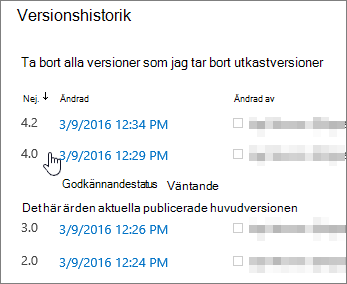
Mer information om aktivering och konfiguration av versionshantering, inklusive huvud- och delversioner, finns i Aktivera och konfigurera versionshantering för en lista eller ett bibliotek.
Avgöra vem som kan se utkast
Du kan konfigurera vem som kan visa utkast för listobjekt och filer. Utkast skapas i två situationer:
- När en delversion av en fil skapas eller uppdateras i ett bibliotek som spårar huvud- och delversioner.
- När ett listobjekt eller en fil skapas eller uppdateras men ännu inte godkänts i en lista eller ett bibliotek där godkännande krävs.
När du spårar huvud- och delversioner kan du ange om användare måste ha behörighet att redigera filer innan de kan visa och läsa en delversion. När den här inställningen används kan personer som har behörighet att redigera filen arbeta med filen, men de som bara har behörighet att läsa filen kan inte se delversionen. Exempelvis kanske du inte vill att alla som har åtkomst till biblioteket ska kunna se kommentarer eller revisioner medan en fil redigeras. Om huvud- och delversioner spåras och ingen har publicerat en huvudversion ännu visas inte filen för personer som inte har behörighet att se utkast.
När godkännande av innehåll krävs kan du ange om filer som väntar på godkännande ska kunna visas av personer med behörighet att läsa, personer med behörighet att redigera eller bara författaren och personer med behörighet att godkänna objekt. Om både huvud- och delversioner spåras måste författaren publicera en huvudversion innan filen kan skickas för godkännande. När godkännande av innehåll krävs kan personer som har behörighet att läsa innehåll men inte ha behörighet att se utkast se den senast godkända versionen eller huvudversionen av filen.
Det spelar ingen roll om personer har behörighet att redigera en fil eller inte, om de söker efter en fil i delversion, får de inga resultat för den.
Styra hur många versioner som lagras
Vissa organisationer tillåter obegränsade versioner av filer och andra tillämpar begränsningar. När du har checkat in den senaste versionen av filen kanske du upptäcker att en gammal version saknas. Om din senaste version är 101.0 och du märker att det inte längre finns version 1.0 innebär det att administratören har konfigurerat biblioteket så att endast 100 huvudversioner av en fil tillåts. Tillägget av den 101:a versionen gör att den första versionen tas bort. Endast version 2.0 till 101.0 finns kvar. På samma sätt gäller att om en 102:a version läggs till finns bara version 3.0 till 102.0 kvar.
Administratören kan också bestämma att begränsa antalet delversioner till endast de för ett visst antal av de senaste versionerna. Om till exempel 100 huvudversioner tillåts kan administratören bestämma att endast spara delutkast för de senaste fem huvudversionerna. Det maximala antalet delversioner mellan huvudversioner är 511. Mer information om publicering av huvud- och delversioner och vad som händer när du har fler än det maximala antalet delversioner finns i avsnittet Huvud- och delversioner. Mer information om hur du publicerar nya versioner finns i Publicera eller avpublicera en version av en fil.
I ett bibliotek som begränsar antalet huvudversioner som delversioner behålls, tas delversionerna bort för de tidigare huvudversionerna när versionsgränsen nås. Om du till exempel bara sparar utkast för 100 huvudversioner och gruppen skapar 105 huvudversioner, behålls bara huvudversionerna för de tidigaste versionerna. Delversionerna som är kopplade till de fem tidigaste huvudversionerna, t.ex. 1.2 eller 2.3, tas bort, men huvudversionerna – 1, 2 och så vidare – behålls, såvida inte biblioteket även begränsar huvudversionerna.
Att begränsa antalet versioner är vanligtvis en bra idé. Det innebär att du kan spara utrymme på servern och göra användarna mindre röriga. Om din organisation måste spara alla versioner av juridiska skäl eller andra skäl ska du dock inte använda några begränsningar.
Mer information om aktivering och konfiguration, inklusive begränsningar, finns i Aktivera och konfigurera versionshantering för en lista eller ett bibliotek.
Obs
Bibliotek
- VersionshanteringSharePoint i Microsoft 365 kräver versionshantering för bibliotek. I SharePoint Server kan du välja Ingen versionshantering som ett alternativ.
- HuvudversionerSharePoint i Microsoft 365 biblioteksinställningar tillåter ett intervall på 100–50000 huvudversioner med undantag för bibliotek på kommunikationswebbplatser. I inställningarna för SharePoint Server-bibliotek tillåts intervallet 1-50000 huvudversioner. PowerShell- eller utvecklar-API:er tillåter ett intervall på 1-50000 huvudversioner. Obs! Vi rekommenderar att du underhåller minst 100 versioner för att upprätthålla skyddet mot versionsåterställning.
- Delversioner Både SharePoint i Microsoft 365 och SharePoint Server-biblioteksinställningarna tillåter ett intervall på 1-50000 huvudversioner som får ha delversioner.
Listor
- Versionshantering Du kan inaktivera versionshantering både i SharePoint i Microsoft 365 och i listinställningarna för SharePoint Server.
- Huvudversioner Både SharePoint i Microsoft 365 och listinställningarna för SharePoint Server tillåter ett intervall på 1-50000 huvudversioner.
- Delversioner Både SharePoint i Microsoft 365 och listinställningarna för SharePoint Server tillåter ett intervall på 1-50000 huvudversioner som får ha delversioner.
Både SharePoint i Microsoft 365 och SharePoint Server, för både Inställningar för bibliotek och Listinställningar, tillåter upp till 511 delversioner per huvudversion. Det här numret kan inte ändras.
Aktivera, konfigurera och använda versionshantering i listor och bibliotek
- Om du är Microsoft 365-kund aktiveras versionshantering automatiskt när du skapar ett bibliotek eller en lista. Versionshantering kan inaktiveras med PowerShell- eller utvecklar-API:er. Obs! Du bör inte inaktivera versionshantering eftersom det inaktiverar skyddet från versionsåterställning.
- I SharePoint Server aktiveras versionshantering automatiskt när du skapar ett bibliotek, men inte när du skapar en lista.
Alla som har behörighet att hantera listor kan aktivera eller inaktivera versionshantering. På många webbplatser är det samma person som hanterar webbplatsen eftersom listorna och biblioteken ärver behörigheter från webbplatsen. Förutom att aktivera versionshantering bestämmer webbplatsägaren (eller någon annan person som hanterar listan eller biblioteket) om innehållsgodkännande krävs, vem som kan visa utkast och om utcheckning krävs. Vart och ett av dessa beslut påverkar hur versionshantering fungerar. Om den person som hanterar ett bibliotek till exempel beslutar att kräva utcheckning skapas versionsnummer bara när en fil checkas in. Om godkännande av innehåll krävs används inte huvudversionsnummer förrän filerna har godkänts av någon som har behörighet att göra det.
Viktigt!
Om personerna som arbetar i biblioteket planerar att redigera dokument samtidigt ska du inte konfigurera biblioteket så att utcheckning krävs. People kan inte arbeta som medförfattare när de dokument de behöver har checkats ut.
Mer information om hur du aktiverar versionshantering för en lista eller ett bibliotek finns i Aktivera och konfigurera versionshantering för en lista eller ett bibliotek.
Så här fungerar versionshantering med godkännande av obligatoriskt innehåll
Om versionshantering är aktiverat i biblioteket bestämmer den person som konfigurerar det om både huvud- och delversioner ska spåras och bestämmer även vem som kan se delversionerna. I de flesta fall, när godkännande av innehåll krävs, kan endast filens ägare, och personer som har behörighet att godkänna objekt, se delversionerna. I andra bibliotek kan alla som kan redigera filer i biblioteket, eller alla som har läsbehörighet till biblioteket, se alla versioner. När en version har godkänts kan alla som har läsbehörighet för listan eller biblioteket se versionen.
Även om listor inte har huvud- och delversioner betraktas alla objekt som har statusen Väntande som utkast. I de flesta fall kan endast skaparen av objektet och personer som har fullständig behörighet eller designbehörighet se utkast. Ett utkast visas med statusen Väntande för dessa personer, men andra ser bara den senaste godkända versionen i versionshistoriken. Om filen avvisas förblir den väntande tills någon med nödvändig behörighet tar bort den.
Som standard visas ett väntande objekt eller fil endast för den som skapat objektet eller för personer med behörighet att hantera listor, men du kan ange om andra grupper av användare ska kunna visa objektet eller filen. Om biblioteket har konfigurerats så att både huvud- och delversioner spåras måste den person som redigerar filen först publicera en huvudversion av filen.
Mer information om hur du konfigurerar godkännande för dokument finns i Kräva godkännande av objekt i en webbplatslista eller ett bibliotek.
Obs
Säkerhetsutkast i vissa listor och bibliotek konfigureras så att alla webbplatsanvändare kan se både väntande och godkända versioner.
Hur versionshantering fungerar med utcheckning av filer
När du checkar ut en fil från ett bibliotek som har versionshantering aktiverad skapas en ny version för varje efterföljande incheckning av filen. Och om huvud- och delversioner är aktiverade kan du bestämma vilken typ av version du checkar in vid incheckningen. I bibliotek där utcheckning krävs skapas versioner endast vid incheckning.
I bibliotek där utcheckning inte krävs skapas en ny version första gången du sparar efter att filen har öppnats. Varje efterföljande sparande skriver över den version som du skapade med den första sparfilen. Om du stänger programmet och sedan öppnar dokumentet igen skapas en version när du sparar det första gången. Detta kan leda till att antalet versioner sprids mycket snabbt.
Mer information om in- och utcheckning finns i Checka ut, checka in eller ångra ändringar av filer i ett bibliotek.
Viktigt!
Om du redigerar ett dokument samtidigt ska du inte checka ut det om du inte har goda skäl att hindra andra från att arbeta med dokumentet.
Hur versionshantering fungerar med filbyten via "Visa i utforskaren"
När du använder Visa i Utforskaren för att arbeta med filer är det viktigt att observera att det finns en liten skillnad i beteende jämfört med att arbeta med webbläsaren.
I funktionen Visa i Utforskaren anses namnbyte på en fil inte vara en ändring som utlöser skapandet av en ny version. Det innebär att när du ändrar namn på filen via funktionen Visa i Utforskaren skapar SharePoint inte en ny version av filen, men byter namn på filen.
När du använder webbläsaren (eller OneDrive-synkroniseringsklienten) när du byter namn på en fil skapas dock en ny version.
Kräva utcheckning (endast bibliotek)
Utcheckning kan hjälpa ditt team att få ut mesta möjliga av versionshantering eftersom människor specifikt anger när en version ska skapas. En version skapas bara när någon checkar ut en fil, ändrar den och sedan checkar in filen igen. När utcheckning inte krävs skapas en version när någon sparar en fil för första gången, och den här versionen uppdateras när personen stänger den. Om den personen eller någon annan sedan öppnar och sparar filen igen skapas en ny version. Beroende på situationen kanske du inte vill att flera versioner ska skapas, till exempel om du måste stänga en fil för att delta i ett möte innan du är klar med ändringarna i filen.
När utcheckning krävs kan andra inte lägga till filer, ändra filer eller ändra filegenskaper utan att först checka ut filen. När användarna checkar in filer uppmanas de att lämna kommentarer om de ändringar de har gjort, vilket bidrar till att skapa en mer meningsfull versionshistorik.
Obs
Om biblioteket kommer att lagra Microsoft Project-filer (.mpp) som synkroniseras med uppgiftslistor på din webbplats bör kryssrutan Kräv utcheckning avmarkeras.
Mer information om hur utcheckning krävs finns i Konfigurera ett bibliotek som kräver utcheckning av filer.
List- eller biblioteksbehörigheter
Listor och bibliotek har behörigheter relaterade till versionshantering och utcheckning som varierar beroende på vilken behörighetsnivå som tillämpas för en användare eller en viss grupp. Någon som kan redigera behörighetsnivåer kan konfigurera behörigheterna på ett annat sätt eller skapa en ny grupp med anpassade behörighetsnivåer.
De här behörigheterna ger flexibilitet i hur du hanterar ditt bibliotek. Du kanske vill att någon ska kunna ta bort versioner av en fil utan att ha behörighet att ta bort själva filen. Behörigheten att ta bort versioner är inte detsamma som behörigheten att ta bort objekt, så du kan ange en anpassad kontrollnivå.
I följande tabell visas de behörigheter som är relaterade till versionshantering och utcheckning. och vilka standardbehörighetsnivåer de gäller för.
| Behörighet | Standardbehörighetsnivå |
|---|---|
| Visa versioner | Fullständig behörighet, utforma, bidra och läsa |
| Ta bort versioner | Fullständig behörighet, utforma och bidra |
| Ignorera utcheckning | Fullständig behörighet och design |
| Godkänna objekt | Fullständig behörighet och design |
Mer information om behörigheter finns i Förstå behörighetsnivåer.
Lämna en kommentar
Hade du nytta av den här informationen? I så fall får du gärna meddela oss längst ned på den här sidan. Om informationen inte hjälpte dig kan du berätta för oss vad det var som var otydligt eller saknades. Ange även din version av SharePoint, operativsystem och webbläsare. Vi använder din feedback för att dubbelkolla uppgifter, lägga till info och uppdatera artikeln.