

När du laddar upp videofiler till SharePoint Online-webbplatser, OneDrive för företag, Microsoft Teams eller Viva Engage communities kan du enkelt skapa moderna sidor med webbdelar på SharePoint-webbplatser för att presentera dessa videor för tittarna.
Videofiler som lagras på samma sätt som andra filer utgör grunden för Clipchamps videofunktioner i Microsoft 365.
Visa en enda video
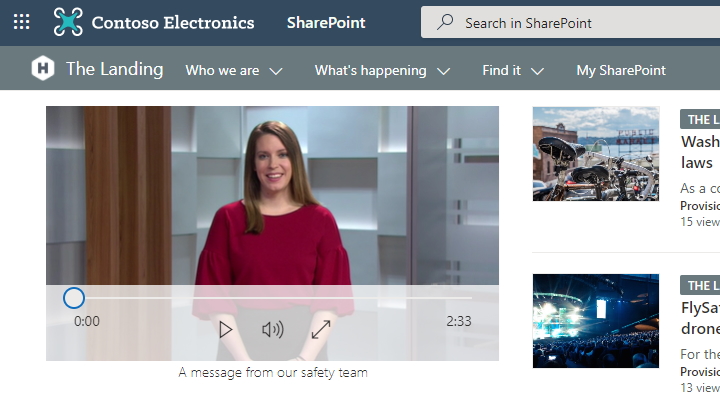
När du vill presentera en enda video på en sida och kunna spela upp den inbäddade videon inbäddad kan du använda webbdelen Fil och media. När du har lagt till webbdelen Fil och media på sidan kan du välja en videofil från din webbplats, en annan webbplats eller från en länk. Besökare på din sida kommer att kunna spela upp videon direkt på sidan.
🔗 Dela länkar för videoklipp
För att säkerställa att videoklippen kan visas när sidan delas med användare som inte har direkt åtkomst till webbplatsen, tillhandahåller SharePoint alternativ för delningslänkar under videokonfigurationen.
När du lägger till en video kan en eller båda följande dialogrutor visas:
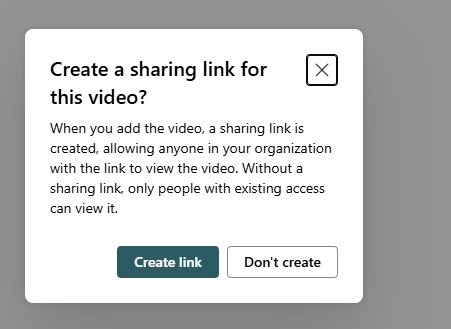
Skapa en delningsbar länk för den här videon?
Skapa länk: Genererar en säker delningslänk så att alla i organisationen kan se videon.
Skapa inte: Ingen delningslänk skapas. Bara användare med befintliga behörigheter kan se videon.
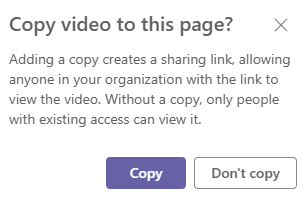
Vill du kopiera video till den här sidan?
Kopiera: Kopierar den externa videon till webbplatsens resursmapp och skapar en delningslänk.
Kopiera inte: Lämnar videon på dess ursprungliga plats. Endast användare med befintliga behörigheter kan visa den.
Det kan också visas en kryssruta för att skapa en delningslänk när du lägger till en video via Senaste eller Ladda upp.

Visa en lista över videor
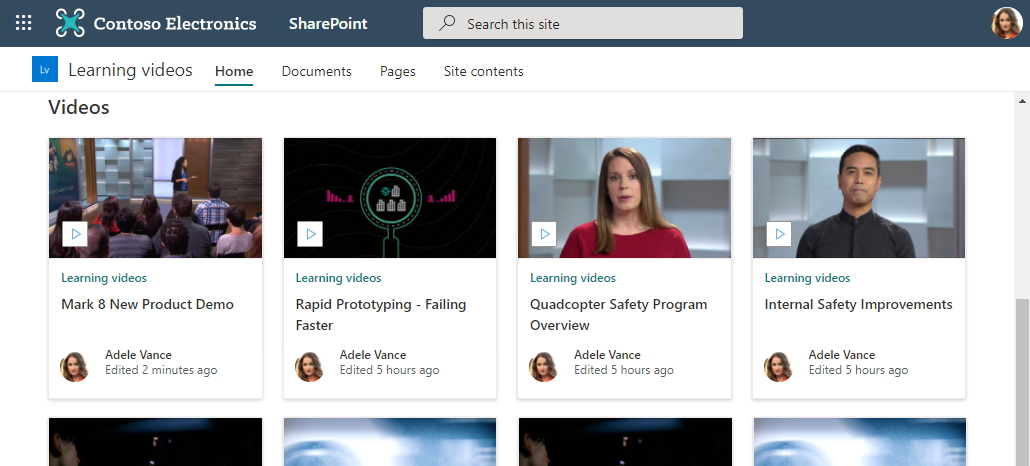
När du vill visa en lista med videoklipp på en sida kan du använda webbdelen Markerat innehåll. Du kan konfigurera hur listan filtreras, sorteras och visas. Besökare på sidan kommer att kunna välja en video i listan för att titta på den.
Länka till videor
Om du vill dirigera besökare till en uppsättning videoklipp eller andra länkar finns det några webbdelar du kan använda, beroende på hur du vill att länkarna ska visas.
Länkar med visuellt intresse
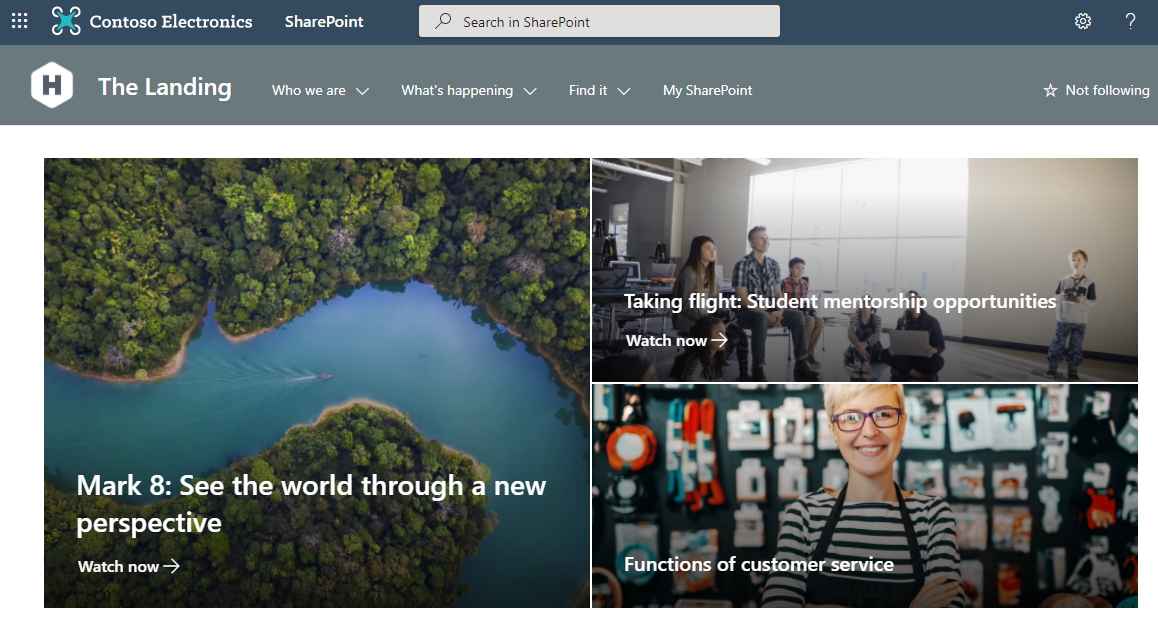
Använd webbdelen Hero när du vill flytta fokus till sidan och göra den visuellt tilltalande. Webbdelen Hero kan visa flera länkar med hjälp av övertygande bilder och text för att dra uppmärksamheten till varje länk. När du länkar till en video som lagras i SharePoint Online används videominiatyren automatiskt som fokusbild, eller så kan du anpassa länken så att du kan använda en egen bild.
Om videoklippen är konfigurerade i webbdelen Hero spelas de upp infogade medan du kan stanna kvar och bläddra igenom samma sida i stället för att tas till ett nytt fönster.
Obs
När du skapar en ny webbplats skapas en automatiskt genererad sida för statiska videosamlingar som visar alla videor i dokumentbiblioteket i webbdelen. Men den här sidan är till en början inte tillgänglig på webbplatssidorna. Du kan få åtkomst genom att bifoga /_Layouts/15/Video_Collections.aspx till webbplatsens URL. När den här sidan har redigerats och publicerats visas sidan med videosamlingar även på webbplatssidorna.
Enkel lista med länkar
När du vill ha en enkel lista med länkar på sidan kan du använda webbdelen Snabblänkar. Med webbdelen Snabblänkar kan du fästa videolänkar och andra länkar på sidan för enkel åtkomst. I webbdelen finns det några olika layouter att välja bland.
Snabblänkar

Relaterad artikel
Lägg till eller redigera miniatyrer för dina videor: Visas inte miniatyren för dina videor? Följ instruktionerna här för att snabbt lägga till en miniatyrbild i videon.