

När du lägger till en modern sida på en webbplats kan du lägga till och anpassa webbdelar, som är byggblocken för din sida. I den här artikeln beskrivs webbdelen Fil och media som tidigare kallades webbdelen Dokument.
Använd webbdelen Filgranskare för att infoga en fil på sidan. Filtyper du kan infoga inkluderar Excel, Word, PowerPoint, Visio, PDF-filer, 3D-modeller, videor med mera.
Obs
I SharePoint 2019 är de filtyper som kan infogas begränsade till Word, Excel och PowerPoint (särskilt .doc, .docx,. xls, .xlsx, .pot, .potx, .ppt och .pptx).
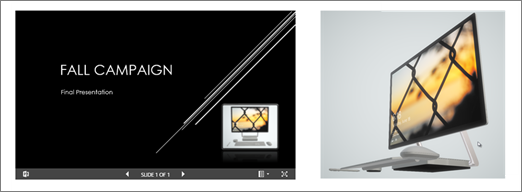
Lägga till en fil
Om du inte redan är i redigeringsläge väljer du Redigera längst upp till höger på sidan. Leta reda på verktygslådan (
 ) till höger.
Välj Visa alla webbdelar och välj eller dra och släpp sedan Filvisning i listan över webbdelar.
Välj en nyligen använd fil eller hämta en fil från din webbplats, dator eller en länk. Om din organisation har angett en uppsättning godkända bilder kan du välja från den uppsättningen under Din organisation.
Obs
- Vid webbsökningar används Bing-bilder som använder Creative Commons-licensen. Du ansvarar för att granska licensieringen för en bild innan du infogar den på sidan.
- Om du är SharePoint Admin och vill lära dig hur du skapar ett resursbibliotek för din organisation kan du läsa Skapa ett bibliotek med organisationstillgångar.
Välj en nyligen använd fil eller bläddra, ladda upp eller använd en länk för att infoga önskad fil.
Obs
Files som laddas upp från datorn lagras i SiteAssets-biblioteket i en mapp med namnet efter sidnamnet under mappen SitePages.
Om du vill kan du lägga till en beskrivning under webbdelen.
Om du vill ange ytterligare alternativ (beroende på filtypens tillgänglighet) väljer du Redigera egenskaper (
 ).
Tips
- Bildfiler stöds inte i webbdelen Fil och media. Men om du vill infoga en bild på sidan kan du använda webbdelen Använd bild.
- Om du vill skriva ut från .PDF filer måste du välja knappen Öppna i nytt fönster i verktygsfältet som visas när du hovrar över filen på en publicerad sida i visningsläge. Sedan kan du skriva ut från webbläsarfönstret.
- Du kan ansluta webbdelen Fil och media till en webbdel för dokumentbibliotek och visa filer dynamiskt baserat på vad en användare väljer i webbdelen Dokumentbibliotek. Mer information finns i Visa en fil baserat på vad en användare väljer i ett dokumentbibliotek (ansluta en fil- och mediewebbdel till en dokumentbibliotekswebbdel)).