

När du har skapat en webbplats i SharePoint i Microsoft 365 eller SharePoint Server kan du ändra webbplatsens inställningar, till exempel namn, logotyp, beskrivning, sekretessnivå och webbplatsklassificering samt tjänstbegränsningar och behörigheter för webbplatsen.
Beskrivningarna i det här avsnittet är baserade på Microsoft SharePoint-webbplatser som skapats med standardkomponenter för användargränssnittet. Om administratören eller webbplatsdesignern har ändrat utseendet på webbplatsen radikalt kanske du inte ser samma sak här. Kontakta SharePoint-administratören om du vill ha mer information.
Viktigt!
Om du vill ändra i logotypen, rubriken, beskrivningen och andra inställningar måste du ha ägar- eller designerbehörighet på SharePoint-webbplatsen. Mer information finns i Hantera webbplatsbehörigheter.
Du kan ändra logotyp, rubrik och andra inställningar för SharePoint i Microsoft 365-team eller SharePoint 2019-kommunikationswebbplatser.
Obs
- När du skapar ett nytt team eller en privat kanal i Microsoft Teams skapas automatiskt en gruppwebbplats i SharePoint. För att redigera webbplatsbeskrivningen eller klassificeringen för den här gruppwebbplatsen går du till motsvarande kanals inställningar i Microsoft Teams.
- Mer information om de grundläggande delarna av Teams och SharePoint och hur de relaterar till varandra finns i Teams och SharePoint-integrering.
Ändra titel, beskrivning och annan webbplatsinformation för SharePoint i Microsoft 365 grupp- eller kommunikationswebbplats
Obs
I följande exempel visar vi hur du gör ändringar på en gruppwebbplats med administratörsbehörighet. Om du inte ser webbplatsinformation kanske du inte har behörighet att anpassa SharePoint-webbplatsens namn och beskrivning. Kontakta webbplatsens ägare antingen för att få behörighet att göra ändringar själv eller att be någon göra dem åt dig. Mer information finns i Hantera webbplatsbehörigheter.
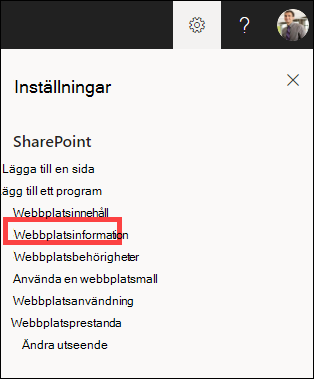
Välj Inställningar och välj sedan Webbplatsinformation.
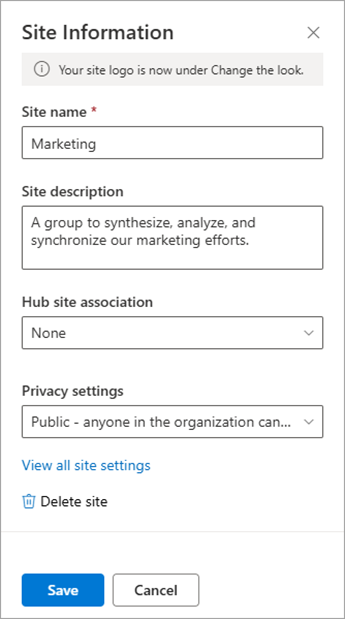
Ändra följande fält vid behov:
- Kontorsnamn (obligatoriskt)
- Beskrivning av webbplatsen
-
Koppling till navplats
Välj en SharePoint-navplats som du vill koppla till din befintliga webbplats. -
Sekretessinställningar (endast gruppwebbplatser):
välj Offentlig om du vill att alla i organisationen ska få åtkomst till webbplatsen. välj Privat om du bara vill att medlemmar ska komma åt din webbplats.
Obs
Om alternativet Navplatskoppling är nedtonat eller om det inte finns några webbplatser där kanske du inte har behörighet att associera webbplatser till en navplats eller så kanske inte din organisation använder navplatser. Samarbeta med SharePoint-administratören för att konfigurera SharePoint-navplatsen.
När du är klar med ändringarna väljer du Spara.
Ändra logotypen för SharePoint på en grupp- eller kommunikationswebbplats i Microsoft 365
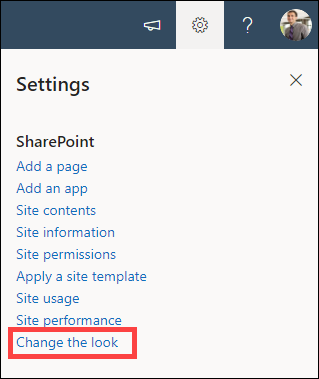
Välj Inställningar och sedan Ändra utseendet.
Obs
I följande exempel visar vi hur du gör ändringar på en gruppwebbplats med administratörsbehörighet. Om du inte ser Ändra utseende kanske du inte har behörighet att anpassa SharePoint-webbplatsens namn och beskrivning. Kontakta webbplatsens ägare antingen för att få behörighet att göra ändringar själv eller att be någon göra dem åt dig. Mer information finns i Hantera webbplatsbehörigheter.
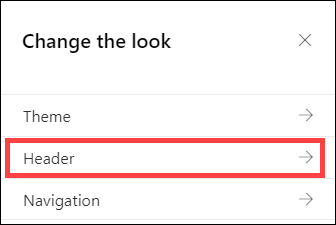
Välj Sidhuvud.
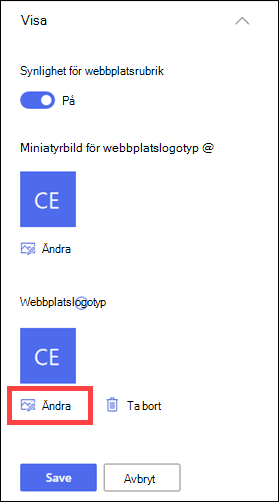
I avsnittet Visa under Webbplatslogotyp väljer du Ändra.
Obs
För att säkerställa att ikonen återges korrekt väljer du en som passar inom intervallet 64 x 64 pixlar till 192 x 64 pixlar (bredd x höjd). Webbplatsens logotyp visas i webbplatsens sidhuvud. Miniatyrbilden av webbplatslogotypen visas i sökningar, på webbplatskortet och överallt där en fyrkantig logotyp behövs.
Leta reda på bilden som används för din logotyp från din dator. En lista över rekommenderade bildstorlekar och godkända format finns i Anpassa SharePoint-webbplatsen.
När du har ändrat logotypen väljer du Spara.
Viktigt!
- SharePoint på Microsoft 365-gruppwebbplatser som är anslutna till en Microsoft 365-grupp använder samma logotyp som Microsoft 365-gruppen.
- När du ändrar logotypen för din SharePoint-gruppanslutna gruppwebbplats ändras även logotypen för motsvarande Microsoft 365-grupp.
- Processen för att ändra logotypen för en SharePoint i Microsoft 365-kommunikationswebbplats och en SharePoint-gruppwebbplats som inte är ansluten till en Microsoft 365-grupp är densamma. I det här fallet ändras bara webbplatsens logotyp.
Använda en SharePoint-webbplatsmall
SharePoint erbjuder flera webbplatsmallar som innehåller förifyllda sidor, sidmallar, mallar för nyhetsinlägg och webbdelar som kan anpassas så att de passar organisationens behov.
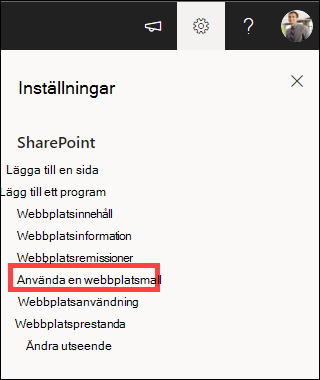
Välj Inställningar och välj sedan Använd en webbplatsmall.
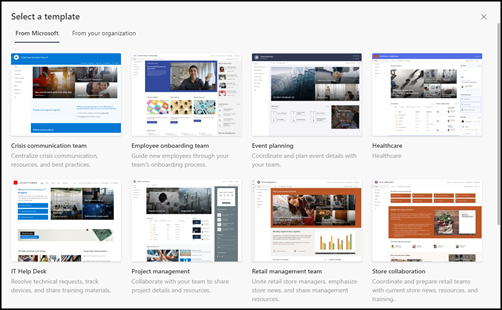
I fönstret Välj en mall väljer du den mall du vill använda.
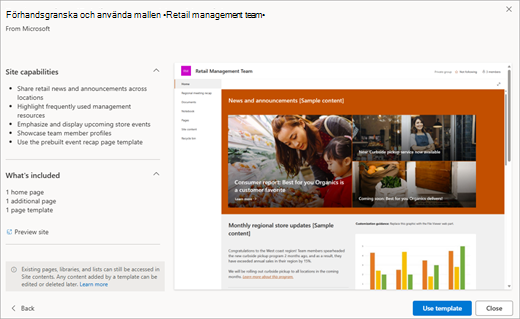
En förhandsgranskning av mallen med ytterligare information visas. Välj Använd mall för att använda mallen på din webbplats.
Mer information om SharePoint-mallar finns i Använda och anpassa SharePoint-webbplatsmallar.
Hantera webbplatsbehörigheter
Behörighetsnivåer för webbplatser baseras på behörighetsgrupper i SharePoint. Medlemmar i en behörighetsgrupp i SharePoint kan antingen besöka webbplatsen utan att redigera den (besökare), redigera webbplatsen (medlemmar) eller har full kontroll över webbplatsen (webbplatsägare).
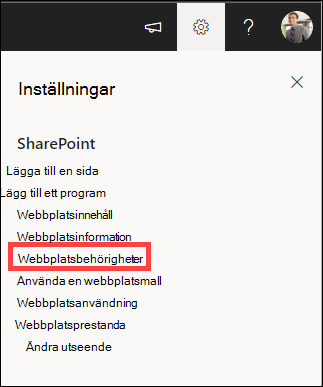
Välj Inställningar och välj sedan Webbplatsbehörigheter.
Här kan du lägga till medlemmar och hantera behörighetsnivåer, delningsbehörigheter och förfallodatum för gäster.
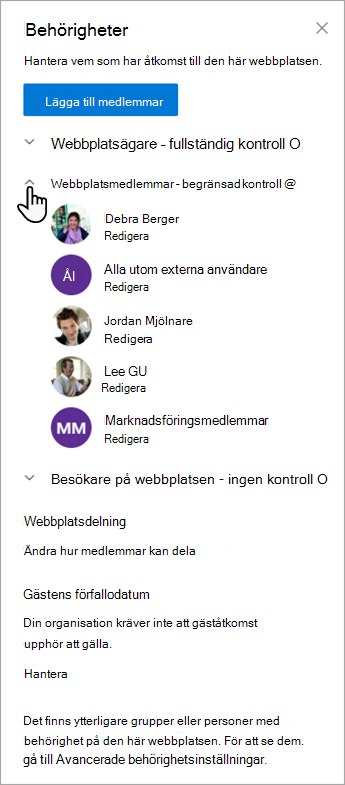
Om du har ytterligare grupper eller personer som du vill ge behörighet till webbplatsen väljer du Avancerade behörighetsinställningar.
Mer information finns i Delning och behörigheter.
Bjuda in personer till din SharePoint-gruppwebbplats
Om du vill ge personer åtkomst till din webbplats kan du antingen lägga till medlemmar i den Microsoft 365-grupp som är kopplad till webbplatsen, eller så kan du dela webbplatsen med andra utan att lägga till dem i en Microsoft 365-grupp. Mer information om webbplatsbehörigheter finns i Förstå behörighetsnivåer i SharePoint.
Obs
Om du är webbplatsägare ser du en länk till Avancerade behörighetsinställningar där du kan konfigurera ytterligare behörighetsinställningar för SharePoint. Mer information finns i Förstå behörighetsnivåer i SharePoint.
Välj Inställningar och välj sedan Webbplatsbehörigheter.
Välj Lägg till medlemmar och välj något av följande alternativ.
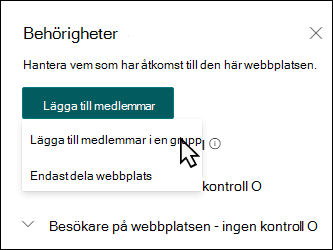
Lägg till medlemmar i gruppen om du vill lägga till medlemmar i den Microsoft 365-grupp som är kopplad till din webbplats (den rekommenderade metoden).
När du har gjort det här valet visas gruppmedlemskapet för webbplatsen. Välj Lägg till medlemmar, ange ett namn eller en e-postadress och välj Spara.
Medlemmar som läggs till i Microsoft 365-gruppen läggs till i behörighetsgruppen SharePoint-webbplatsmedlemmar som standard och kan redigera webbplatsen. De har också full åtkomst till Microsoft 365-gruppresurser som gruppkonversationer, kalender osv.
Dela webbplatsen endast om du vill dela webbplatsen med andra utan att lägga till dem i den Microsoft 365 grupp som är kopplad till webbplatsen.
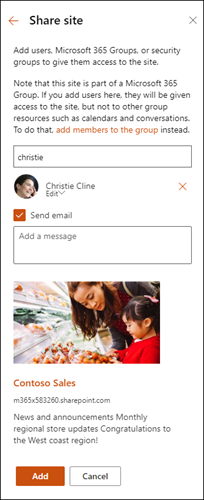
Ange ett namn eller en e-postadress, välj nedåtpilen för att välja behörighetsnivå för SharePoint och välj sedan Lägg till.
När du delar webbplatsen ger du användarna åtkomst till webbplatsen, men de har inte åtkomst till Microsoft 365-gruppens resurser som gruppkonversationer, kalender osv.
Ändra webbplatsbehörigheter för enskilda användare
Om du vill ändra behörighetsnivå för en person eller grupp väljer du nedåtpilen bredvid SharePoint-behörighetsnivån för personen eller gruppen och väljer Fullständig behörighet för att lägga till dem i gruppen Webbplatsägare, eller väljer Läsa för att lägga till dem i gruppen Webbplatsbesökare.
Ändra webbplatsbehörigheter för en medlem i en Microsoft 365-grupp
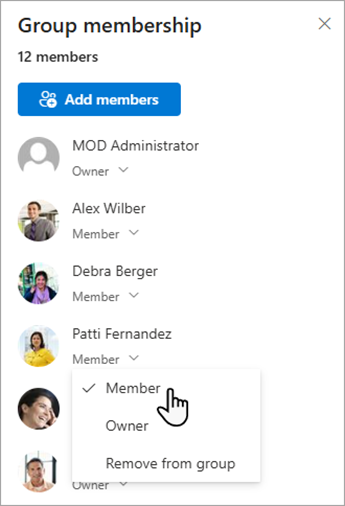
Genom att ändra behörighetsnivån för en medlem som för närvarande ingår i en Microsoft 365 kan du ändra kontrollnivån de har på din webbplats utan att ta bort dem från Microsoft 365-gruppen.
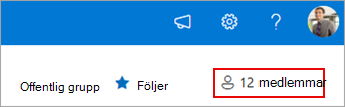
Välj medlemmar i det övre högra hörnet på webbplatsen.
Klicka på nedåtpilen bredvid medlemmen du vill ändra och välj en behörighetsnivå.
Ta bort webbplatsbehörigheter från enskilda användare
Så här tar du bort någon som inte är medlem i den Microsoft 365-grupp som är kopplad till din webbplats i SharePoint i Microsoft 365:
Obs
Alternativet Ta bort är endast tillgängligt för personer som inte ingår i Microsoft 365-gruppen.
Välj Inställningar och välj sedan Webbplatsbehörigheter.
Välj nedåtpilen bredvid behörighetsnivån för medlemmen som ska tas bort.
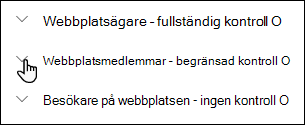
Välj nedåtpilen bredvid medlemmen som ska tas bort och välj Ta bort.
Obs
Om en medlem tas bort som lades till med hjälp av Dela webbplats och som också ingår i en Microsoft 365 grupp, behåller de fortfarande sina behörigheter från Microsoft 365-gruppen.
Ta bort medlemmar i Microsoft 365-gruppen som är kopplad till din webbplats
Så här tar du bort någon som är medlem i den Microsoft 365-grupp som är kopplad till din webbplats i SharePoint i Microsoft 365:
Obs
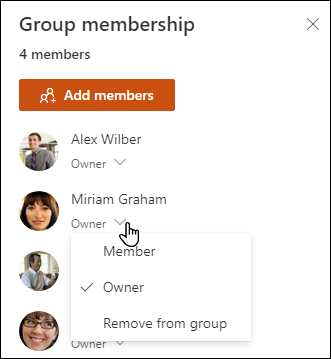
Alternativet Ta bort från grupp är endast tillgängligt för personer som ingår i Microsoft 365-gruppen.
Välj medlemmari det övre högra hörnet på webbplatsen.
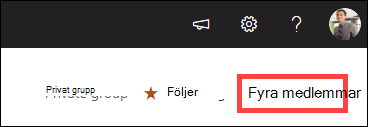
Välj nedåtpilen bredvid den behörighetsnivå som medlemmen ska ta bort och välj Ta bort från grupp.
Obs
Om en medlem som ingick i en Microsoft 365-grupp, men som också har lagts till med hjälp av Dela webbplats, tas bort behåller de fortfarande sina behörigheter som individ.
Lägga till realtidschatt
Anslut till Microsoft Teams eller andra samarbetsplattformar för att chatta i realtid och dela resurser med teamet.
- Mer information om hur du ansluter till Microsoft Teams finns i Skapa ett Microsoft-team från SharePoint.
- Utforska hur andra samarbetsverktyg kan integreras med SharePoint och föra in realtidskommunikation, fildelning och smidigt samarbete direkt i dina arbetsflöden. För de senaste instruktionerna om hur du ansluter dina föredragna verktyg, sök online för den senaste vägledningen från respektive leverantör.
Ytterligare inställningar och begränsningar för din webbplats
- Information om gränser för tjänst, användare och lagring för SharePoint i Microsoft 365 finns i SharePoint-begränsningar.
- Information om hur du hanterar stora mängder data finns i Hantera stora listor och bibliotek.
- Använd Windows PowerShell för att ställa in lagringskvoter och extern delning. Du kan bara konfigurera lagringskvoter och extern delning via Windows PowerShell. Om du är administratör kan du göra det här med hjälp av Set-SPOSite. Information om hur du hanterar grupper med PowerShell finns i Hantera Microsoft 365-grupper med PowerShell.
Felsöka inställningar
- Det vanligaste problemet med att försöka ändra inställningar är att man inte har rätt behörighet. Om du inte är säker på vilka behörigheter du har kan du kontakta din SharePoint-, nätverks- eller Microsoft 365-administratör.
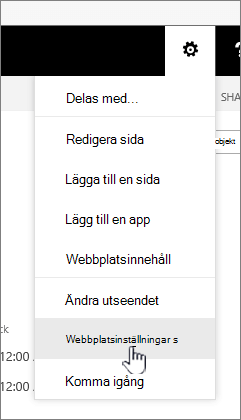
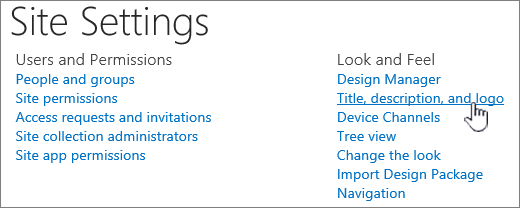
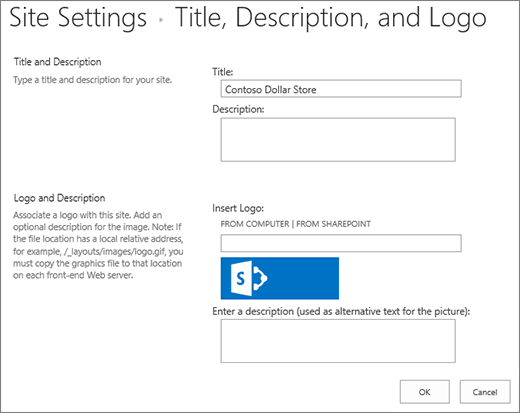
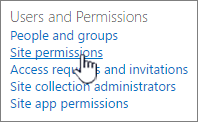
- Om du har behörighet ska du vara säker på vilken version av SharePoint som du använder. Mer information finns i Vilken version av SharePoint använder jag? Om webbplatsen skapades med en äldre version av SharePoint kanske den använder det klassiska utseendet. För att ändra logotyp, beskrivning eller andra inställningar, väljfliken 2016 . I det klassiska SharePoint-gränssnittet används samma användargränssnitt för inställningar som i SharePoint 2016.


Obs
- En del funktioner införs stegvis för organisationer som har konfigurerat alternativen för riktad version i Microsoft 365. Det innebär att du kanske inte ser den här funktionen ännu, eller att den ser annorlunda ut jämfört med beskrivningen i hjälpartiklarna.
- Gruppanslutna gruppwebbplatser har olika anpassningsalternativ. Mer information finns i Anpassa "moderna" gruppwebbplatser.
- Grupper kan inte döljas från adresslistor så att motsvarande SharePoint-webbplatslogotyp kan redigeras.