

Det finns flera saker du kan göra för att anpassa SharePoint i Microsoft 365 eller SharePoint Server 2019. Avsnitten nedan innehåller de här sakerna samt länkar till mer information om hur du utför varje aktivitet.
Du kan även ladda ned en infografik med en översikt över olika sätt att anpassa SharePoint-webbplatsen.
Anpassa temat
Du kan ändra utseendet på SharePoint-webbplatsen så att det matchar organisationens varumärke. Gå till Inställningar>Ändra temats utseende> för att välja ett tema.
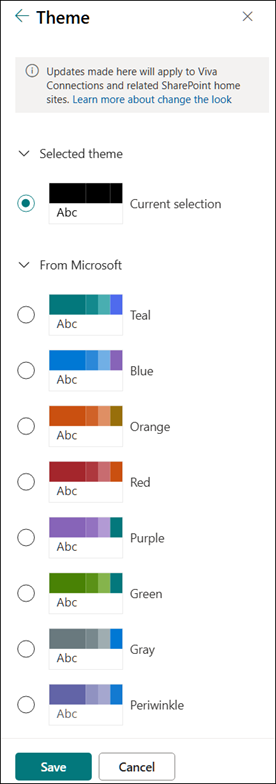
Mer information om hur du anpassar temat för webbplatsen finns i Ändra utseendet på din SharePoint-webbplats.
Anpassa webbplatsens sidhuvud
Du kan ändra sidhuvud och logotyp för din SharePoint-webbplats.
Obs
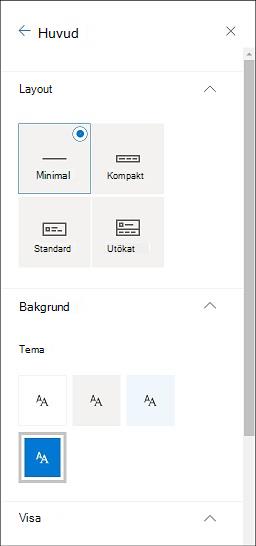
De minimala och utökade rubriklayouterna tas tillfälligt bort från panelen Ändra utseende för GCC-, GCC High-, DoD-, Gallatin- och nationella molnkunder. Webbplatser som använder det minimala sidhuvudet övergår automatiskt till det komprimerade sidhuvudet och webbplatser som använder den utökade rubriklayouten övergår automatiskt till standardhuvudet.
Gå till Inställningar>Ändra utseendet i sidhuvudet omdu> vill göra ändringar.
Rekommendationer för webbplatsrubrikbilder
Förutom sidor kanske du vill lägga till anpassade logotyper eller bilder med layouten. Här finns storleksrekommendationer för dessa element.
| Element | Beskrivning | Rekommendation Bredd x Höjd i bildpunkter |
|---|---|---|
| Webbplatsens logotyp | Större logotyp som kan vara icke-kvadratisk och transparent beroende på vilken design som laddas upp. | 192 × 64 Format: PNG, JPEG, SVG (SVG tillåts inte på gruppanslutna webbplatser) |
| Miniatyrbild av webbplatslogotyp | En kvadratisk logotypminiatyr som används om ingen webbplatslogotyp laddas upp eller på platser där kvadratiskt format krävs. Det här elementet krävs. |
64 × 64 Format: PNG, JPEG, SVG (SVG tillåts inte på gruppanslutna webbplatser) |
| Webbplatslogotyp med utökad layout | Den utökade sidhuvudslayouten har en utökad logotypbredd. | 300 × 64p Format: JPEG, PNG, SVG |
| Bakgrundsbild för utökad layout | En ny bakgrundsbild som kan användas med det utökade sidhuvudet. | 2560 × 164 Format: JPEG, PNG |
Mer information om hur du anpassar webbplatsens sidhuvud finns i Ändra utseendet på SharePoint-webbplatsen.
Ändra logotypen
Ett sätt att anpassa SharePoint-webbplatsen är att ändra webbplatsens logotyp.
Ladda upp din egen webbplatslogotyp under Visa genom att gå till Inställningar>Ändra utseendet på>sidhuvudet.
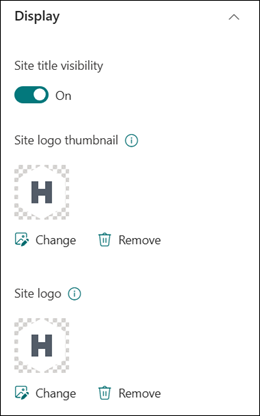
Mer information om hur du ändrar logotyp för webbplatsen finns i Hantera inställningar för din SharePoint-webbplats.
Redigera navigeringen
Du kan lägga till eller ta bort länkar på webbplatsens navigering.
Välj Redigera längst ned i navigeringen och lägg sedan till länkar genom att välja utrymmet mellan de befintliga länkarna. Gör ytterligare redigeringar genom att välja ellipsen bredvid en befintlig länk för att justera placeringen, skapa underlänkar, redigera eller ta bort.
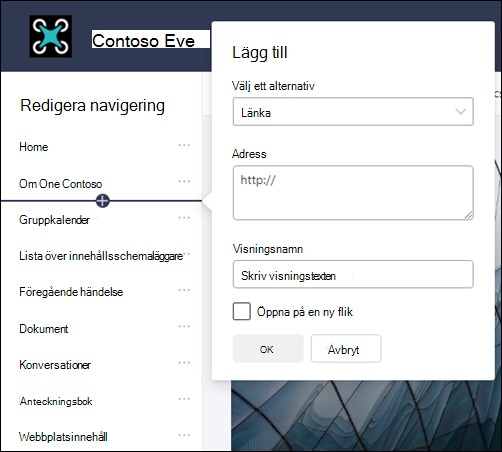
Mer information om hur du redigerar webbplatsnavigeringen finns i Anpassa navigeringen på din SharePoint-webbplats.
Information om hur du ändrar utseendet på webbplatsnavigeringen finns i Ändra utseendet på din SharePoint-webbplats.
Lägga till en sidfot på en webbplats
Du kan lägga till en sidfot och redigera sidfotsnavigeringslänkar på sidor på kommunikationswebbplatser. De är inte tillgängliga för listsidor, bibliotekssidor eller andra sidor på webbplatsen.
Obs
Om du inte ser Ändra utseende på menyn Inställningar har du kanske inte behörighet att hantera det här alternativet. Mer information finns i Förstå behörighetsnivåer i SharePoint. Du kan också fråga administratören.
Gå till Inställningar>Ändra utseendet> påsidfoten om du vill göra ändringar.
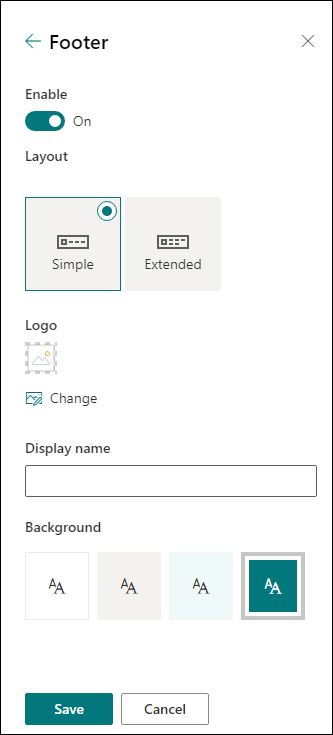
Mer information om hur du anpassar temat för webbplatsen finns i Ändra utseendet på din SharePoint-webbplats.
Lägga till och redigera sidor
Du kan skapa, redigera och anpassa sidor på din webbplats med innehållsrika, responsiva layouter. Alternativen för avsnittslayout visas medan du redigerar och kan ändras från Egenskaper genom att öppna verktygsfältet till höger på sidan medan du redigerar.
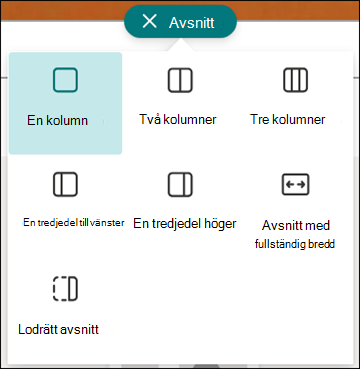
Mer information finns i artikeln om hur du lägger till avsnitt och kolumner på en modern SharePoint-sida.
Lägga till webbdelar
Webbdelar är ett sätt att lägga till robust innehåll på SharePoint-webbplatsen.
När du redigerar kan tillgängliga webbdelar läggas till direkt från sidan eller från verktygslådan genom att öppna verktygsfältet till höger på sidan medan du redigerar.
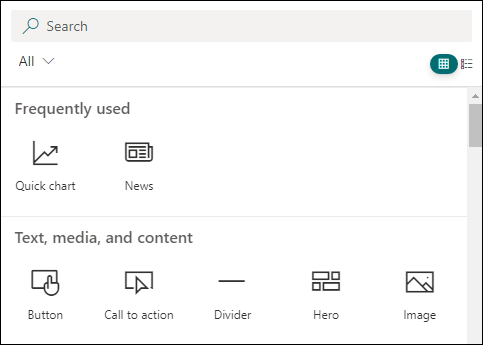
Mer information om hur du lägger till webbdelar finns i Använda webbdelar på SharePoint-sidor.
Behöver du skapa en SharePoint-webbplats?
Läs någon av artiklarna nedan om hur du skapar en webbplats i SharePoint.