

SharePoint erbjuder flera webbplatsmallar som innehåller förifyllda sidor, sidmallar, mallar för nyhetsinlägg och webbdelar som kan anpassas så att de passar organisationens behov.
I den här artikeln:
- Lär dig hur du använder en SharePoint-webbplatsmall
- Förstå hur du kan anpassa SharePoint-webbplatsmallar
- Visa historiken för webbplatsmallar
- Läs vanliga frågor och svar om webbplatsmallar
Obs
- Du måste ha behörighet som webbplatsägare eller högre för att kunna använda SharePoint-webbplatsmallar.
- I tidigare versioner av SharePoint kallades webbplatsmallar webbplatsdesigner, men kommer hädanefter att kallas webbplatsmallar.
Använda en SharePoint-webbplatsmall
Viktigt!
När du använder en mall på en befintlig webbplats kopplas inte innehållet automatiskt till den nya mallen. I stället skapas en ny standardstartsida tillsammans med annat nytt innehåll. Befintliga sidor, bibliotek och listor sparas och är tillgängliga i Webbplatsinnehåll.
Börja med att skapa en kommunikationswebbplats eller en gruppwebbplats. Sedan kan du ändra webbplatsens namn, beskrivning, logotyp, sekretessnivå och webbplatsklassificering samt tjänstbegränsningar och behörigheter för webbplatsen.
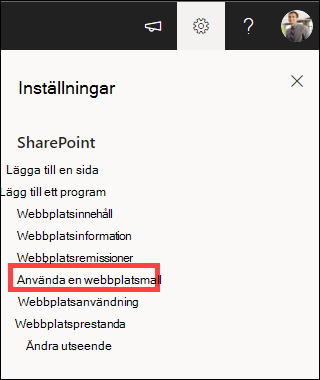
Gå till webbplatsinställningar och välj Använd en webbplatsmall.
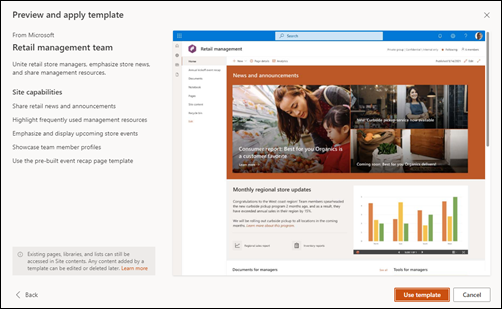
Välj en webbplatsmall om du vill visa mer information. Om den uppfyller organisationens behov väljer du Använd mall.
Bläddra igenom den nya webbplatsen, granska befintligt innehåll i Webbplatsinnehåll och få anpassningsvägledning nedan.
Publicera om webbplatsredigeringar för att göra nytt innehåll tillgängligt för tittarna.
Obs
Knappen Publicera på nytt är bara tillgänglig när du använder SharePoint i Microsoft 365. Den här knappen är inte tillgänglig i prenumerationsversion av SharePoint Server eller SharePoint Server 2019.

Anpassa webbplatsmallen
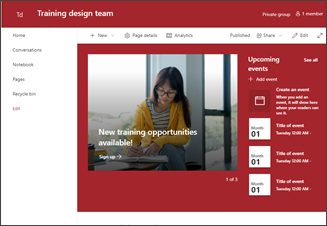
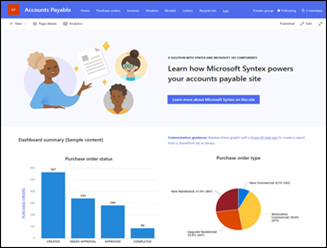
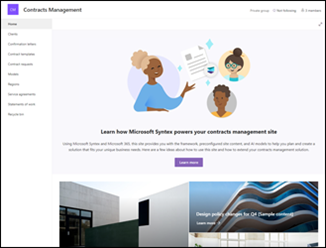
Välj en mall i listan nedan för att få vägledning om hur du anpassar din webbplats så att den överensstämmer med dina affärsmål och din organisations varumärke.
Viktigt!
Webbplatsmallar som tillhandahålls av din organisation visas på fliken Från din organisation när du väljer en malltyp. Anpassningsanvisningarna varierar beroende på webbplatsmallens design.

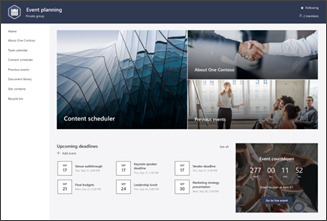
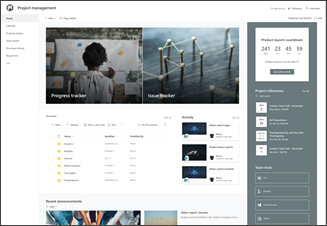
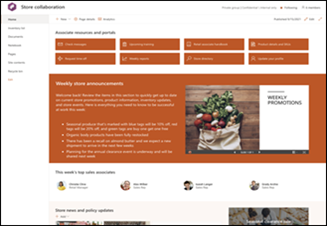
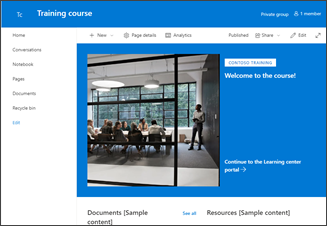
Engage tittarna med informativt innehåll som nyheter, meddelanden och händelser.

Tillhandahålla en central plats för varumärkestillgångar och riktlinjer.

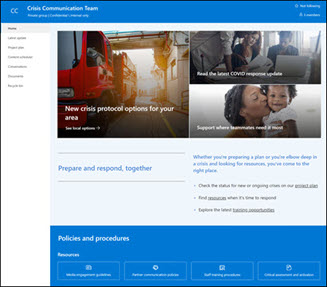
Dela nyheter, ge stöd och koppla människor till resurser under en kris.
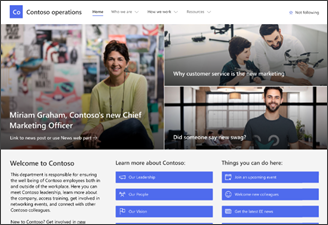
Engagera och koppla samman tittarna med avdelningsnyheter, markera kommande händelser och ge enkel åtkomst till filer som används ofta.
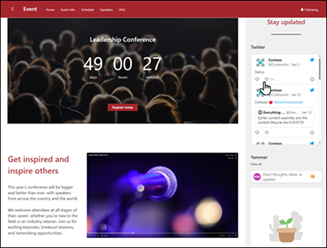
Ge deltagarna information om talare, sessionsschema, registrering och svar på vanliga frågor.

Ge anställda tillgång till information om deras förmåner, karriär, kompensation och organisationspolicyer.
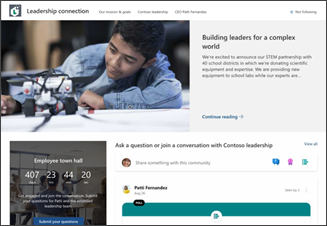
Skapa en organisationskultur genom att koppla samman ledning och teammedlemmar genom att delta i konversationer, nyheter och evenemang.
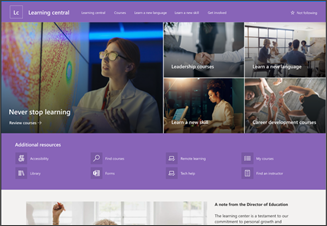
Tillhandahåll en intern landningsupplevelse för din organisation som fungerar som den enda plats där evenemang, nyheter och resurser utanför läroplanen visas.

Effektivisera och förfina introduktionen av nyanställda genom att engagera och vägleda nyanställda genom din introduktionsprocess.
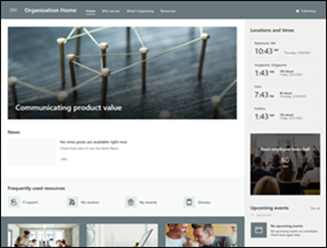
Tillhandahåll onlinehemmet för din organisation med nyheter, resurser och anpassat innehåll.

Lyft fram en produkt, ett evenemang eller ett team med hjälp av visuellt innehåll som bilder och video.

Tillhandahåll ett centralt nav för volontärer i din ideella organisation för att engagera och få tillgång till viktig information och resurser för utbildning, registrering, kommande evenemang med mera.

Skapa din egen anpassade webbplats och börja med en tom startsida.





Visa historiken för webbplatsmallar
Webbplatsägare kommer att kunna komma åt historiken över alla webbplatsmallar som tidigare använts på webbplatsen, visa alla webbplatsskriptåtgärder och se om dessa åtgärder påträffade fel.
- När du har öppnat kommunikations- eller gruppwebbplatsen går du till Inställningar och väljer Webbplatsinformation.
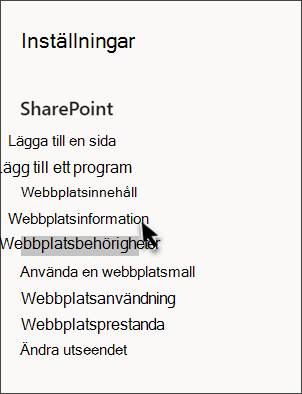
- På panelen Webbplatsinformation väljer du Visa mallhistorik.
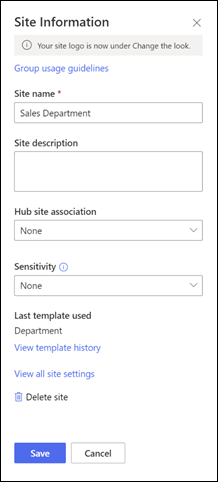
- I mallhistoriken visas alla webbplatsmallar som tidigare använts på webbplatsen, med den senaste mallen från början.
- Välj en historikpost om du vill visa ytterligare information om webbplatsskriptåtgärder och eventuella fel som uppstått.

Vanliga frågor och svar om webbplatsmallar
F: Varför ser jag inte en anpassad webbplatsmall på fliken Från din organisation?
Svar: Anpassade mallar som skapats av din organisation med hjälp av webbplatsskript visas i galleriet över webbplatsmallar baserat på vilken typ av webbplats en användare valde att börja med – antingen en kommunikationswebbplats eller en gruppwebbplats. Därför är det troligt att inte alla anpassade webbplatsmallar visas i galleriet över webbplatsmallar på en gång. Snart kommer användare att kunna välja att visa alla anpassade webbplatsmallar på fliken Från din organisation oavsett vilken typ av webbplats som valts.
F: Vad händer när jag använder en mall på en webbplats som är kopplad till en navplats?
Svar: Om din webbplats är kopplad till ett nav ärver webbplatsen temat från navet. När du använder en mall används automatiskt temat från mallen, men uppdateras till hubbens tema kort efter publiceringen på nytt.
F: Hur kan jag uppdatera temat för webbplatsmallen till ett tema som inte har definierats av min organisation?
Svar: För teman som inte passar in i din organisations anpassade eller fördefinierade teman kan du ändra utseendet på din webbplats i fönstret Inställningar för att uppdatera temat manuellt.
F: Jag vill inte använda en mall, hur kan jag snabbt skapa en webbplats?
Svar: Det finns flera resurser som kan inspirera din nästa SharePoint-webbplats, till exempel SharePoint-lookbook och guidade genomgångar.
F: Hur kan jag lära mig mer om hur du anpassar webbplatsmallar som skapats av min organisation?
Svar: Webbplatsmallar som tillhandahålls av din organisation visas på fliken Från din organisation när du väljer en malltyp. Anpassningsanvisningarna varierar beroende på webbplatsmallens design. Läs resurserna nedan om du vill veta mer om alternativen för att anpassa webbplatsen.
F: Hur kan jag skapa anpassade webbplatsmallar för min organisation?
Svar: Du kan skapa webbplatsmallar med återanvändningsbara listor, teman, layouter, sidor eller anpassade åtgärder så att användarna snabbt kan skapa nya SharePoint-webbplatser med de funktioner de behöver. Läs mer om hur du skapar anpassade webbplatsmallar för din organisation.
F: Hur ångrar jag en mall som jag precis har använt?
Svar: Det finns ingen automatisk metod för att ångra tillämpningen av en webbplatsmall. Det finns dock ingenting som en mall gör som inte kan tillämpas manuellt eller tas bort. Till exempel kan sidor och navigeringselement tas bort och teman kan uppdateras.
F: Hur kan jag använda en webbplatsmall på en underwebbplats?
Svar: Webbplatsmallar från Microsoft kan användas för underwebbplatser. Om du använder en anpassad webbplatsmall för en underwebbplats måste du ange vilken webbplatstyp som tillåts genom att skapa underwebbplatser i administrationscentret för SharePoint. Läs mer om hur du skapar webbplatsdesign och webbplatsskript för SharePoint.
F: Vad har hänt med webbplatsdesignen i panelen Inställningar?
Svar: I tidigare versioner av SharePoint kallades webbplatsmallar webbplatsdesigner, men kommer hädanefter att kallas webbplatsmallar. Ingångspunkten Webbplatsdesign har ersatts av startpunkten Använd en webbplatsmall i inställningspanelen.
F: Vad hände med listrutan för webbplatsdesign när webbplatsen skapades?
Svar: Den nedrullningsbara menyn när webbplatsen skapas är inte längre tillgänglig. Du kan välja att använda en mall direkt när du skapar en webbplats, antingen i fönstret som visas där du uppmanas att använda en mall eller via Webbplatsinställningar > Använd webbplatsmall. När webbplatsmallar nu visas i galleriet för webbplatsmallar ger Get-SPOBuiltInDesignPackageVisibility inte en korrekt bild av webbplatsens design.
Fler resurser för webbplatsanpassning
Anpassa din SharePoint-webbplats
Anpassa navigeringen på din SharePoint-webbplats
Rikta navigering, nyheter och filer till specifika målgrupper