

En webbplatssamlingsadministratör kan ansluta en befintlig SharePoint-gruppwebbplats till en ny Microsoft 365-grupp. Den här anslutningen hjälper till att förbättra teamets produktivitet med innehåll och resurser i en Microsoft 365-grupp. Dessa resurser omfattar följande:
- En delad postlåda att använda för gruppkonversationer i Outlook
- En delad kalender där du kan hålla koll på deadlines, händelser och semestrar för gruppen
- Aktivitetshanteringsverktyg som är tillgängliga med den nya Planner-webbdelen
- Alternativet att lägga till ett team med Microsoft Teams för fortlöpande chatt i realtid
- En enskild delad gruppidentitet med tillhörande livscykel och policy för Microsoft 365-resurser
Administratör för webbplatssamling
En administratör för en webbplatssamling kan ansluta en befintlig gruppwebbplatssamling till en Microsoft 365-grupp. Detta inkluderar populära klassiska mallar som den klassiska gruppwebbplatsmallen (STS #0) och communitywebbplatsmallen (COMMUNITY#0), men det finns mallar som du inte kan ansluta till en Microsoft 365-grupp, inklusive:
- BICENTERSITE#0
- BLANKINTERNET#0
- ENTERWIKI#0
- SRCHCEN#0
- SRCHCENTERLITE#0
- POINTPUBLISHINGHUB#0
- POINTPUBLISHINGTOPIC#0
Det går inte att ansluta underwebbplatser eller webbplatsen "/sites/ContentTypeHub" till nya Microsoft 365-grupper. När du har anslutit till en grupp behåller den befintliga gruppwebbplatsen samma URL, inställningar och behörigheter. Administratören kan sedan lägga till andra ägare och medlemmar i den anslutna gruppen.
Tips
Du kan använda verktyget för moderniseringsberedskap för att generera en rapport om webbplatssamlingarna i klientorganisationen, inklusive information om de webbplatser som är redo att anslutas till Microsoft 365-grupper. Rapporten identifierar också de webbplatssamlingar som kan behöva uppmärksamhet innan du ansluter dem till Microsoft 365-grupper.
Viktigt!
Om SharePoint-administratören aktiverar den här funktionen kan webbplatsägare starta processen för att ansluta till en ny Microsoft 365-grupp. Mer information finns i Tillåta eller förhindra administratörer för webbplatssamlingar att ansluta klassiska gruppwebbplatser till nya Microsoft 365-grupper.
När en befintlig SharePoint-gruppwebbplats är ansluten till en ny Microsoft 365-grupp ändras inte dess URL, inställningar och behörigheter. Det innebär att webbplatsägare, medlemmar och besökare kan fortsätta arbeta utan avbrott. Även om befintliga sidor inte uppdateras automatiskt kan du börja modernisera gruppwebbplatsen. Det innebär att de befintliga sidorna inte ändras, men en ny modern startsida för gruppwebbplatsen läggs till. En länk till föregående startsida läggs till i webbplatsens navigering under "Start" i det vänstra navigeringsfältet. Du hittar den här länken till din tidigare startsida om du vill flytta anpassningar till den nya moderna startsidan för gruppwebbplatsen. Du kan dessutom skapa nya sidor och även göra någon av dessa nya sidor till startsida för webbplatsen.
Mer information finns i Arbeta bättre tillsammans med SharePoint-gruppwebbplatser, Microsoft 365-appintegreringar och Läs mer om Microsoft 365-grupper.
Så här ansluter du en befintlig webbplats till en ny Microsoft 365-grupp
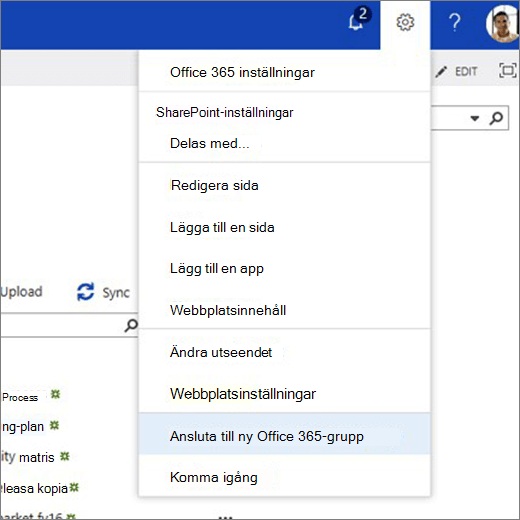
Öppna menyn Inställningar i navigeringshuvudet i det övre paketet och klicka på Anslut till en ny Microsoft 365-grupp.
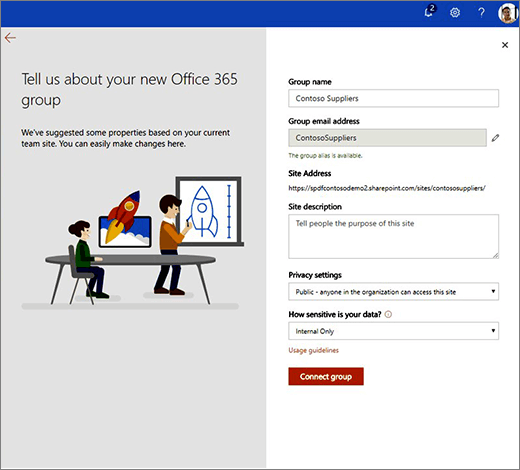
Funktionen för att skapa grupp visas. Du kan också uppdatera gruppens namn och e-postalias och välja gruppens sekretess och klassificering (om det är aktiverat i klientorganisationen). Klicka sedan på Anslut grupp. Mer information om hur du skapar grupper och inställningar finns i Läs mer om Microsoft 365-grupper.
Obs
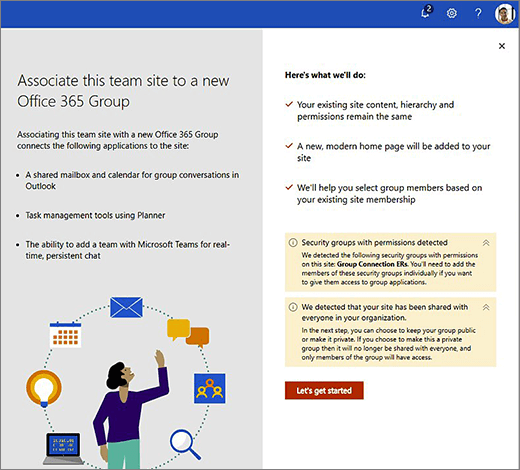
När det finns säkerhetsgrupper på gruppwebbplatsen som du ansluter till en Microsoft 365-grupp visas en varning om att du måste lägga till varje medlem individuellt i de nya gruppmedlemmarna. Det ger de här medlemmarna åtkomst till andra grupparbetsbelastningar.
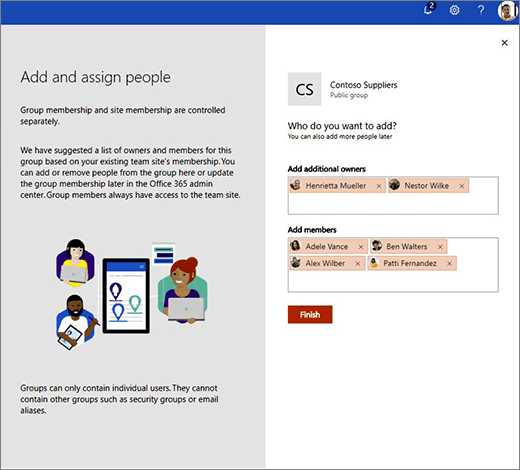
Panelen Lägg till och tilldela personer visas. Det här är en föreslagen lista över ägare och medlemmar, baserat på en inspektion av din befintliga webbplats. Du kan lägga till nya ägare och medlemmar eller ta bort personer från de föreslagna listorna. Klicka på Slutför när du är klar.
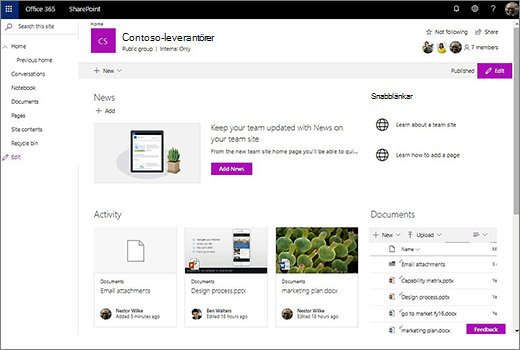
Den nya webbplatsens startsida visas.
Den nya moderna startsidan innehåller följande:- En länk till föregående startsida i det vänstra navigeringsfältet under "Start"
- Länk till Konversationer i det vänstra navigeringsfältet som leder till gruppens Outlook-postlåda
- En webbdel för webbplatsaktivitet som visar faktisk, aktuell användning på webbplatsen
- En modern sidlayout som enkelt kan ändras efter behov
- Gruppinformation i sidhuvudet, inklusive sekretess, klassificering (om sådan angetts) och medlemsfoton
Du kan när som helst hantera den nya gruppens medlemskap.
Webbplatsbehörigheter och gruppmedlemskap
Webbplatsbehörigheter och gruppmedlemskap hanteras separat. Gruppmedlemmar har alltid tillgång till gruppwebbplatsen, men själva gruppwebbplatsen kan delas med fler användare som inte är gruppmedlemmar.
Webbplatser och grupper har olika typer av behörigheter. Följande listor visar förhållandet mellan webbplatsbehörigheter och gruppmedlemskap:
Webbplatssamling
Det här är standardbehörighetsgrupperna (med standardbehörighetsnivåerna) för en webbplatssamling:
- Gruppwebbplatsägare (fullständig behörighet)
- Gruppwebbplatsmedlemmar (redigera)
- Gruppwebbplatsbesökare (Läs)
Dessa grupper stöder kapslat medlemskap, till exempel Azure Active Directory-grupper eller Microsoft 365-säkerhetsgrupper.
Microsoft 365-grupp
Det här är grupprollerna (med deras behörighetsnivåer):
- Gruppägare (fullständig behörighet)
- Gruppmedlemmar (redigera)
De här rollerna stöder inte kapslade medlemskap, till exempel Azure Active Directory-grupper eller Microsoft 365-säkerhetsgrupper. När du lägger till användare till de här rollerna läggs de automatiskt till i de relaterade behörighetsgrupperna för webbplatssamlingar: gruppägare blir webbplatsägare och gruppmedlemmar blir webbplatsmedlemmar.
Ansluta en grupp till en befintlig webbplats
När du ansluter en befintlig gruppwebbplats till en ny Microsoft 365-grupp sker följande behörighetsändringar:
- Den administratör för webbplatssamlingen som ansluter gruppwebbplatsen till en ny grupp blir ägare till gruppen.
- SharePoint föreslår användare som ska läggas till i gruppen Gruppägare och Gruppmedlemmar baserat på webbplatsens aktuella användare. Om webbplatsbehörighetsgrupperna innehåller säkerhetsgrupper eller Azure Active Directory-grupper kan SharePoint inte föreslå gruppmedlemmar baserat på innehållet i dessa grupper – du måste lägga till dessa användare i gruppen manuellt.
- Nya gruppmedlemmar som du anger läggs till i de associerade behörighetsgrupperna för webbplatssamlingar. Gruppägare läggs till i gruppen Gruppwebbplatsägare och gruppmedlemmar läggs till i gruppen Gruppwebbplatsmedlemmar.
De här ändringarna görs på webbplatssamlingsnivå. Om du har underwebbplatser och behörighetsarvet bryts ändras inte behörighetsmodellen. Behörigheterna filtreras nedåt från webbplatssamlingsnivån enligt den modell som du har skapat, inklusive de nya gruppägarna och medlemmarna. - Om du anger sekretessnivån för den nya gruppen till Offentlig får alla i organisationen – utom externa användare – åtkomst som gruppmedlem i gruppen.
Se även
Låt användare ansluta klassiska gruppwebbplatser till nya Microsoft 365-grupper
Vad är en SharePoint-gruppwebbplats?