

När du lägger till en modern sida på en webbplats kan du lägga till och anpassa webbdelar. Webbdelar är byggblocken för din sida. Du kan ansluta vissa webbdelar till varandra och skapa en interaktiv och dynamisk upplevelse för sidvisningarna. Du kan till exempel ansluta en dokumentbibliotekswebbdel till en fil- och mediewebbdel. När en användare klickar på ett filnamn i listan Dokumentbibliotek visas innehållet i den specifika filen i filvisaren. Eller så kan du ansluta en listegenskapswebbdel till en listwebbdel med mycket information för att bara visa specifik information.
Obs
- En del funktioner införs stegvis för organisationer som har registrerat sig för den riktade versionen. Det innebär att du kanske inte ser den här funktionen än eller att den ser annorlunda ut jämfört med beskrivningen i hjälpartiklarna.
- Webbdelarna i den här artikeln är inte tillgängliga för användning på klassiska sidor.
Webbdelar som du kan ansluta är: webbdelen Listegenskaper och webbdelen Fil och media. Här är några exempel på hur du kan använda de här anslutna webbdelarna.
- Visa en fil baserat på vad en användare väljer i ett dokumentbibliotek (ansluta en fil- och mediewebbdel till en dokumentbibliotekswebbdel)
- Visa ett objekt i en lista baserat på vad en användare väljer i en listwebbdel (ansluta en listegenskapswebbdel till en listwebbdel)
- Filtrera en lista baserat på ett val i en annan lista eller ett annat bibliotek
Visa en fil baserat på vad en användare väljer i ett dokumentbibliotek (ansluta en fil- och mediewebbdel till en dokumentbibliotekswebbdel)
I det här exemplet kan användarna bläddra igenom ett bibliotek med marknadsföringsdokument och se innehållet i en vald fil utan att lämna sidan, och utan att behöva öppna varje fil.
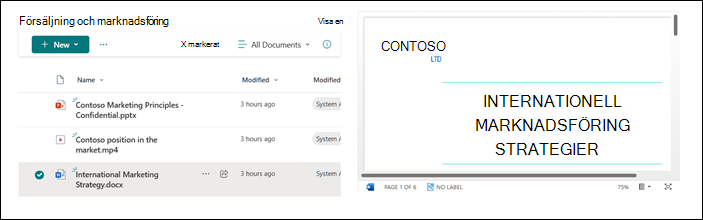
Gör så här:
Lägg till webbdelen Dokumentbibliotek tillsammans med det bibliotek du vill använda på sidan och lägg sedan till webbdelen Fil och media.
Obs
Om du lägger till webbdelen Fil och media för första gången öppnas fönstret Senast använda dokument. Välj Avbryt längst ned till höger i det här fönstret.
Välj Redigera egenskaper
 ovanför webbdelen Fil och media.
Välj ellipserna (...) längst upp till höger i egenskapsfönstret och välj sedan Anslut till källa.
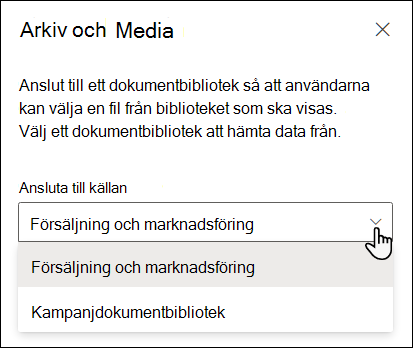
Välj det dokumentbibliotek som du vill använda i listrutan under Anslut till källa.
Klicka på X högst upp i fönstret för att stänga det.
Välj Spara och stäng högst upp på sidan.
Testa anslutningen genom att välja ett dokument från dokumentbiblioteket du valde. Du bör se dokumentet i webbdelen Fil och media.
När du är redo att låta åhörarna se sidan väljer du Publicera om längst upp till höger på sidan.
Visa ett objekt i en lista baserat på vad en användare väljer i en listwebbdel (ansluta en listegenskapswebbdel till en listwebbdel)
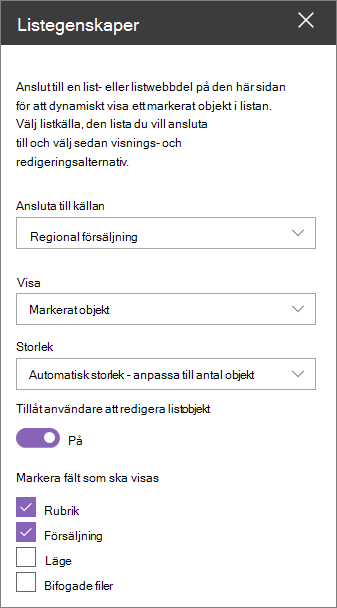
När du har en stor lista med många kolumner kan det vara svårt för användarna att hitta just den information de letar efter. Med webbdelen Listegenskaper kan en användare välja ett objekt från en listwebbdel och bara se de värden du anger. I följande exempel innehåller webbdelen Lista en lista med en lista över regionkontor. När användaren väljer ett objekt i listan visas bara Office-namnet och försäljningsdata i webbdelen Listegenskaper.
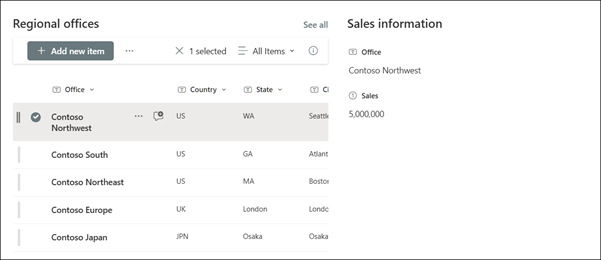
Gör så här:
Lägg till en listwebbdel med den lista du vill använda på sidan och lägg sedan till webbdelen Listegenskaper.
Välj ikonen Redigera egenskaper
ovanför webbdelen Listegenskaper.Välj ellipserna (...) längst upp till höger i egenskapsfönstret och välj sedan Anslut till källa.
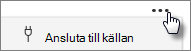
Under Anslut till källa väljer du den lista som du vill använda i listrutan.
Under Visa väljer du vad du vill att användaren ska se på sidan.
Under Fält som ska visas markerar du kryssrutorna bredvid de kolumner varifrån du vill visa värden.
Välj Spara och stäng högst upp på sidan.
Testa din anslutning genom att välja ett objekt i listan du väljer. Du bör se värdet du angav i webbdelen Listegenskaper.
När du är redo att låta åhörarna se sidan väljer du Publicera om längst upp till höger på sidan.
Filtrera en lista baserat på ett val i en annan lista eller ett annat bibliotek
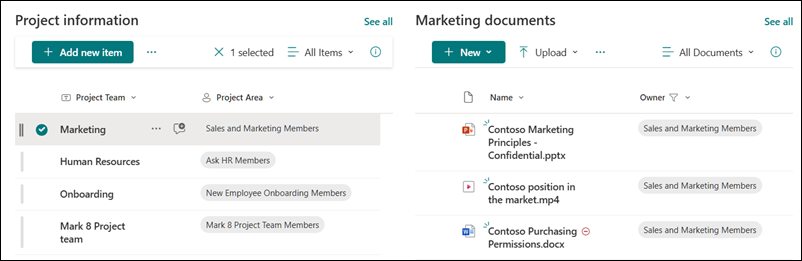
Med dynamisk filtrering kan du filtrera en lista baserat på ett val som gjorts i en annan lista. I följande exempel filtreras biblioteket Marknadsföringsdokument efter ett val i listan Projektinformation. Värdet "Marknadsföring" i kolumnen Projektgrupp är markerat, så att endast dokument som ägs av marknadsföringsteamet visas i biblioteket Marknadsföringsdokument.
Gör så här:
- På sidan väljer du Redigera och lägger till en listwebbdel eller en webbdel för dokumentbibliotek och väljer sedan listan eller biblioteket med de värden som du vill filtrera efter.
- Lägg till ytterligare en listwebbdel eller en dokumentbibliotekswebbdel och välj listan eller biblioteket som innehåller den information du vill filtrera.
- Markera listan eller bibliotekswebbdelen som du vill filtrera och välj Redigera egenskaper ovanför webbdelen.
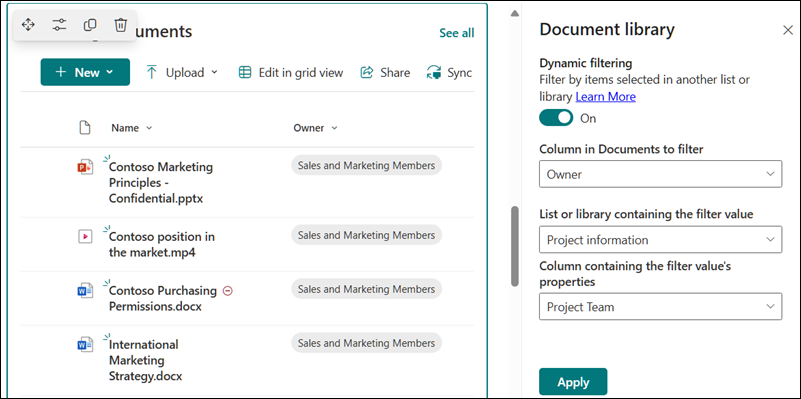
- Under Dynamiskt filter drar du reglaget till positionen På .
- Markera kolumnen som du vill filtrera i fältet Kolumn i [ditt listnamn] som du vill filtrera.
- Välj listan eller biblioteket som du lade till på sidan i steg 1 under Lista eller Bibliotek som innehåller filtervärde.
- Under Kolumn som innehåller filtervärdets egenskaper väljer du kolumnen som innehåller de värden du vill filtrera efter.
- Välj Använd.
Med hjälp av exempelbilden i början av avsnittet skulle alternativen för dynamisk filtrering för biblioteket Marknadsföringsdokument se ut så här:
- När du är klar väljer du Spara och stäng högst upp på sidan, eller om du är redo att visa sidan för åhörarna väljer du Publicera om längst upp till höger på sidan.