
Dessa instruktioner förklarar hur du skriver ut de adaptiva pennhandtagen på en FDM-skrivare. FDM är en allmänt använd 3D-utskriftsmetod som smälter termoplastiskt filament och lägger ner det lager för lager för att bygga ett föremål. Vanliga FDM-skrivarmärken inkluderar Bambu Lab, Creality 3D, Prusa och FlashForge. Ladda ner 3MF-filtypen för denna metod.
Rekommendationer för material
- PLA (polymjölksyra)
- ABS (akrylnitrilbutadienstyren)
- PETG (polyetentereftalatglykolmodifierad)
- Nylon
Inställning av skrivare
Det finns 3 delar per grepp och 1 del per lock som visas på bilden nedan:
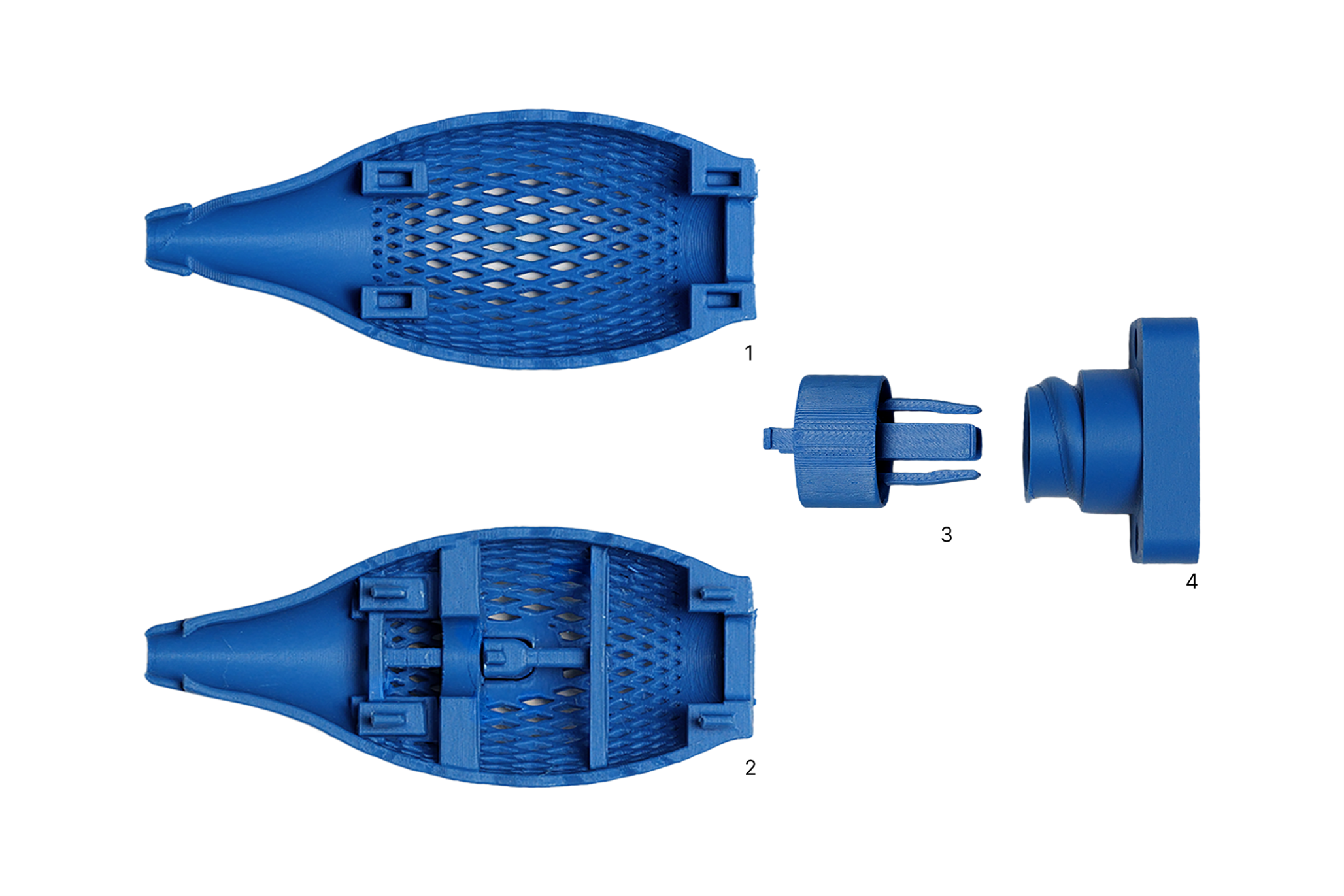
- Del 1 = Rygggrepp
- Del 2 = Främre grepp
- Del 3 = Topp
Information om skrivaren:
- Munstyckets storlek: 0,4 mm
- Lagerhöjd: 0,2 mm
Utskriftsinställningar:
- Väggöglor: 2
- Översta skallager: 5
- Bottenskal lager: 5
- Fyllning: 15 % rutnät
- Supporttyp: träd
- Tröskel vinkel: 30
Orientering per del:
Om du laddar ned filen 3MF kan du hoppa över det här steget eftersom den redan har rätt utskriftsorientering inställd.
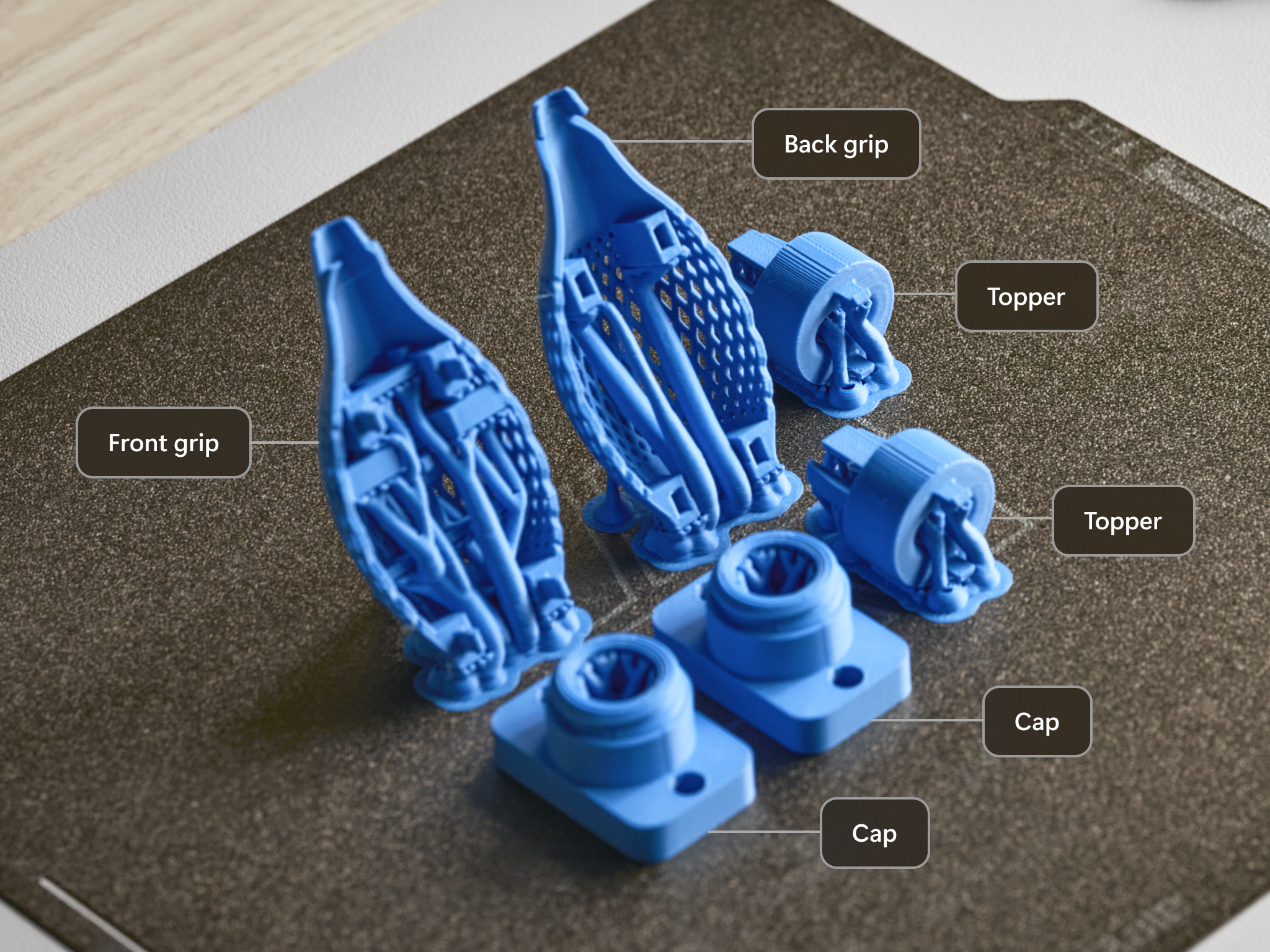
- Rygggrepp: Vertikalt, upp och ner, med 30 grader lutning bakåt
- Främre grepp: Vertikalt, upp och ner, med 30 grader lutning bak
- Topper: Vågrät, på tangent
- Keps: Lodrät, upp och ned
Här är ett exempel på den slutliga layouten:
Obs
3MF-filerna innehåller en 2:a topp som extra. Den här bilden visar också 2 caps, och cap-filerna är tillgängliga som en separat nedladdning av delar.
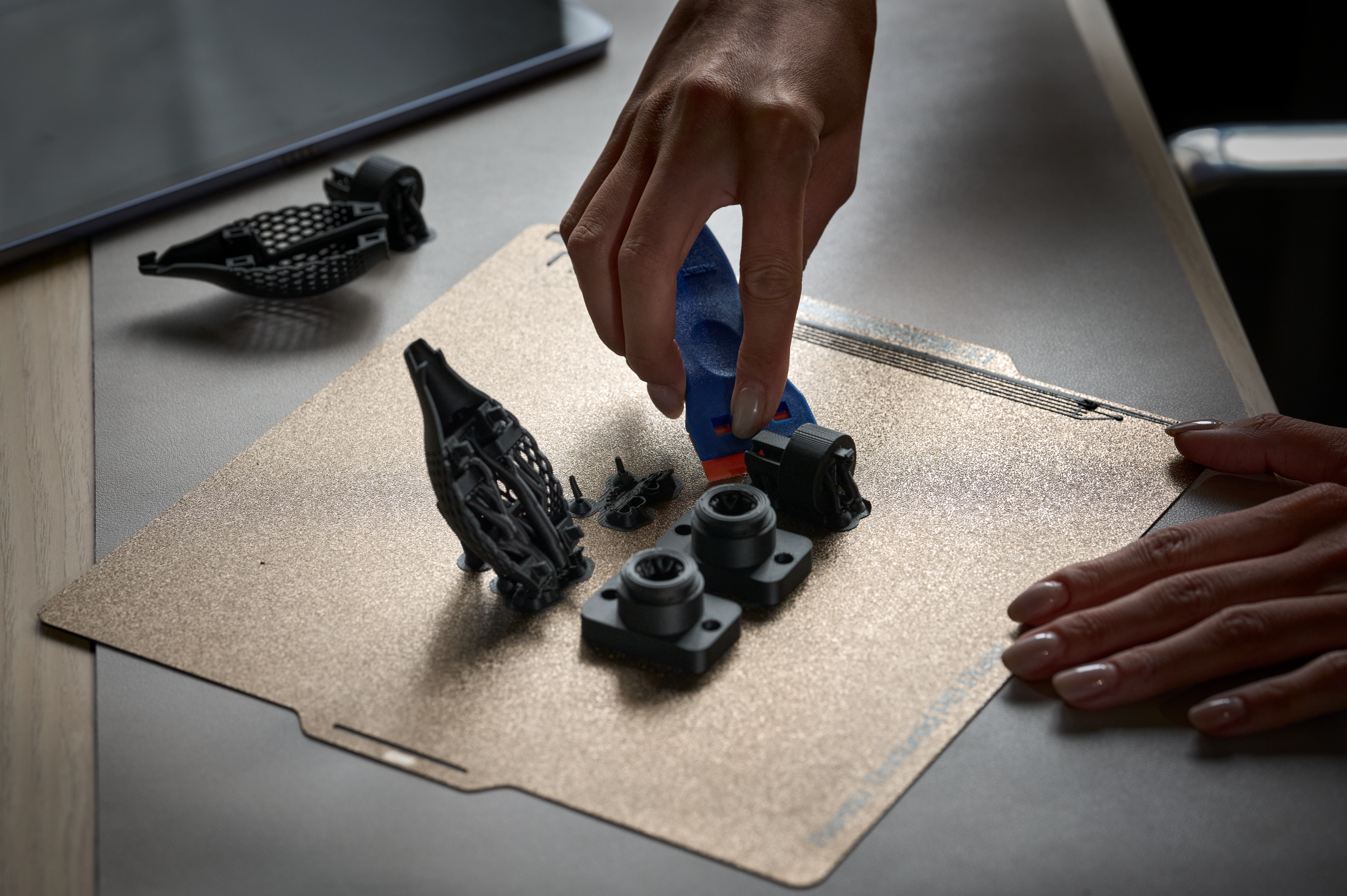
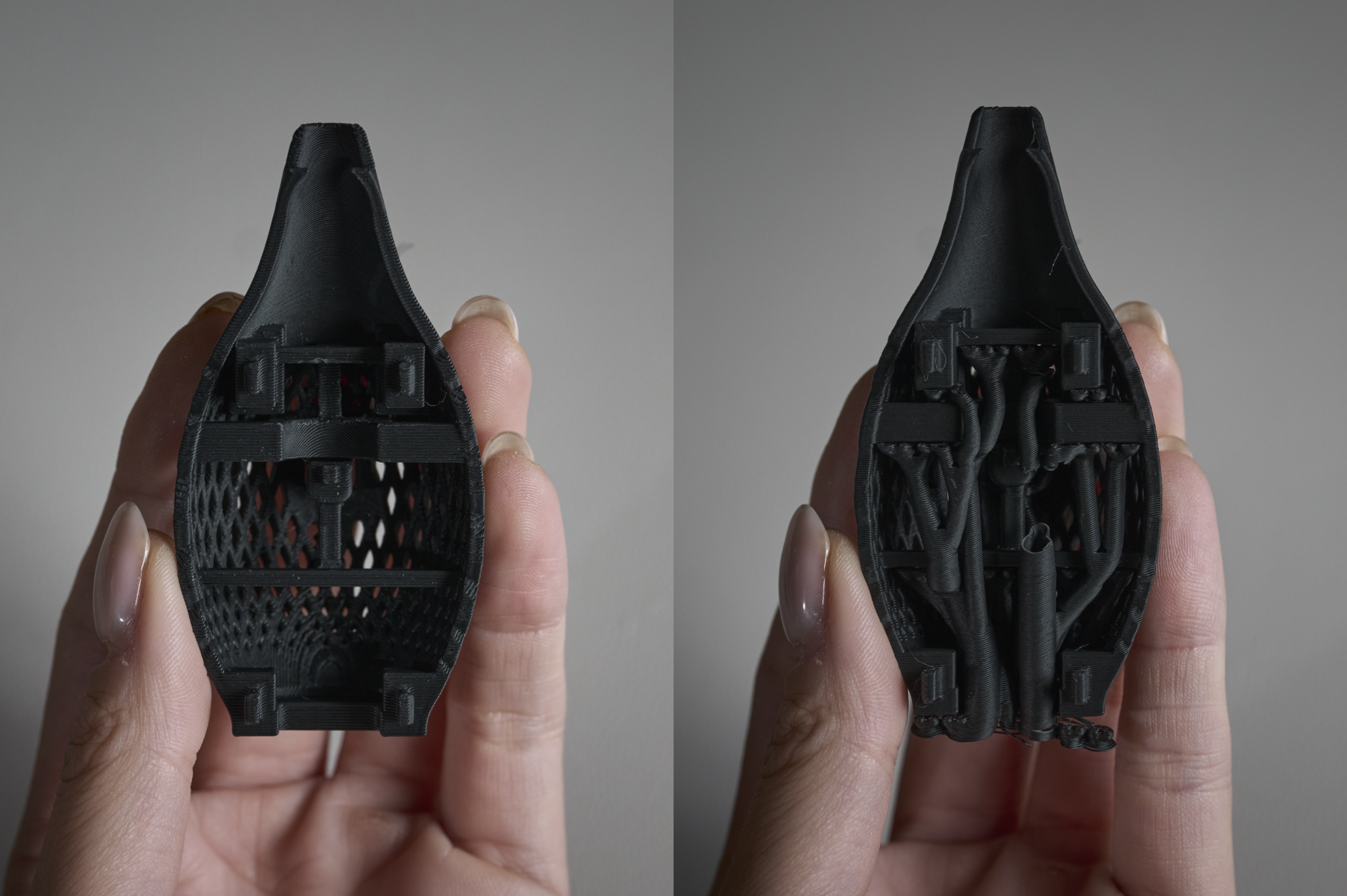
Ta bort stödmaterial
Efter utskrift, ta bort delarna från utskriftsbädden. Du kan behöva ett skrapverktyg.
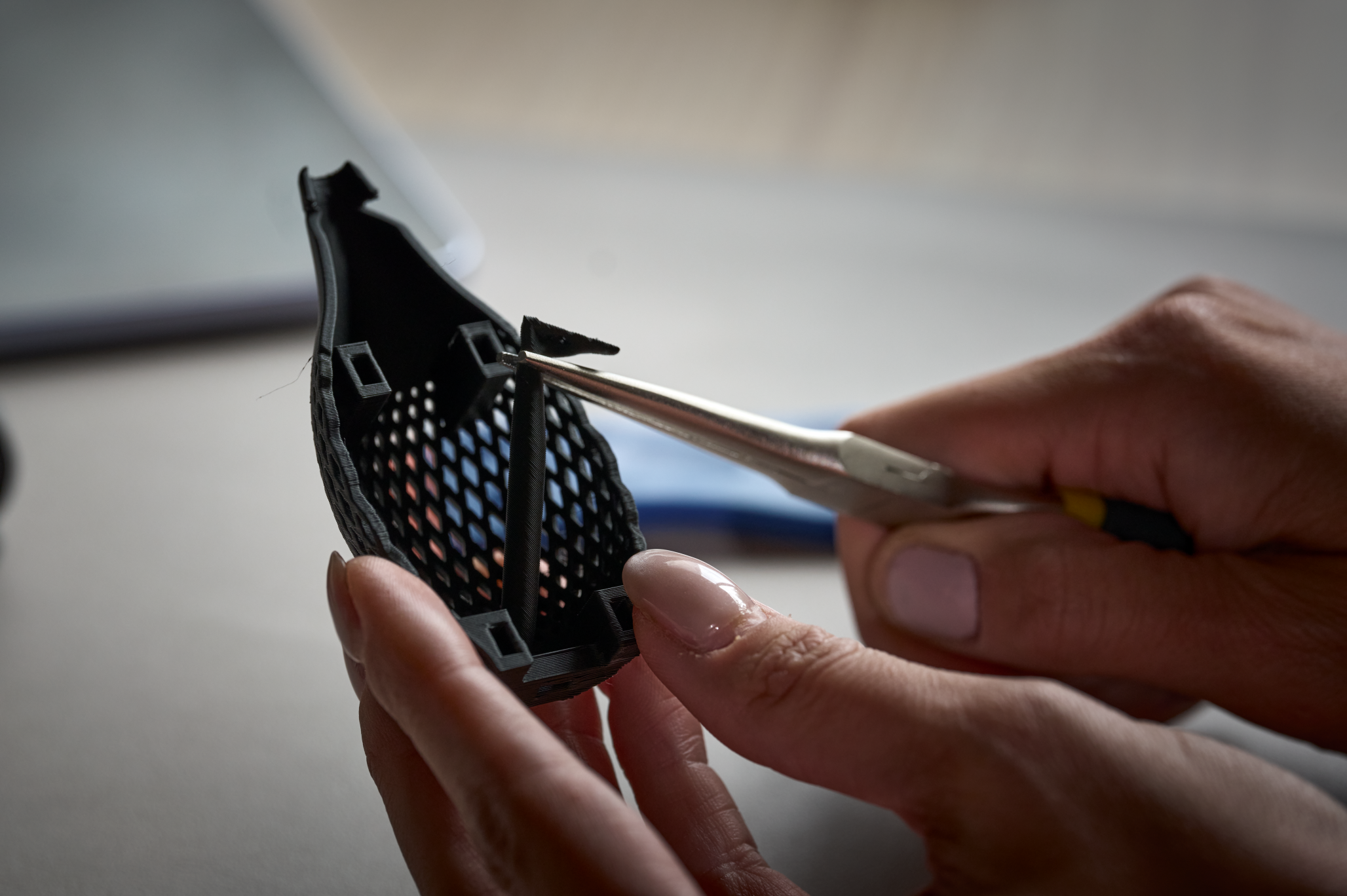
När du tar bort utskrifterna, ta ut stödmaterialet i varje del innan du monterar. Du behöver en pincett eller en nåltång för den här uppgiften.
Del 2 har mer komplexa stöd och flera små funktioner som kräver omsorg. Ta inte bort de fyra små stolparna eller de H-formade balkarna runt knappen.
Sammansättning
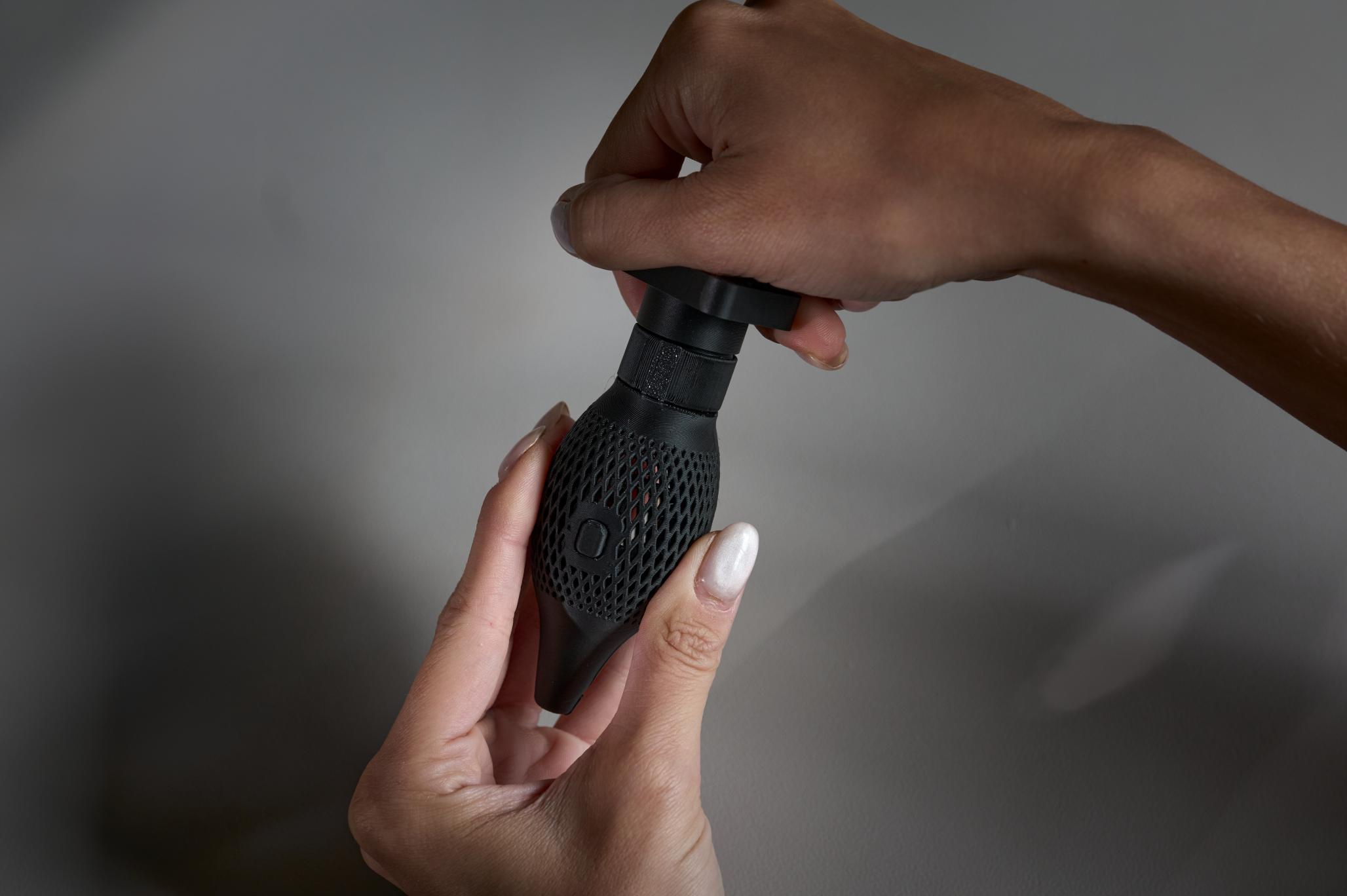
Ta del 1 och 2, rikta in de fyra snäpparna och slitsarna och tryck ihop delarna.
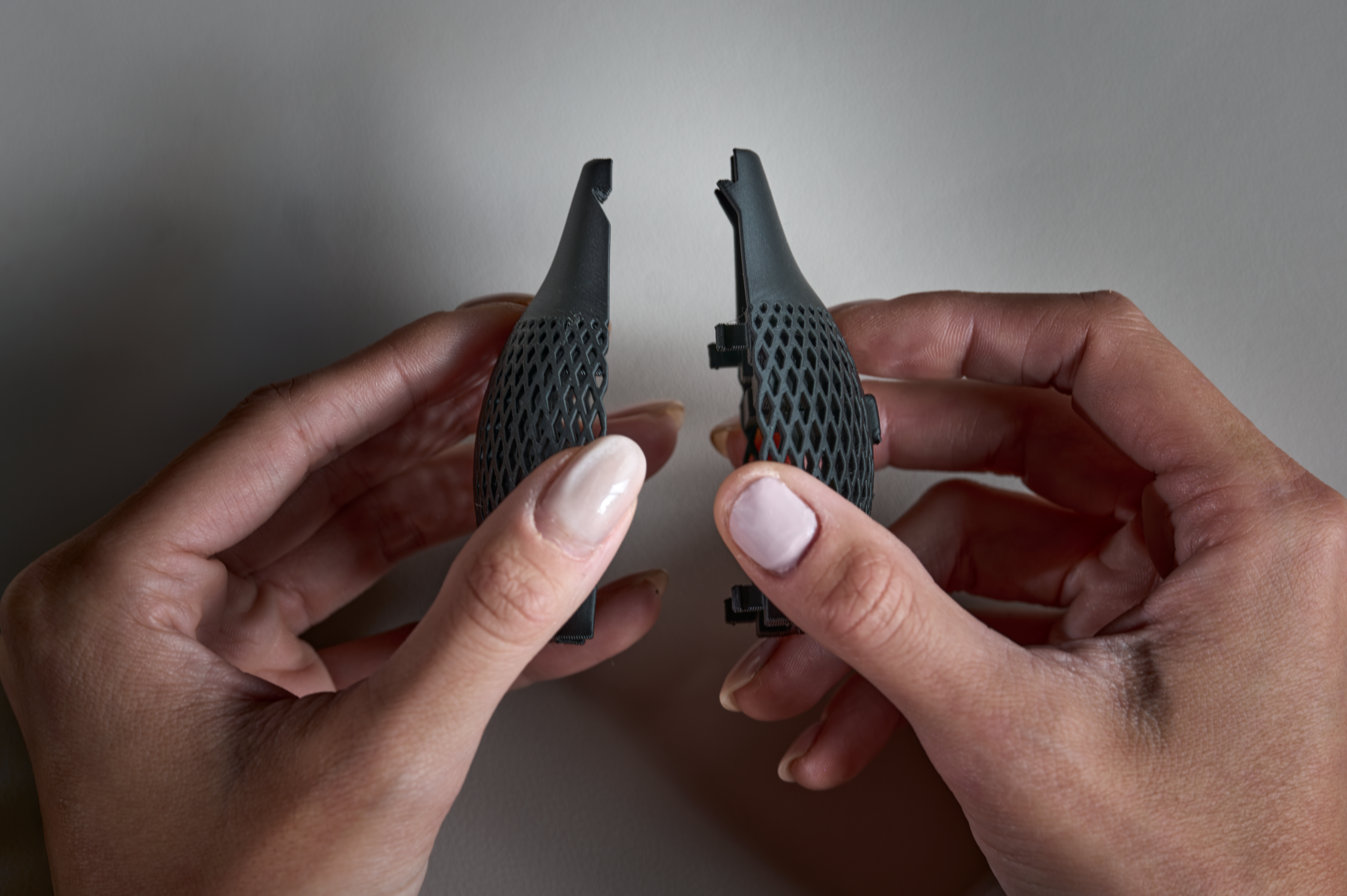
Ta del 3, rikta in snäpparna med skårorna på del 1 och 2 och tryck ihop dem.
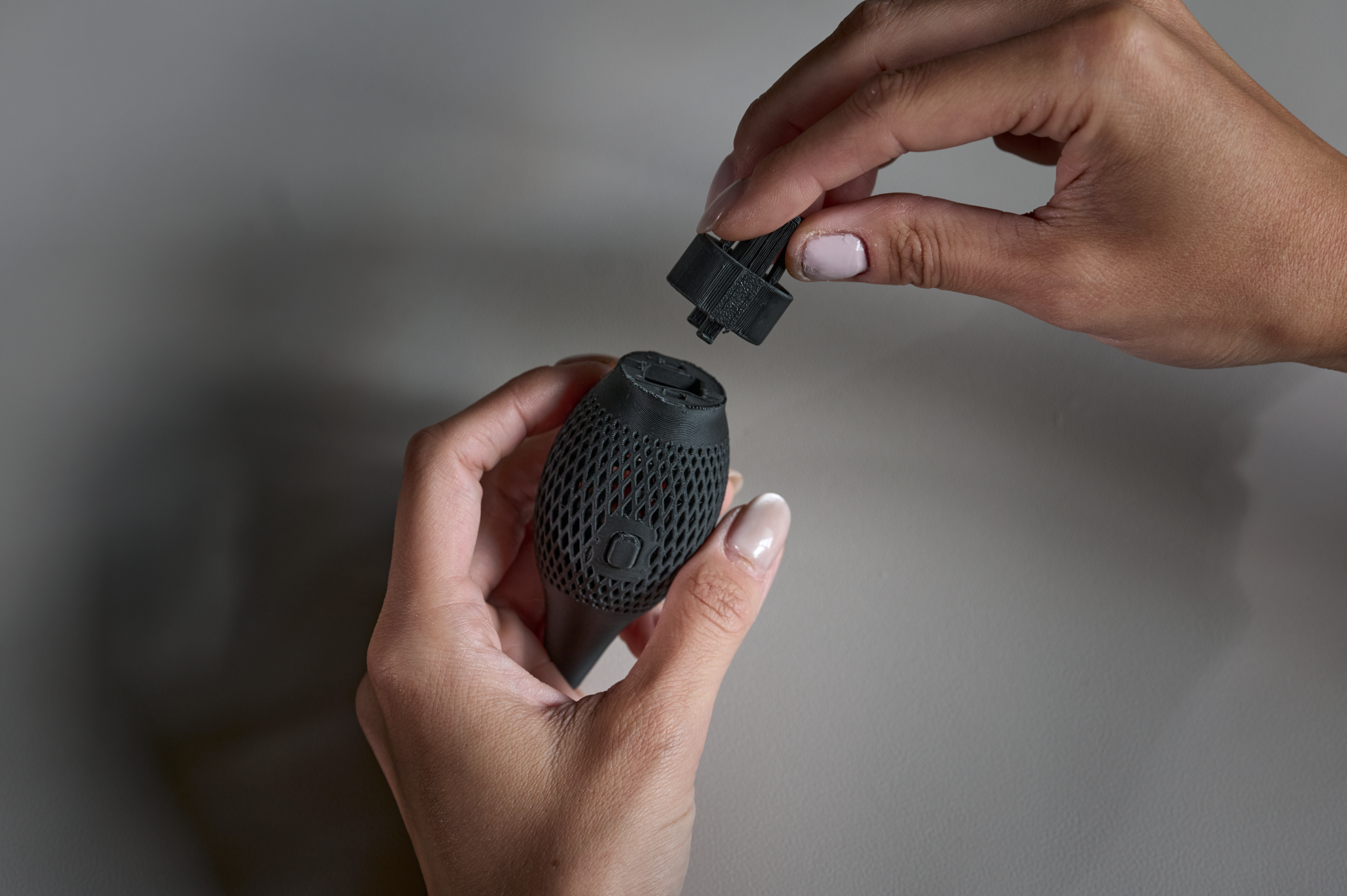
Skriv ut kepsen. Sätt locket ovanpå del 3.
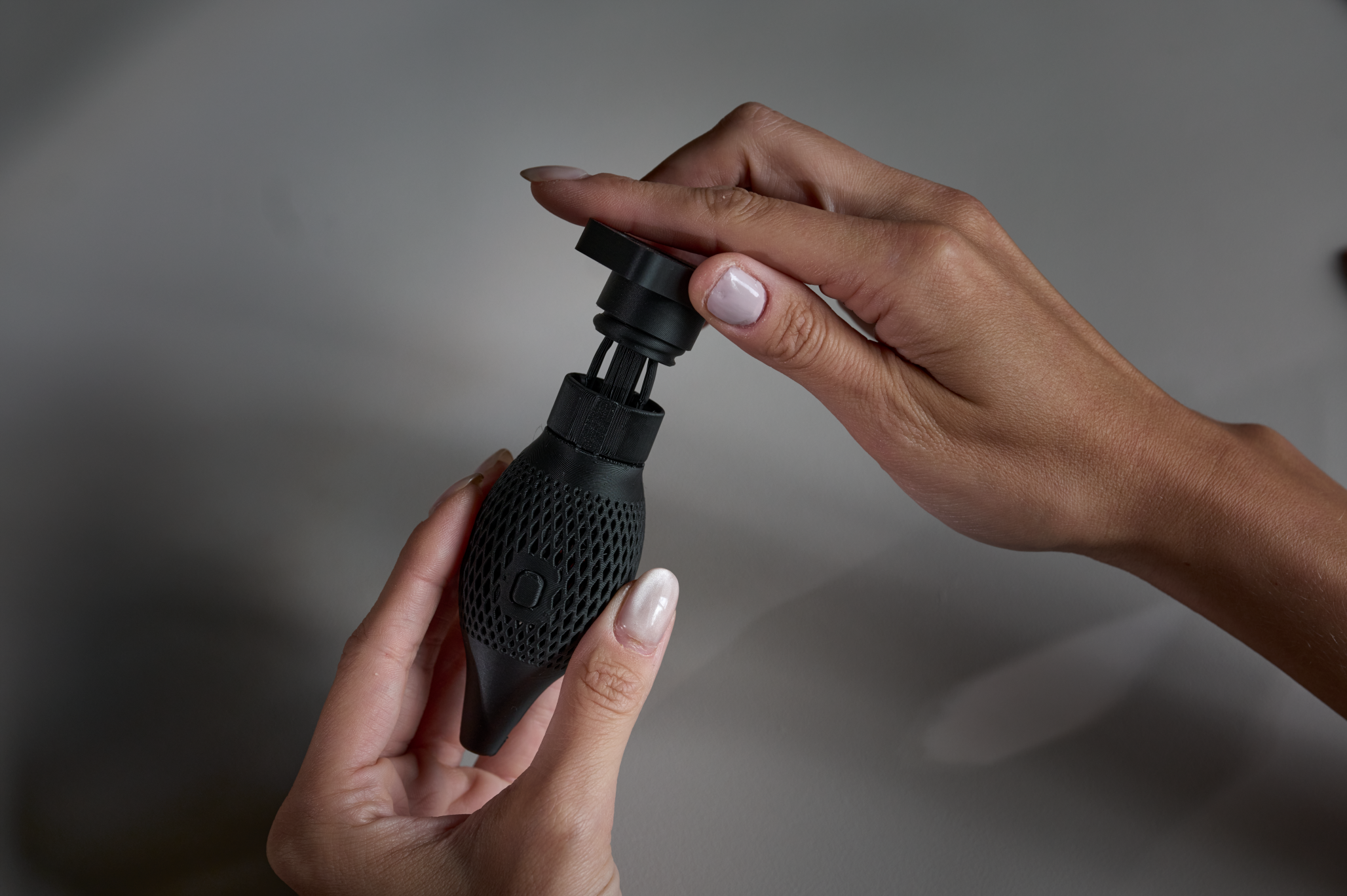
Vrid medurs 180 grader (halva varvet) för att dra åt. Vrid sedan moturs ett varv för att lossna. Locket ska nu sitta kvar i toppdelen.
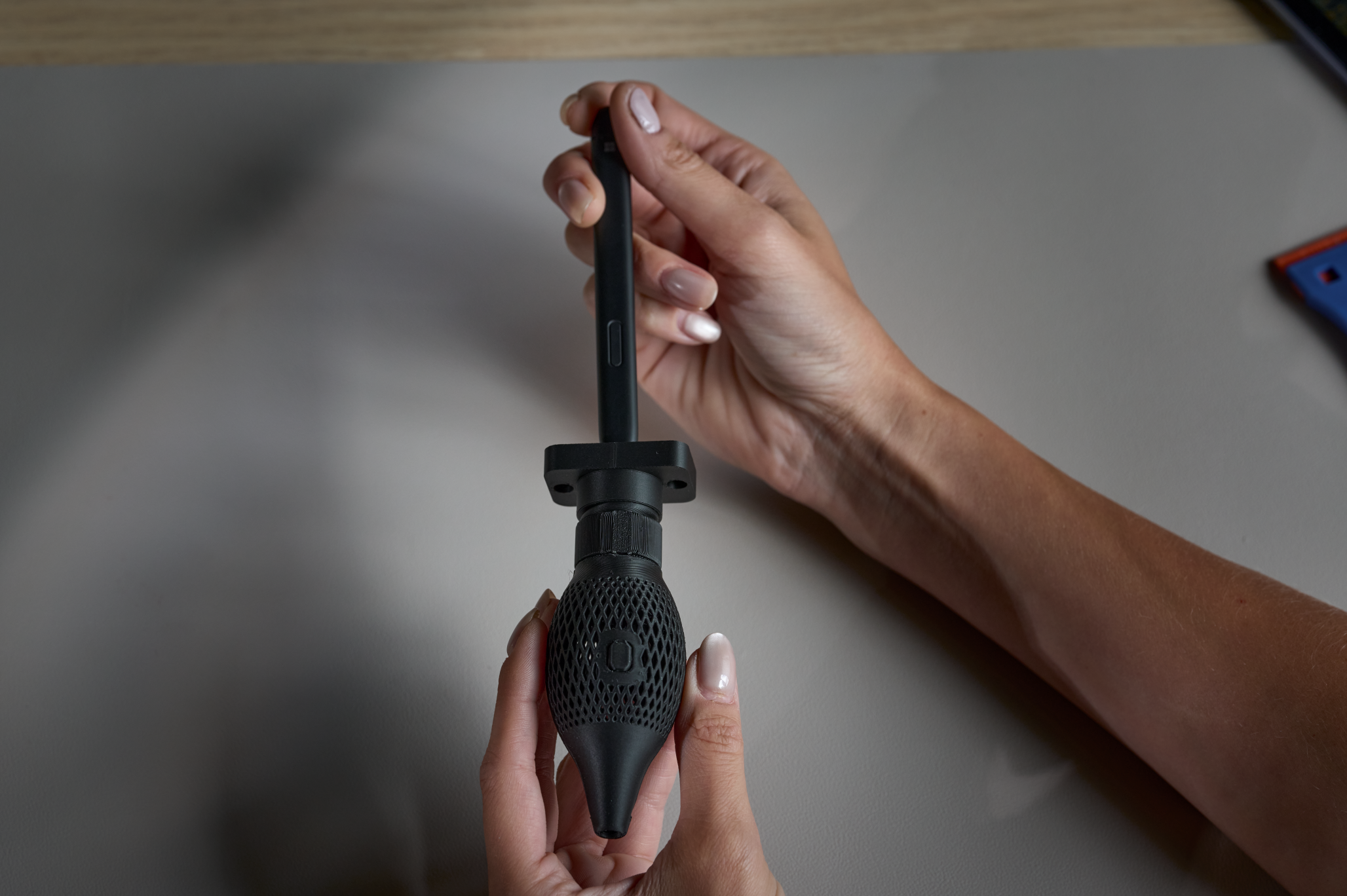
Ta fram Surface Slim Pen och skjut in den i greppet med locket i lossat läge. Se till att knapparna är på samma sida.
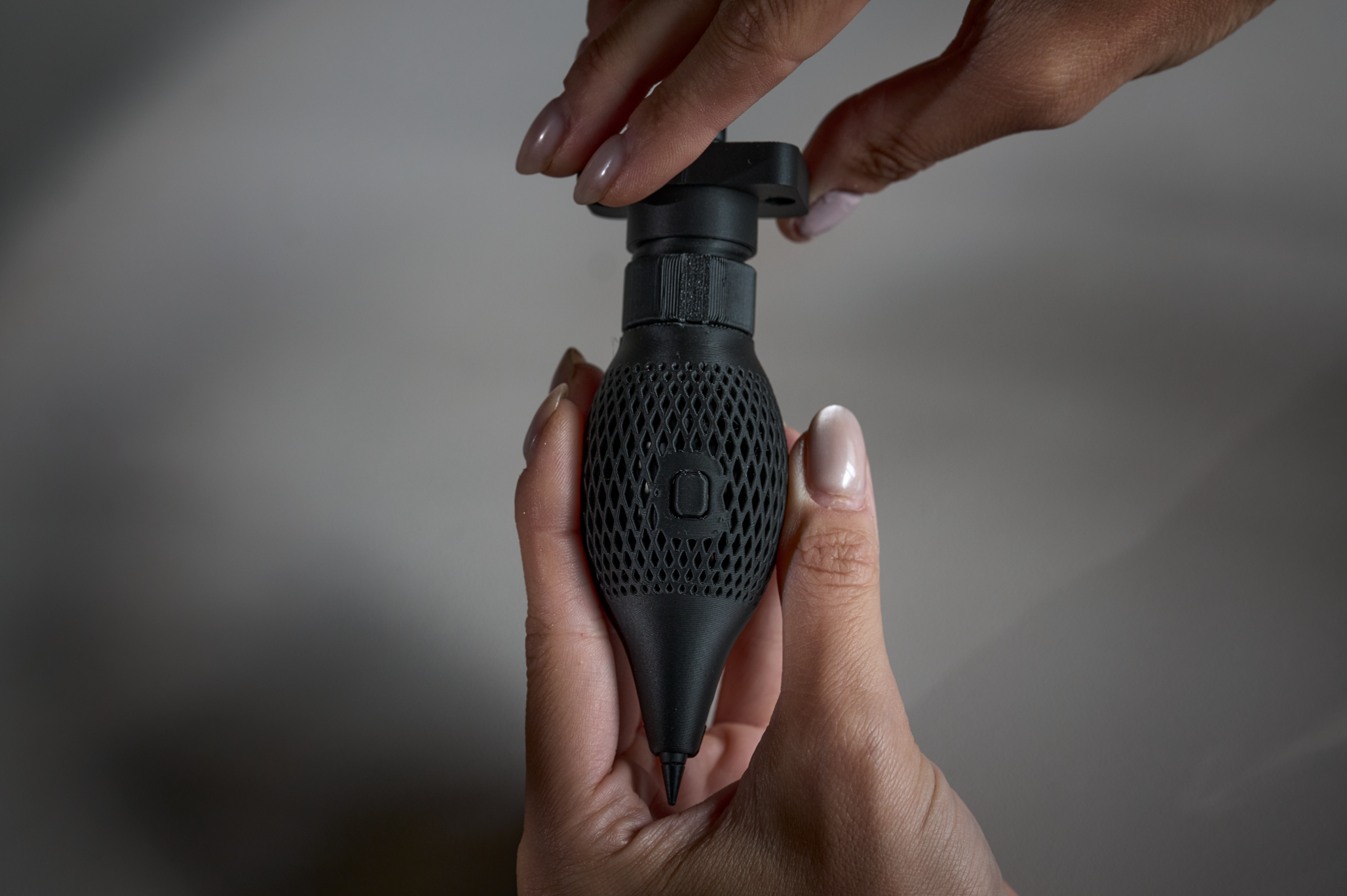
Vrid locket medurs för att få ett hårdare grepp om pennan.
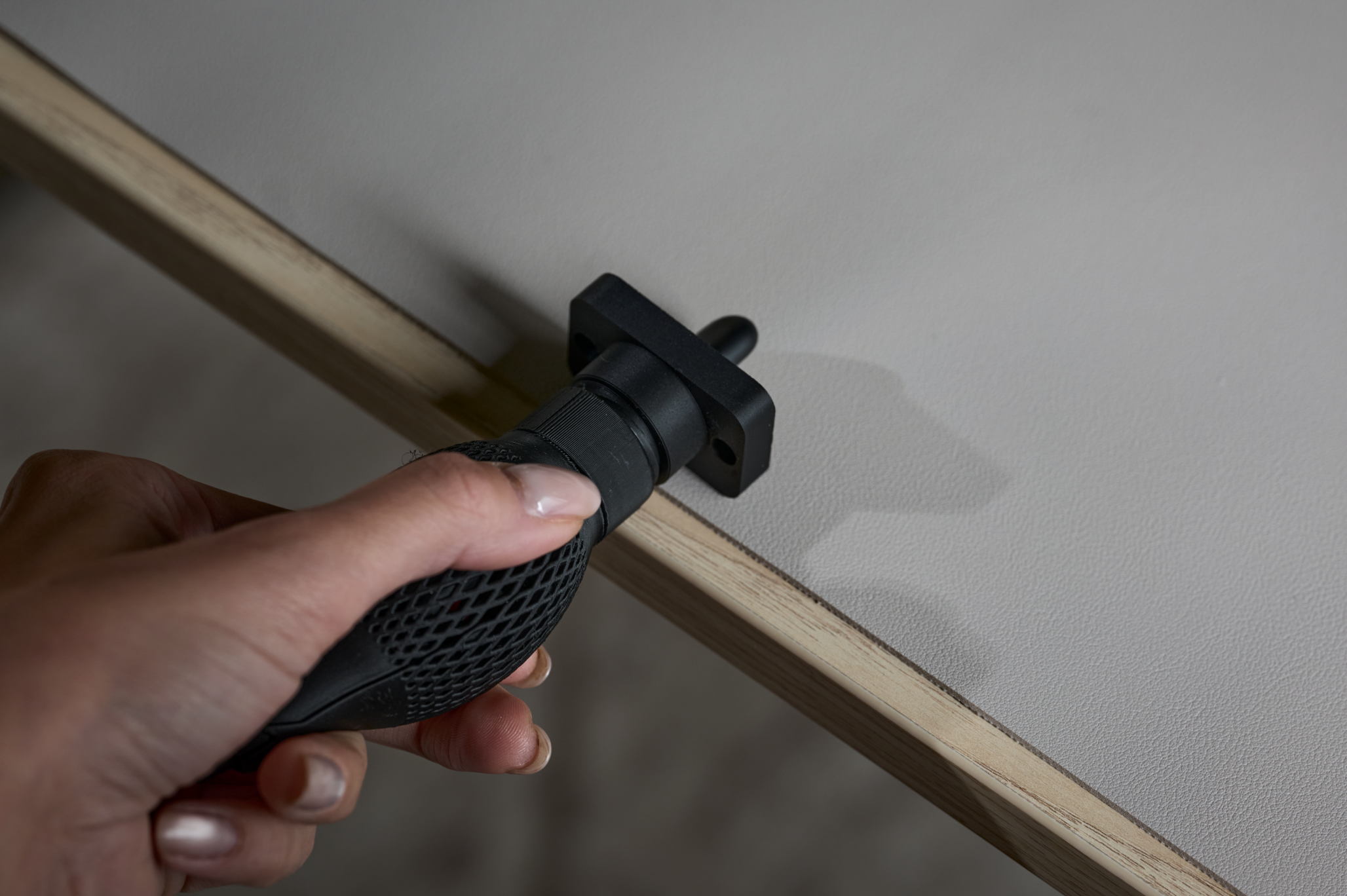
Obs
Pennlocken är utformade så att du kan vrida dem med en hand med hjälp av bordskanten.
Pennan sitter nu säkert i greppet. Du tar bort pennan genom att vrida locket moturs och dra ut eller skaka ut pennan.
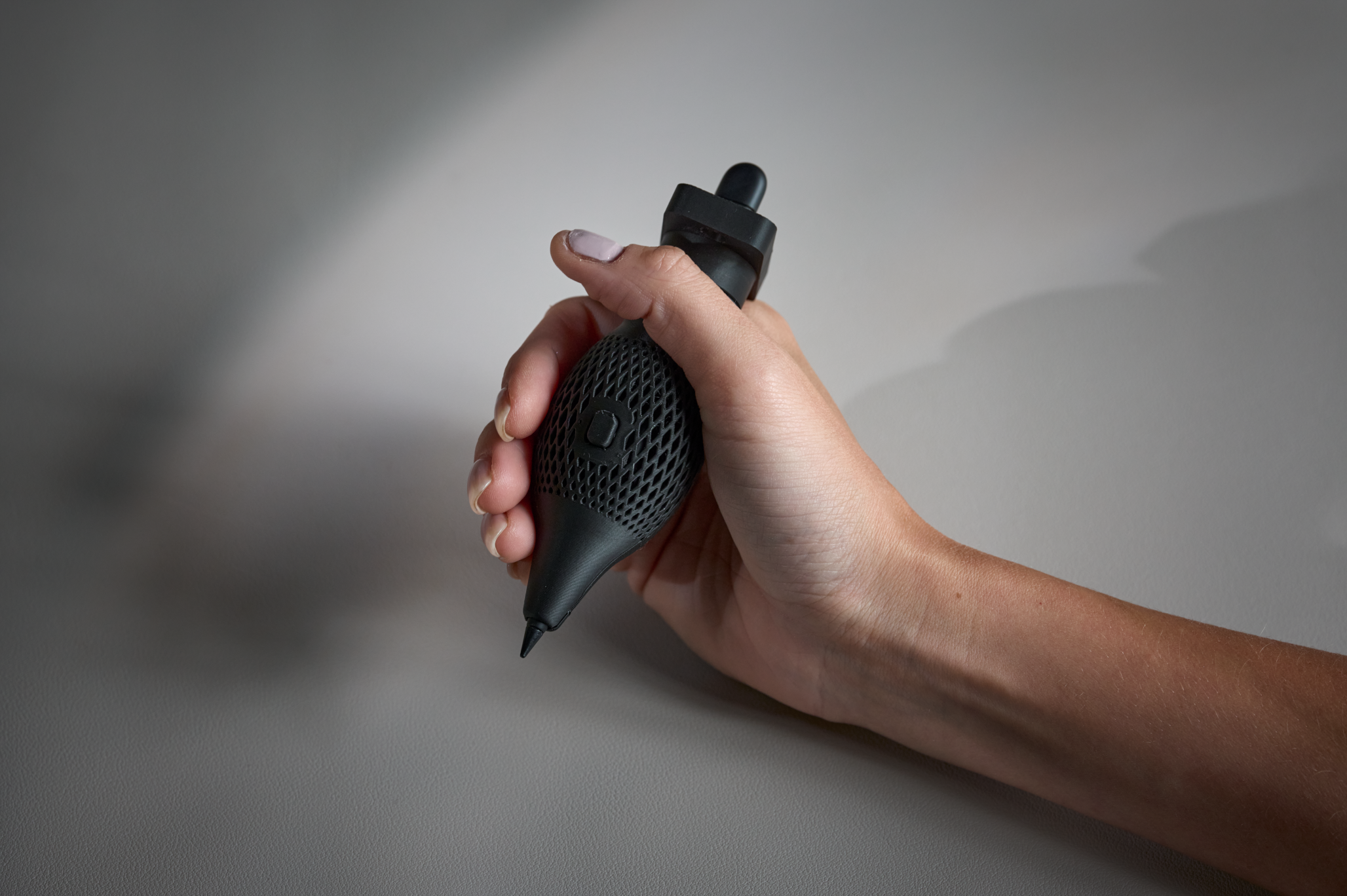
Ansvarsfriskrivning: Tryck inte på knappen när pennan inte är i greppet.