
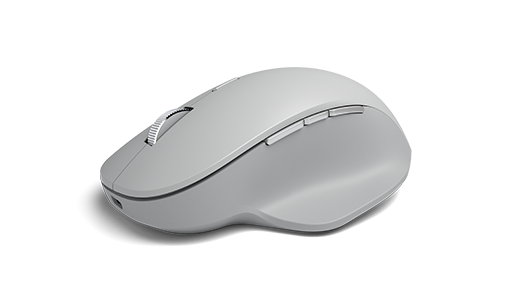
Surface Precision Mouse är utformad för exceptionell precision, komfort och kontroll och hjälper dig att hålla igång flödet, tre anpassningsbara tumknappar och möjligheten att växla mellan tre olika enheter.
Systemkrav
Om du vill använda Surface Precision Mouse måste datorn ha en USB-A-port eller Bluetooth 4.0 eller senare med Windows 11 eller Windows 10 installerat.
Obs
Om du inte är säker på vilken version av Bluetooth som datorn stöder går du till Vilken Bluetooth-version har min dator?
Parning
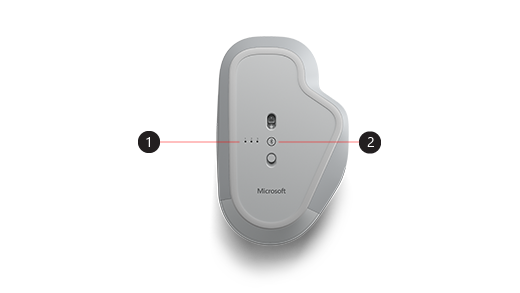
| 1. | Kopplingslampor |
|---|---|
| 2. | Kopplingsknapp |
Med Surface Precision Mouse kan du koppla upp till tre olika enheter och snabbt växla mellan dem utan att stanna och koppla dem varje gång. Gör så här:
Koppla en enskild enhet:
Håll ned kopplingsknappen på musens undersida i 5–7 sekunder och släpp sedan knappen. Det finns tre kopplingslampor, en för varje enhet som du kan koppla till musen. Alla tre kopplingslampor blinkar när musen försätts i kopplingsläge och sedan blinkar den första lampan långsamt.
På din Windows-dator väljer du Anslut om en avisering visas för din mus. Vänta sedan tills den konfigureras.
Ser du inte aviseringen?
-
Windows 11: Gå till Start-ikonen
 >Inställningsikon
 >Inställningar Ikon för Bluetooth-& enheter
 >Ikonen Lägg till enhet
 >Bluetooth-ikon>Surface Precision Mouse>Klart.
 -
Windows 10: Gå till >
 > Inställningar
  > förBluetooth & andra enheter >Ikonen Lägg till Bluetooth eller annan enhet > Lägg till >Surface Precision Mouse>Klart.
-
Windows 11: Gå till Start-ikonen
Koppla med fler enheter:
- Tryck på kopplingsknappen på undersidan av musen för att välja en andra eller tredje enhet och släpp sedan knappen. Kopplingslampan på musens undersida blinkar snabbt.
- När kopplingslampan börjar blinka snabbt håller du ned kopplingsknappen på musens undersida och släpper sedan knappen. Alla tre kopplingslampor blinkar när musen försätts i kopplingsläge och sedan blinkar kopplingslampan långsamt.
- Välj Anslut om en avisering visas för musen och vänta sedan tills den konfigureras. Om du inte ser meddelandet öppnar du Inställningar enligt listan i avsnittet ovan.
När du har konfigurerat smart växling trycker du på Bluetooth-kopplingsknappen på musen en gång för att snabbt växla från en enhet till en annan.
Ladda Surface Precision Mouse
Surface Precision Mouse har ett inbyggt uppladdningsbart batteri. När lampan på musens ovansida blinkar rött använder du USB-kabeln som medföljde musen för att ladda batteriet. Du kan fortsätta använda Surface Precision Mouse medan den laddas.
Tips
Du kan när som helst kontrollera batterinivån genom att välja Sök, skriva Bluetoothoch sedan öppna Bluetooth & andra enhetsinställningar. Batterinivån visas bredvid musen.
Anpassa musinställningar
Så här ändrar du beteende och inställningar för musen:
-
Windows 11: Välj >Inställningsikon>Inställningar Bluetooth-& enhetsikon>Musikon
 .
. -
Windows 10: Välj >> Inställningarikonen > .
Tips
Microsofts Mus- och tangentbordscenter är en app som hjälper dig att få ut mesta möjliga av ditt tangentbord och din mus från Microsoft. Med Mus- och tangentbordscenter kan du anpassa hur du arbetar på din dator. Se Ladda ned Mouse and Keyboard Center om du vill ladda ned appen.
Växla mellan enheter med smart växling
När musen är kopplad med upp till tre enheter kan du använda Surface Precision Mouse för att växla mellan dem genom att flytta muspekaren till kanten av skärmen. Du måste installera Mus- och tangentbordscenter på alla enheter som du vill använda med smart växling.
- Öppna Mus- och tangentbordscenter på en av enheterna som Surface Precision Mouse är kopplad med och välj sedan Smart Switch (smart växling).
- Dra Enable Smart Switch (Aktivera smart växling) till On (På). Därmed visas en lista över enheter som är kopplade med musen, i den ordning som de kopplades.
- Granska de tillgängliga inställningarna för att anpassa smart växling.
Relaterade ämnen
- Åtgärda problem med Bluetooth i Windows
- Hur rengör jag min Microsoft-mus och mitt Microsoft-tangentbord?
Behöver du mer hjälp?
Teknisk support

För teknisk support öppnar du Surface-appen, beskriver problemet och väljer Få hjälp.
Support från communityn

Communities kan hjälpa dig att ställa frågor och få råd från experter med rika kunskaper. Fråga communityn.
Annan support

Om du inte kan använda din Surface eller har en fråga om något annat öppnar du Få hjälp för att få annan support online.


