
Microsoft presenterare+ är en certifierad för Teams-fjärr som du kan använda i Microsoft Teams möten och samtal. Använd den för att leverera engagerande presentationer – personligen, online eller hybrid – och delta i Microsoft Teams-möten med en knapptryckning. Mer information finns i Använda Microsoft presenterare+ i Microsoft Teams.
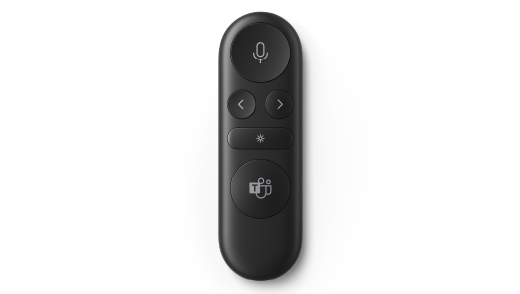
Det första steget är att koppla Microsoft presenterare+ via Bluetooth på din Windows-PC eller Mac. Du behöver Windows 11 Home/Pro, Windows 10 med de senaste uppdateringarna eller macOS X.
Därefter konfigurerar du det i appen Microsoft Accessory Center på datorn. Med appen Microsoft Accessory Center kan du anpassa knappar och inställningar för Microsoft Presenterare+ och uppdatera den.
Ladda ned och installera appen Microsoft Accessory Center från Microsoft Store på datorn med länken nedan.

Obs
Appen Microsoft Accessory Center är inte tillgänglig för macOS.
Anslut din Microsoft presenterare+
Kom igång genom att koppla din Microsoft presenterare+ via Bluetooth på din Windows 10/11 PC eller Mac.
På en Windows 10/11-dator
På baksidan av Microsoft presenterare+ slår du på strömbrytaren för att aktivera den.
Håll ned
 Microsoft presenterare+ i cirka 3 sekunder för att sätta den i kopplingsläge. LED-lampan på baksidan blinkar vitt.
På din Windows 10/11-dator väljer du Anslut om en avisering visas för Microsoft presenterare+.
Ser du inte aviseringen? På Windows 10 väljer du Start-ikonen
 och väljer sedan inställningsikon
 >Inställningar
 > EnheterBluetooth & andra enheter>Lägg till Bluetooth eller annan enhet>Bluetooth>Microsoft presenterare+>klar. På Windows 11 väljer du Start-ikonenoch sedan>Inställningar Bluetooth-& enheter>Lägg till enhet>Bluetooth>Microsoft presenterare+>klar.
På en Mac
- På baksidan av Microsoft presenterare+ slår du på strömbrytaren för att aktivera den.
- Håll ned Microsoft presenterare+ i cirka 3 sekunder för att sätta den i kopplingsläge. LED-lampan på baksidan blinkar vitt.
- På din Mac väljer du Apple-menyn>Systeminställningar>Bluetooth.
- Välj Microsoft presenterare+ i listan över enheter och välj sedan Anslut.
Obs
Om du vill använda Microsoft presenterare+ i Microsoft Teams på en Mac kontrollerar du att indataövervakning är aktiverat för Microsoft Teams. Det gör du genom att gå till Systeminställningar, välja Sekretess & Övervakning av säkerhetsinmatning> och sedan se till att det är aktiverat för Microsoft Teams.
Konfigurera din Microsoft presenterare+ i appen Microsoft Accessory Center
Så här konfigurerar du Microsoft presenterare+ i Microsoft Accessory Center.
- Kontrollera att Microsoft presenterare+ är aktiverat. Om den inte är på slår du på strömknappen för att slå på fjärrkontrollen.
- Välj Start-ikonen och välj sedan Microsoft Accessory Center i applistan.
Microsoft presenterare+ bör ansluta automatiskt. - I Microsoft Accessory Center väljer du Microsoft presenterare+ och ändrar sedan inställningarna för fjärrkontrollen.
Anpassa Microsoft presenterare+ i Microsoft Accessory Center
Anpassa knapparna och andra inställningar på din Microsoft presenterare+ för att göra den till din egen och få ut mesta möjliga av den. Detta inkluderar anpassning av knapparna på Microsoft presenterare+, laserpekarens storlek och färg med mera.
Så här anpassar du knapparna Föregående och Nästa på Microsoft presenterare+
Som standard kan du trycka på knapparna Föregående och Nästa för att gå tillbaka en bild eller gå till nästa under en presentation med hjälp av PowerPoint Live i Microsoft Teams. Du kan dock anpassa dessa knappar för att utföra olika åtgärder när du trycker eller trycker och håller.
Här är några saker du kan använda knapparna Föregående och Nästa till om du anpassar dem:
- Justera volymen på datorn.
- Starta en presentation.
- Visa en tom PowerPoint-bild med vit eller svart bakgrund.
- Aktivera och inaktivera video i Microsoft Teams.
- Använda ett kortkommando i Windows
Så här anpassar du knapparna Föregående och Nästa:
I Microsoft Accessory Center väljer du Microsoft presenterare+>Presentation-kontroller.
Välj en eller flera av följande åtgärder under knapparna Föregående och Nästa:
- Knapparna Föregående och Nästa: tryck
- Knappen Föregående: tryck och håll ned
- Knappen Nästa: tryck och håll ned
På nästa skärm väljer du vad du vill att knappen Bakåt eller Nästa ska göra för den specifika åtgärden.
(Valfritt) Om du väljer Tangenttryckning trycker du på det kortkommando som du vill använda när du håller ned knappen Tillbaka eller Nästa på skärmen Tangenttryckning.
Kortkommandot för att öppna appen Inställningar på din Windows 10/11-dator är till exempel Windows-tangentikonen
+ I. Om du vill öppna Inställningar genom att trycka och hålla ned knappen Tillbaka eller Nästa på Microsoft presenterare+, markera rutan på tangenttryckningsskärmen, tryck på Windows-tangenten + I och välj sedan Använd. Tryck sedan och håll ned knappen Tillbaka eller Nästa (beroende på vilken du valde) för att prova funktionen.
Mer information om tangentbordsgenvägar för Windows finns i Tangentbordsgenvägar i Windows.
Så här anpassar du laserpekaren
När du använder laserpekaren i ett Microsoft Teams-möte med PowerPoint Live används standardlaserpekaren när du presenterar. Du kan däremot anpassa laserpekarens storlek och färg när du använder den i andra appar.
I Microsoft Accessory Center väljer du Microsoft presenterare+>Presentation-kontroller.
Om du vill justera känsligheten för när du flyttar Microsoft presenterare+ för att peka på något justerar du skjutreglaget.
Välj Ändra pekarens storlek och färg.
Gör något av följande på skärmen Laserpekare :
- Om du vill ändra pekarens storlek justerar du skjutreglaget Storlek .
- Om du vill ändra färgen väljer du en annan färg.
Om du vill se hur din anpassade pekare kommer att se ut på skärmen håller du ned laserpekarknappen på Microsoft presenterare+.
Så här använder du taktila signaler
Taktila signaler ger en kort vibration för din Microsoft presenterare+ så du vet när något händer. Till exempel när ett Microsoft Teams-möte startar, när du stänger av eller slår på ljudet, när du höjer eller sänker handen i ett Teams-möte och mycket mer.
- I Microsoft Accessory Center väljer du Microsoft presenterare+>Taktila signaler.
- Om du vill ändra signalens intensitet drar du skjutreglaget.
- Markera en eller flera av kryssrutorna under Använd när, beroende på om du vill ha en taktil signal för den specifika händelsen.
- Om du vill stänga av alla på en gång kan du stänga av taktila signaler.
Så här hittar du din Microsoft presenterare+
Om du inte hittar din Microsoft presenterare+ kan du få den att vibrera för att försöka hitta den.
- I Microsoft Accessory Center väljer du Microsoft presenterare+>Enhetsinformation.
- Under Hitta min enhet väljer du Starta vibration.
Enheten vibrerar för att hjälpa dig att hitta den.
Ladda din Microsoft presenterare+
Lampan på Microsoft presenterare+ lyser helrött när batterinivån är låg. Använd den medföljande dockan med USB-kabel för att ladda din Microsoft presenterare+. Du kan fortfarande använda din Microsoft presenterare+ under möten medan den är dockad och laddas. Microsoft presenterare+ kan få upp till 6 dagars batteri när det är fulladdat¹.
Du kan kontrollera batterinivån när som helst i appen Microsoft Accessory Center eller i Bluetooth-inställningarna på din Windows 10/11-dator.
Ansvarsfriskrivning: ¹Batteritiden varierar avsevärt beroende på användning, inställningar och andra faktorer. Testning som utfördes av Microsoft i september 2022 med hjälp av förproduktionsenheter. Testningen bestod av att ansluta varje enhet till en värd via Bluetooth och mäta batteriurladdning i samband med en blandning av aktiv användning och standby-scenarier. Alla inställningar var standardinställningar.
Ladda fjärrkontrollen
- Anslut USB-kabeln som är kopplad till dockan i din Windows 10/11-dator eller i ett eluttag (om du använder en USB-nätadapter, vilket inte ingår).
- Placera Microsoft presenterare+ i dockan.
LED-lampan på framsidan av Microsoft presenterare+ ser fast vit ut vid laddning.
Uppdatera din Microsoft presenterare+
Få den bästa upplevelsen från din Microsoft presenterare+ genom att hålla den uppdaterad med de senaste förbättringarna. Så här installerar du uppdateringar:
På en Windows 10/11-dator: Använd Windows Update.
På en Mac: Använd Microsoft Accessory Updater som du kan ladda ned från Mac App Store.
Återställa Microsoft presenterare+
Om du vill återställa Microsoft presenterare+ till standardinställningarna kan du göra det i appen Microsoft Accessory Center. Detta återställer alla ändringar du gjort för Microsoft presenterare+ i appen. Innan du återställer Microsoft presenterare+ kontrollerar du att den är tillräckligt laddad.
- Med Microsoft presenterare+ ansluten till datorn öppnar du Microsoft Accessory Center.
- Välj Microsoft presenterare+>Enhetsinformation.
- I Enhetsinformation väljer du Återställ nu under Enhetsåterställning.
Relaterade ämnen
Behöver du mer hjälp?
Teknisk support

För teknisk support öppnar du Surface-appen eller webbläsaren, beskriver problemet och väljer Få hjälp.
Support från communityn

Communities kan hjälpa dig att ställa frågor och få råd från experter med rika kunskaper. Fråga communityn.
Annan support

Om du inte kan använda din Surface eller har en fråga om något annat öppnar du Få hjälp för att få annan support online.


