
Möjligheten att ansluta en extern bildskärm till din Surface beror på enhetens modell och de kablar eller videoadaptrar du använder. Om du vill ansluta Surface till en extern bildskärm, till exempel en TV, bildskärm eller projektor, kan du använda olika videoingångar som USB-C, DisplayPort (DP), HDMI, DVI eller VGA. Trots det finns många olika typer av anslutningar används samma sätt att ansluta Surface till en extern bildskärm.
Videoanslutningsalternativ för externa bildskärmar
Det är viktigt att identifiera vilken typ av videokontakt som finns på bildskärmen, TV:n eller projektorn. Att använda rätt videokabel eller videoadapter är avgörande för att förhindra video- eller bildskärmsproblem.
| Port | Koppling | Beskrivning |
|---|---|---|

|
USB Type-C-port | Möjliggör anslutning till en bildskärmsenhet med en USB Type-C-port eller, med hjälp av adaptrar, rymmer olika typer av bildskärmskontakter. |

|
HDMI-port | Ett ljud-/videogränssnitt som används för överföring av okomprimerade videodata och komprimerade eller okomprimerade digitala ljuddata. |

|
DisplayPort-koppling | Digitalt displaygränssnitt som kan överföra ljud och video samtidigt. |
|
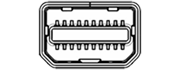
Mini-DisplayPort koppling | Digitalt displaygränssnitt som kan överföra ljud och video samtidigt som använder en mindre kontakt. |
|
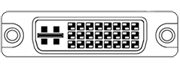
DVI-port | DVI-kontakter kategoriseras i en av tre typer baserat på de signaler den stöder och antalet tillgängliga stift: DVI-I (integrerad) - kombinerar både digitala och analoga signaler inom samma kontaktdon; Digitala signaler kan vara antingen enkla eller dubbla länkar. DVI-D (endast digitalt) - stöder antingen enkellänkade eller dubbellänkade digitala signaler. DVI-A (endast analog) - bär uteslutande analoga signaler. |

|
VGA | Äldre kontakt som endast kan överföra analoga videosignaler. |
Vilka kablar och adaptrar behöver jag?
För bästa resultat rekommenderar vi:
- Vi rekommenderar att du använder Avsedd för Surface-tillbehör eller Surface USB-C för bildskärmskort.
- Använd om möjligt samma typ av anslutning mellan Surface eller dockan och bildskärmen.
- Om du inte kan använda samma typ av anslutning rekommenderar vi någon av följande typer av adaptrar (i resultatordning): USB-C, DisplayPort (Mini DisplayPort), HDMI, DVI, VGA.
- För optimal prestanda med Surface-produkter rekommenderar vi att du använder USB4/Thunderbolt™ 4-certifierade kablar.
Visa fler rekommendationer
- Se till att alla videoanslutningar sitter ordentligt. Kontrollera anslutningen från USB-C-porten eller Mini DisplayPort på din Surface, dockningsstationen, den videoadapter du använder och ingångsanslutningen på den externa bildskärmen.
- När du konverterar från en videoanslutningstyp till en annan eller förlänger en signal över stora avstånd rekommenderar vi aktiva videoadaptrar eller förlängare för att säkerställa att en kvalitetssignal sänds.
- Om du använder en HDMI-videokabel kontrollerar du att den har version 2.0-klassificering eller, om du använder en DisplayPort-kabel, att den har klassificeringen 1.2 och att den inte är längre än 1,8 meter.
- Använd kortast möjliga kabel för att ansluta din Surface till bildskärmen eftersom för långa kablar kan leda till anslutningsproblem och orsaka förlust av bild eller ljud.
- Om videokabeln som medföljer bildskärmen inte fungerar kan du prova att ansluta Surface till en annan videokabel.
- Om du använder en videoförlängningssladd eller videoadapter eller konverterare kontrollerar du om det är den som orsakar problemet genom att ta bort den från konfigurationen.
Konfigurera din TV, bildskärm eller projektor
När du har rätt kabel och adapter för dina enheter gör du så här för att konfigurera dem:
- Anslut ena änden av videokabeln till porten på den externa bildskärmen. Kontrollera att den externa bildskärmen är påslagen och att dess ingångskälla är inställd på den port du ansluter till.
- Anslut den andra änden av kabeln till videoadaptern, om det behövs.
- Anslut adaptern eller kabeln till din Surface.
Projicera skärmar
När du har anslutit din Surface till en extern bildskärm trycker du på Windows-tangentikonen + P för att välja hur du vill projicera skärmen.
Du kan växla mellan de tillgängliga projiceringslägena – endast datorskärm, Duplicera, Utöka och Endast andra bildskärm – genom att trycka på tangentkombinationen igen.
| Välj | Om du vill |
|---|---|
| Endast datorskärm | Visa allt på Surface-skärmen. |
| Kopiera | Visa samma saker på alla skärmar. |
| Utöka | Se allt fördelat över alla skärmar och du kan dra och flytta objekt mellan skärmarna. |
| Endast andra bildskärm | Om du ser allt på den anslutna skärmen eller skärmarna så är Surface-skärmen tom. |
Tips
Om ett tangentbord inte är anslutet till din Surface kan du även välja ikonerna för nätverk, ljud eller batteri (

 ) längst till höger i aktivitetsfältet för att öppna snabbinställningar och sedan välja Projicera.
Relaterade ämnen
- Fäst dina fönster
- Använda flera bildskärmar i Windows
- Ändra skärmupplösning och layout i Windows
- Felsöka anslutning av Surface till en extern bildskärm
- Skärmspegling och projektering till datorn eller den trådlösa bildskärmen
Behöver du mer hjälp?
Teknisk support

För teknisk support öppnar du Surface-appen, beskriver problemet och väljer Få hjälp.
Support från communityn

Communities kan hjälpa dig att ställa frågor och få råd från experter med rika kunskaper. Fråga communityn.
Annan support

Om du inte kan använda din Surface eller har en fråga om något annat öppnar du Få hjälp för att få annan support online.


