
Om din Surface-enhet har en USB-C-port kan du ansluta en Surface USB-C till Display Adapter till en extern bildskärm eller annan bildskärm för en större skärmupplevelse.
Det här behöver du
En Utformad för Surface-adapter eller någon av följande Surface USB-C till bildskärmsadaptrar:
Adaptrar Stöd för seriekoppling Stöd för ljud Maximal upplösning Surface USB-C till DisplayPort
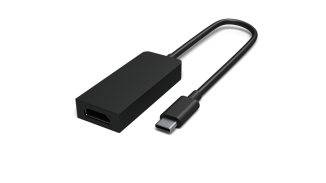

3840 x 2160 @ 60Hz Surface USB-C to HDMI
3840 x 2160 @ 60Hz Surface USB-C till VGA
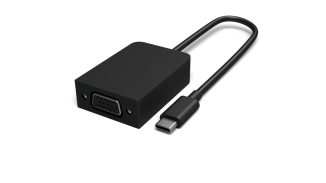

1920 x 1200 @ 60Hz En extern bildskärm och en videokabel. Vilken videokabel och Surface-adapter du behöver beror på vilken typ av videoport du har på den externa bildskärmen. Om den externa bildskärmen till exempel har en DisplayPort behöver du en DisplayPort-videokabel och Surface USB-C till DisplayPort-adaptern.
Ansluta adaptern till Surface och den externa bildskärmen
- Ta videokabeln som är ansluten i den externa bildskärmen och anslut den andra änden i adaptern.
- Anslut adapterns USB-C-ände i USB-C-porten på Surface.
- Tryck på Windows-tangentikonen
 + P och välj hur du vill projicera till den externa bildskärmen.
Mer hjälp om hur du ansluter din externa bildskärm finns i Ansluta Surface till en extern bildskärm.
Relaterade ämnen
Behöver du mer hjälp?
Teknisk support

För teknisk support öppnar du Surface-appen, beskriver problemet och väljer Få hjälp.
Support från communityn

Communities kan hjälpa dig att ställa frågor och få råd från experter med rika kunskaper. Fråga communityn.
Annan support

Om du inte kan använda din Surface eller har en fråga om något annat öppnar du Få hjälp för att få annan support online.


