

Surface Slim Pen (1:a generationen) är en uppladdningsbar penna i ny tappning för Surface. Den tunna profilen ger en naturlig skriv- och ritupplevelse. Den här originalversionen har ersatts av den senaste Surface Slim Pen. Mer information om den aktuella generationen finns i Surface Slim Pen.
Pennfunktioner
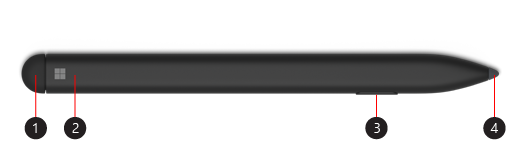
- Radergummi och övre knapp
- LED-lampa
- Knapp för att högerklicka och markera
- Pennspets
Ladda pennan
Surface Slim Pen kom med ett Surface Pro X Signature Keyboard eller en USB-C-laddstation. Båda kan användas för att ladda pennan. Välj ett tillbehör om du vill lära dig hur du konfigurerar det med mera:
Obs
Innan du använder pennan för första gången behöver du ladda den i 1 sekund för att aktivera den.
Vad betyder lampan?
LED-lampan på pennan berättar bland annat när det är dags att ladda batteriet.
| När lampan | Betyder det |
|---|---|
| Blinkar vitt efter att du hållit ned den översta knappen i fem sekunder. | Din penna är i kopplingsläge och du kan koppla den till din Surface. |
| Lyser med vitt fast sken efter att du valt att koppla den till din Surface. | Pennan har kopplats till din Surface. |
| Lyser med ökande och minskande vitt sken när du satt den i förvaringsfacket på tangentbordet eller i laddstationen. | Pennan är dockad och laddas om det behövs. |
| Lyser med ökande och minskande gulaktigt sken. | Batteriet i pennan håller på att ta slut. |
Parkoppla den till din Surface
När pennan är laddad använder du Bluetooth för att koppla din Slim Pen till en Surface. Med kopplingen kan du använda pennans genvägsknapp för att snabbt öppna appar och utföra andra genvägar medan du använder pennan. Gör så här:
- Välj
 >
> > Inställningar,
  > Enheter för ikonenEnheter, ikonen Lägg till Bluetooth eller annan enhet> Enheter,Bluetooth.
 - Håll ned den översta knappen på pennan i 5–7 sekunder tills LED-lampan blinkar vitt för att aktivera Bluetooth-kopplingsläge.
- Välj Surface Slim Pen för att koppla pennan.
Om du har en Surface Pro X kan du koppla pennan automatiskt på två sätt. Så här gör du:
- Sätt pennan i förvaringsfacket på ett Surface Pro X Signature Keyboard och ta sedan ut den.
- Använd snabbkoppling för att automatiskt koppla Slim Pen. Det gör du genom att helt enkelt skriva på skärmen med pennan. Ett konfigurationsgränssnitt visas då där du kan anpassa din penna.
Använd den översta knappen
Tryck på den översta knappen på din Slim Pen för att starta Microsoft Whiteboard. Om du vill anpassa genvägarna för den översta knappen eller ändra penninställningarna väljer du >> Inställningar > EnheterPenna & Windows Ink  .
.
Inköpsställen
Surface-pennor och andra tillbehör kan köpas från Microsoft Store och andra återförsäljare.
Obs
Om Microsoft Store inte är tillgängligt i din region hittar du även Surface hos dessa återförsäljare.
Relaterade ämnen
- Hjälp om Surface-pennan
- Felsöka Surface-pennan
- Så här laddar du din Surface Slim-penna
- Byta ut Surface-pennspetsar
Behöver du mer hjälp?
Teknisk support

För teknisk support öppnar du Surface-appen eller webbläsaren, beskriver problemet och väljer Få hjälp.
Support från communityn

Communities kan hjälpa dig att ställa frågor och få råd från experter med rika kunskaper. Fråga communityn.
Annan support

Om du inte kan använda din Surface eller har en fråga om något annat öppnar du Få hjälp för att få annan support online.


