

Det är enkelt att ladda din Surface Slim Pen. Placera bara Surface Slim-pennan med knappsidan vänd utåt. LED-indikatorn tänds för att visa att den laddas och släcks när pennan är fulladdad. Pennan laddas trådlöst, så du behöver ha enheten eller tillbehöret påslaget för att ladda enheten.
Surface Slim Pen drivs av ett uppladdningsbart litiumjonbatteri, så du behöver inte oroa dig för att byta batterier. Surface Slim Pen har batteritid hela dagen och är redo för alla dina kreativa och produktiva behov.
När du inte använder pennan bör du förvara den på ett säkert sätt i den inbyggda laddningsbasen på din kompatibla enhet eller tillbehör. På så sätt är den alltid redo att användas när du behöver den nästa gång.
Här laddar du pennan
Här laddar du Surface Slim Pen med de enheter och tillbehör som stöder laddning:
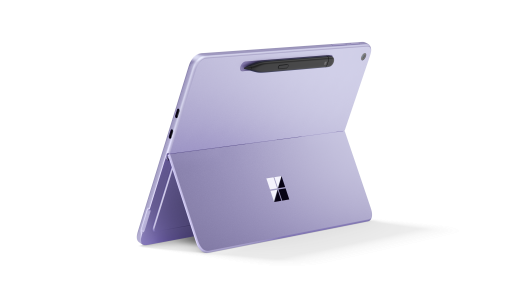
Placera Surface Slim Pen i den integrerade förvaringen och laddningen på baksidan av Surface Pro 12-tums 1st Edition
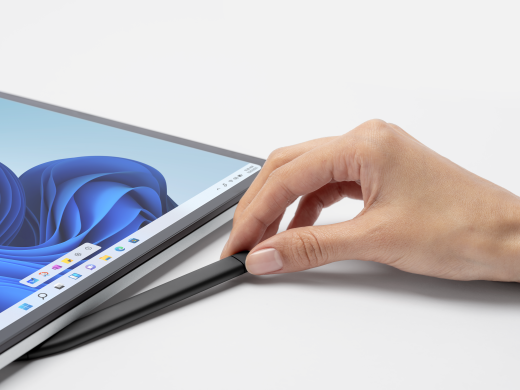
Anslut Surface Slim Pen under tangentbordet på Surface Laptop Studio, som har inbyggd lagring och laddning
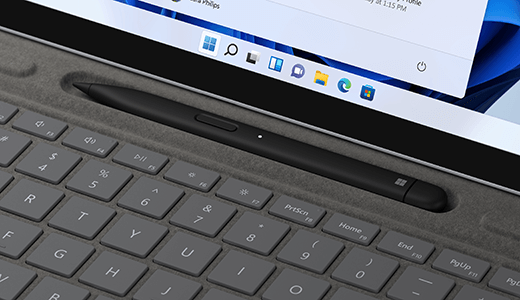
Sätt pennan i förvaringsfacket på tangentbordet som är fäst i Surface Pro enheten. Kompatibla tangentbord är:
- Surface Pro Flex Keyboard
- Surface Pro Tangentbord med pennlagring
- Surface Pro Signatur Tangentbord
Sätt pennan i laddstationen på Surface Slim Pen-laddaren.
Mer information om Slim Pen-laddaren finns i Använda Surface Slim Pen-laddaren

Placera Surface Slim-penna 2 på kanten av Surface Duo med hjälp av Surface Duo 2-pennskyddet.

Kontrollera batterinivån i pennan
Du kan se din pennas batterinivå när du har kopplat den med Bluetooth på enheten:
- Håll ned den översta knappen på din Surface Slim Pen i cirka 5–7 sekunder. LED-lampan börjar blinka kontinuerligt, vilket indikerar att pennan är redo att kopplas.
- Öppna sedan Bluetooth-inställningarna på datorn och se till att Bluetooth är aktiverat. Välj sedan alternativet Lägg till enhet.
- Välj Surface Slim Pen i listan över enheter. Följ de anvisningar som visas och välj sedan Klar.
- När du är klar visas pennan som ansluten och batteriprocenten visas.
När pennan är kopplad kan du snabbt hitta batterinivån i Surface-appen.
Välj Start-ikonen
 och öppna Surface-appen.
Tips
Om du inte hittar Surface-appen på din Surface kan du behöva installera den från Microsoft Store. Skaffa Surface-appen
Längst ned i appen ser du dina anslutna Surface-tillbehör.
Leta reda på din penna för att se batterinivån.
Relaterade ämnen
- Åtgärda problem med laddning av Surface Slim Pen
- Använda Surface Slim Pen-laddare
- Använda Surface Slim Pen med Surface Duo
Behöver du mer hjälp?
Teknisk support

För teknisk support öppnar du Surface-appen eller webbläsaren, beskriver problemet och väljer Få hjälp.
Support från communityn

Communities kan hjälpa dig att ställa frågor och få råd från experter med rika kunskaper. Fråga communityn.
Annan support

Om du inte kan använda din Surface eller har en fråga om något annat öppnar du Få hjälp för att få annan support online.


