

Den april 2026
Konsekutivtolkning i Teams-möten
Med konsekutivtolkningsläget i tolken påbörjas översättningen när varje deltagare har talat klart, vilket skapar ett turordningsbaserat flöde som nära återspeglar hur människor naturligt kommunicerar i flerspråkiga konversationer. Mer information finns i Tolk i möten och samtal i Microsoft Teams.
Mötesanteckningar tillgängliga för snabbsamtal och möten
Teams mötesanteckningar, som drivs av Loop, är nu tillgängliga för snabbsamtal och möten. När deltagarna har lagts till kan de redigera anteckningarna tillsammans under och efter mötet. Mer information finns i Ta mötesanteckningar i Microsoft Teams.
Knappsats tillgänglig när du sammanfogar samtal till möten
När du sammanfogar ett PSTN-samtal i Teams-mötet kan du använda knappsatsen för DTMF-navigering (dual-tone multi-frequency) av IVR-menyer (t.ex. "Tryck 1 för försäljning, tryck 2 för support"). Mer information finns i Bjud in personer till ett möte i Microsoft Teams.
Sista mars 2026
Organisera anpassade händelser i Teams Meet
Skräddarsy Teams-händelser så att de uppfyller dina exakta behov i Teams Meet-appen. Gå till Meet och välj Create event
 för att komma igång. Välj en händelsemall eller välj Skapa en händelse från grunden för att anpassa varje element i händelsen, till exempel typ av upplevelse, maxkapacitet för händelsen och mycket mer.
Mer information finns i Microsoft Teams-händelser.
Se meddelanden från alla dina Teams-konton på ett och samma ställe
Meddelanden mellan flera Teams-klienter och -konton samlas nu på en plats för att hjälpa dig att hålla ordning. Fäst viktiga konton i din aktivitetsfeed för snabb åtkomst. Mer information finns i Aktivitet i andra konton och organisationer.
Den 13 oktober 2025
Håll möten säkra med skydd mot skärmdump
Skydda konfidentiell information under Teams-möten genom att aktivera Förhindra skärmdumpar i mötesalternativ. När den här inställningen är aktiverad blir mötesfönstret svart om någon försöker ta en skärmbild. Tillgängligt med en Teams Premium licens.
Den 30 september 2025
Agenter i kanaler
Lägg till en agent i Teams-kanalen för att få hjälp med vanliga uppgifter, till exempel att sammanfatta förloppet, tilldela arbetsuppgifter och svara på frågor. Tillgängligt med en Microsoft Copilot licens. Mer information finns i Komma igång med kanalagenten för Teams-kanaler.
Arbetsflöden som fungerar för dig
Automatisera dagliga uppgifter, som att hämta gruppuppdateringar, skicka dokument och mycket mer, med den nya arbetsflödesupplevelsen. Tillgängligt med en Microsoft Copilot licens. Mer information finns i Översikt över arbetsflöden i Microsoft Teams.
Juli 28, 2025
Håll virtuella 3D-evenemang med integrerande händelser
Omvandla onlinehändelser till effektfulla 3D-upplevelser med integrerande händelser i Teams. Skapa, anpassa och håll interaktiva evenemang som fängslar deltagare, stärker kontakter och ökar engagemanget.
- Schemalägg integrerande händelser från kalendern i Teams.
- Anpassa miljöer med objekt och media som tillför intresse och hjälper ditt integrerande händelseflöde.
- Få engagerande upplevelser genom att interagera med deltagare, besöka olika händelserum och presentera innehåll.
- Anslut till integrerande händelser via dina Teams- och Outlook-kalendrar.
- Designa 3D-utrymmen utan att behöva programmera eller teknisk expertis.
Mer information finns i Komma igång med integrerande händelser i Microsoft Teams.
Den 19 maj 2025
Öppna filer konsekvent i M365-appar
Hur du föredrar att öppna länkar till molnbaserade Word, Excel- eller PowerPoint-filer från Teams (i en webbläsare, skrivbordsapp osv.) sträcker sig nu över andra M365-appar, med början med klassiska Outlook, Word, Excel och PowerPoint. Mer information finns i Dela filer i Microsoft Teams.
Identifiering av känsligt innehåll i möten
Förhindra oavsiktlig delning av personlig information när du delar skärmen i ett Teams-möte. Teams aviserar presentatören och organisatören när privat information, som bankkonto eller personnummer, identifieras. Mer information finns i Identifiering av känsligt innehåll i Microsoft Teams-möten.
Förfina Copilot-svar i Word och Excel
Exportera och redigera Copilot-genererade insikter i Word och Excel för att ytterligare redigera, formatera om och analysera informationen. Export av Copilot-svar kan vara begränsad beroende på mötesprinciper och känslighetsetiketter.
Håll Loop komponenter säkra
Lägg till känslighetsetiketter i Loop komponenter för ytterligare säkerhet och innehållsskydd baserat på den etikett du väljer.
Skapa enkelt nya kanaler
Skapa nya kanaler direkt från huvudmenyn i stället för att rulla ned till ett specifikt team. Mer information finns i Skapa en standardkanal, privat eller delad kanal i Microsoft Teams.
Mer externt chattskydd
Rapportera säkerhetsrisker och oro i externa privata chattar, gruppchattar och möteschattar. Mer information finns i Acceptera eller blockera chattförfrågningar från personer inom organisationen i Microsoft Teams.
Gör Teams-samtal mer kompakta
Minska störningar i Teams genom att öppna samtal i ett mindre fönster. Mer information finns i Besvara ett samtal i Microsoft Teams.
Identifiera videoenheter automatiskt i BYOD-rum
Microsoft Teams aktiverar nu automatiskt videokomponenten i identifierade ljudenheter i BYOD-mötesrum (Bring Your Own Device). Mer information finns i Använda delat visningsläge i mötesrum.
Använda Teams-knappen på kringutrustning
Om du har anslutit flera certifierade Microsoft Teams-enheter till samma värdenhet (t.ex. din bärbara dator) använder du Teams-knappen utan att manuellt välja en enhet i inställningarna för Teams-enheter. Mer information finns i Använda certifierade enheter för att hantera samtal och möten i Microsoft Teams.
Använda tangentbordsgenvägar från appar från tredje part
Kortkommandon från chatt- och mötesappar från tredje part stöds nu i Teams. Välj Inställningar med mera i Teams och välj en kommunikations- eller möteslayout för att komma åt kortkommandona. Mer information finns i Kortkommandon för Microsoft Teams.
Den 15 april 2025
Välj plats för meddelanden
Anpassa var Teams för webbaviseringar visas. I Teams  väljer du Inställningar med
 >Knappen Inställningar>Aviseringar och
 . Under Visningsposition>på skärmen väljer du var du vill visa aviseringar.
Har du avböjt en inbjudan? Stänga av ljudet för möteschatten
När du tackar nej till en mötesinbjudan får du inte längre aviseringar om möteschatten och visas inte heller i chattlistan. Acceptera ett möte för att hålla dig uppdaterad om all relevant kommunikation. Mer information finns i Hantera kalendern i Microsoft Teams.
Transkription för flerspråkiga möten
Mötesorganisatörer kan nu aktivera flerspråkig taligenkänning i mötesalternativen, så att varje deltagare kan ange sitt talade språk. Varje deltagare ser avskriften på sitt eget språk. Tillgängligt för organisatörer med Copilot- eller Teams Premium licenser. Mer information finns i Visa live-transkription i Microsoft Teams-möten.
Intelligent sammanfattning för flerspråkiga möten
Håll dig uppdaterad om diskussioner när flera språk talades med intelligenta sammanfattningar, nu med stöd för flerspråkiga möten. Sammanfattningen visas på det språk du valde för live-transkription och undertexter. Tillgängligt med Copilot- och Teams Premium licenser. Mer information finns i Sammanfattning i Microsoft Teams.
Kontrollera mikrofonvolymen under möten
Med den nya indikatorn för mikrofonvolym i Teams-möten kan du se dina ljudnivåer i realtid och se till att deltagarna i mötet kan höra dig.
Dela filer enklare och snabbare
Dela snabbt filer från chatten, fliken Delat eller kanalinlägg till andra chattar och kanaler. Filbehörigheter upprätthålls när de delas, så att mottagarna alltid har rätt åtkomst. Lägg till ett meddelande och @mention personer för att få mer sammanhang och anpassning. Mer information finns i Dela filer i Microsoft Teams.
Inga fler stavfel med förbättrad stavningskontroll
Fånga upp potentiella fel när du skriver i redigeringsrutan. Välj en korrigering i den nedrullningsbara menyn, ignorera eller lägg till det flaggade ordet i ordlistan. Med stöd för flera språk kan du växla mellan upp till tre språk och kommunicera effektivt med vem som helst. Mer information finns i Chatta med andra i Microsoft Teams.
Uppdaterat fönster för mötesanteckningar
Fönstret Anteckningar i Teams-möten är nu mer effektiviserat för tydlighet och organisation. Sidhuvudet är nu bara Anteckningar, som matchar möteskontrollen, och alternativ som Öppna i nytt fönster och Kopiera komponent kombineras till en enda rubrik. Mer information finns i Ta mötesanteckningar i Microsoft Teams.
Privat coaching i Köer -appen
Behöriga användare kan starta övervakningssessioner med valda agenter för privat coachning. De kan lyssna på kundsamtal, viska privat till agenter och tränga sig in i eller ta över samtalet. Mer information finns i Använda appen Köer för Microsoft Teams.
Anpassa din videofeed i Teams-möten
I den nya VDI-lösningen för Teams kan du nu göra bakgrunden oskarp, välja en virtuell bakgrund i Teams eller ladda upp en egen anpassad bakgrundsbild. Mer information finns i Använda videofilter i Microsoft Teams-möten.
Den 1 april 2025
Copilot blir smartare med skärmdelat innehåll
Copilot i Teams analyserar nu innehåll som delas på skärmen under inspelade möten. Be Copilot att sammanfatta eller hitta specifik information och insikter från både konversationen och presentationen. Copilot kan till och med skapa utkast till innehåll baserat på hela mötet. Mer information finns i Använda Copilot i Microsoft Teams-möten.
Senast uppdaterad: 11 mars 2025
Redigera ditt visningsnamn i möten
Anpassa din närvaro under ett Teams-möte genom att redigera ditt visningsnamn. Det redigerade namnet behålls under hela mötet. Om du vill ändra ditt namn väljer du  i möteskontrollerna. I fönstret Deltagare hovra över ditt namn och välj Fler alternativ>Edit display name. Ange ett namn och välj Spara.
Senast uppdaterad: 4 mars 2025
DVR i allmänna möten
Att delta i ett allmänt möte är mer flexibelt än någonsin med nya DVR-funktioner. Du behöver inte vänta på inspelningen – pausa, spola tillbaka eller hoppa framåt i tidigare strömmat innehåll under händelsen. Mer information finns iDelta i ett allmänt möte i Microsoft Teams.
Händelseförlopp i Teams
Anslut till kollegor och ledare från din organisation direkt i Teams med Storyline. Upptäck och uttryck perspektiv i delat innehåll, få ledarskapsmeddelanden med mera. Mer information finns i Händelser i Viva Engage.
Vidarebefordra meddelanden med appkort
Dela meddelanden som innehåller appkort genom att hovra över meddelandet och välja Fler alternativ>Vidarebefordra . Mer information finns i Vidarebefordra ett meddelande i Microsoft Teams.
Den 25 februari 2025
Ställ in scenen i Tillsammans-läge
Mötesorganisatörer kan nu förhandsgranska scener och tilldela platser i Tillsammans-läge innan de använder dem i mötet. Mer information finns i Använda video i Microsoft Teams.
Hålla delat innehåll konfidentiellt
Om en fil med högre känslighet delas i ett möte kan mötets känslighet uppdateras automatiskt eller organisatören meddelas. Tillgängligt med M365 E5- och Teams Premium -licenser när administratörer aktiverar principer för arv av etiketter. Mer information finns i Känslighetsetiketter för Teams-möten.
Den 11 februari 2025
Anpassa din aktivitetsfeed efter dig
I Teams-aktivitetsflödet använder du filtret @Mentions för att se dina personliga omnämnanden eller filtret Taggomnämnanden för att se alla taggomnämnanden som inkluderade dig.
Förhandsgranska filer där de delas
Välj Förhandsgranska om du vill se innehållet i en delad fil utan att lämna chatten eller kanalen som den delades i. Mer information finns i Dela filer i Microsoft Teams.
Förbättringar av transkription av möten
Ta en titt på de här uppdateringarna av transkriptionsupplevelsen i möten:
- Enklare inställningar: Väljinställningar för>avskriftsspråk> förtalat mötesspråk för inställningar för mötesspråk och översättning.
- Bättre transkriptionsprecision: People uppmanas att välja det talade språket när du aktiverar transkription, inspelning eller Copilot för möten.
- Åtkomst till inställningar för talat språk: Endast mötesorganisatören, medorganisatörerna och personen som initierade transkriptionen kan ändra det talade språket.
- Aviseringar om felmatchat språk: Organisatören, medorganisatörerna och transkriptionsinitieraren meddelas om någon talar ett annat språk än det som valts i inställningarna för talat språk.
Mer information finns i Visa live-transkription i Microsoft Teams-möten.
Ett smartare sätt att sammanfatta händelser
Intelligent sammanfattning är nu tillgänglig efter allmänna möten och webbseminarier i Teams. Organisatörer, medorganisatörer och presentatörer kan bläddra i händelseinspelningen per talare och ämnen och komma åt AI-genererade anteckningar, uppgifter och namnomnämnanden. Intelligent händelsesammanfattning är tillgänglig med licenser för Teams Premium och Copilot för M365. Mer information finns i Intelligent produktivitet med Microsoft Teams Premium.
Avsluta händelser för alla med ett klick
När en organisatör eller presentatör väljer den nya knappen Avsluta händelse under ett allmänt möte, webbseminarium eller strukturerat möte ser deltagarna ett meddelande om att sessionen har slutförts och presentatörerna återgår till green room.
Den 4 februari 2025
Nya sätt att ändra storlek på Teams-fönster
Mer kompakta fönsterstorlekar och layouter finns här för att hjälpa dig att göra flera uppgifter samtidigt i olika Teams-appar. Ändra storlek på fönster och visa dem sida vid sida för att prioritera det som är viktigast för dig.
Se tydligt med superupplösning
Förbättra automatiskt inkommande videoflöden för mer tydlighet genom att aktivera superupplösning. I möteskontrollerna väljer du listrutepilen bredvid Kamera och väljer Fler videoeffekter och inställningar>Inställningar. Aktivera sedan växlingsknappen Förbättra med superupplösning .
Den 21 januari 2025
Mer multitasking under möten
När du väljer  , Notes
 eller Copilot
 * i möteskontrollerna väljer du Öppna i nytt fönster
 för att öppna innehållet i ett separat fönster. Öppna flera fönster för att visa mötesinnehållet utan att växla mellan dem i möteskontrollerna. Ändra storlek på och flytta fönstren på skärmen för bättre fokus och produktivitet.
*Copilot är tillgängligt med licenser för Teams Premium eller Microsoft Copilot.
Välj plats för meddelanden
Anpassa var aviseringar visas på skärmen i Teams för att minska störningar medan du arbetar. I Teams väljer du Inställningar med> Inställningar >Aviseringar och. Under Visningsposition>på skärmen väljer du var du vill att dina aviseringar ska visas. Tillgängligt på Teams-skrivbord för Windows.
14 januari 2025
Ditt grupprum, ditt val
I möten med grupprum kan du nu välja vilket grupprum du vill ansluta till. Välj Rum i möteskontrollerna och välj Anslut bredvid ett rum för att ange det. Mer information finns i Använda grupprum i Microsoft Teams-möten.
Färre begränsningar för vidarebefordran av innehåll i Teams
Nu kan du vidarebefordra Loop-komponenter och appkort i Teams samt meddelanden till och från kanaler. Hovra över det du vill dela och välj Fler alternativ>Vidarebefordra . Mer information finns i Vidarebefordra ett meddelande i en Teams-chatt.
Spara tid med hyperlänkar direkt
Skapa hyperlänkar med färre klick och mindre tid. När du skriver ett meddelande markerar du den text som du vill hyperlänka och klistrar sedan in den länk som du vill infoga. Så enkelt är det! Mer information finns i Skicka en fil, bild eller länk i Microsoft Teams.
Den 9 december 2024
Sammanfatta snabbmöten och samtal
Gå snabbt igenom höjdpunkter från Teams-samtal och -möten med intelligent sammanfattning. När samtalet eller mötet avslutas öppnar du chatten och väljer Visa sammanfattning i mötesminiatyren. Intelligent sammanfattning är tillgänglig med licenser för Teams Premium eller Microsoft Copilot. Mer information finns i Mötessammanfattning i Microsoft Teams.
Ta kontroll under skärmdelning i Teams för webben
När någon delar sin skärm i ett möte i Teams för webben väljer du Ta kontroll för att interagera direkt med delat innehåll. Samarbeta i dokument, övergångspresentationer med mera. Mer information finns i Presentera innehåll i Microsoft Teams-möten.
Den 25 november 2024
Spela in ditt namnuttal i Teams
Hjälp andra att uttala ditt namn rätt genom att spela in ditt uttal i Teams. När någon hovrar över din profilbild eller ditt namn i Teams kan de välja högtalarikonen bredvid ditt namn för att lyssna på inspelningen. Mer information finns i Spela in och visa ditt namnuttal på profilkortet.
Anslut till möten snabbare i Teams för webben
Nya prestandaförbättringar hjälper dig att ansluta till ett möte snabbare när du ansluter till ett Teams-möte i webbläsarna Edge eller Chrome.
Den 18 november 2024
Dina favoritfunktioner i M365-kalendern, nu i Teams
Byt till den nya Teams-kalendern för en förbättrad schemaläggning och planering. Utforska nya kalendervyer, anpassningar och mycket mer. Kom igång genom att välja  i Teams och aktivera växlingsknappen Ny kalender. Du kan när som helst växla mellan den ursprungliga kalendern och den nya kalenderversionen.
Njut av det friska landskapet i Mesh
Ändra vyn i Mesh med Project Studio, en ny miljö som nu är tillgänglig i den allmänt tillgängliga förhandsversionen av Teams. Mer information finns i Kom igång med integrerande utrymmen i Teams.

Förbättringar av händelseavskrifter
Nu kan evenemangsarrangörer ladda ned ett webbseminarium eller en transkription av ett allmänt möte från händelseinspelningssidan. Transkriptioner innehåller nu även RTMP-In 708 bildtexter från händelsen.
Ta kontroll över din röst- och ansiktsinformation
I stället för Teams-administratörer är det nu du som styr hur du laddar ned och delar dina röst- och ansiktsigenkänningsdata. Om du vill exportera dessa data går du till Inställningar och fler>inställningar>igenkänning i Teams. Om data är tillgängliga väljer du Exportera.
Den 11 november 2024
Vi presenterar den nya chatt- och kanalupplevelsen
Effektivisera samarbetet i Teams med den nya chatt- och kanalupplevelsen.
Chattar, team och kanaler på ett och samma ställe, vilket gör det enklare att komma åt, sortera och organisera dina konversationer.
Ny @mentions-vy för att hålla koll på alla dina riktade meddelanden och filter för att enkelt ta dig igenom den dagliga sorteringen.
Anpassade avsnitt för att samla relevanta chattar och kanaler och organisera dem.
Anpassa din nya Teams-upplevelse: välj Fler listalternativ
högst upp i chatt- och kanallistan >Anpassa vyn om du vill välja att visa chattar och kanaler separat, se förhandsgranskningar av meddelanden med mera.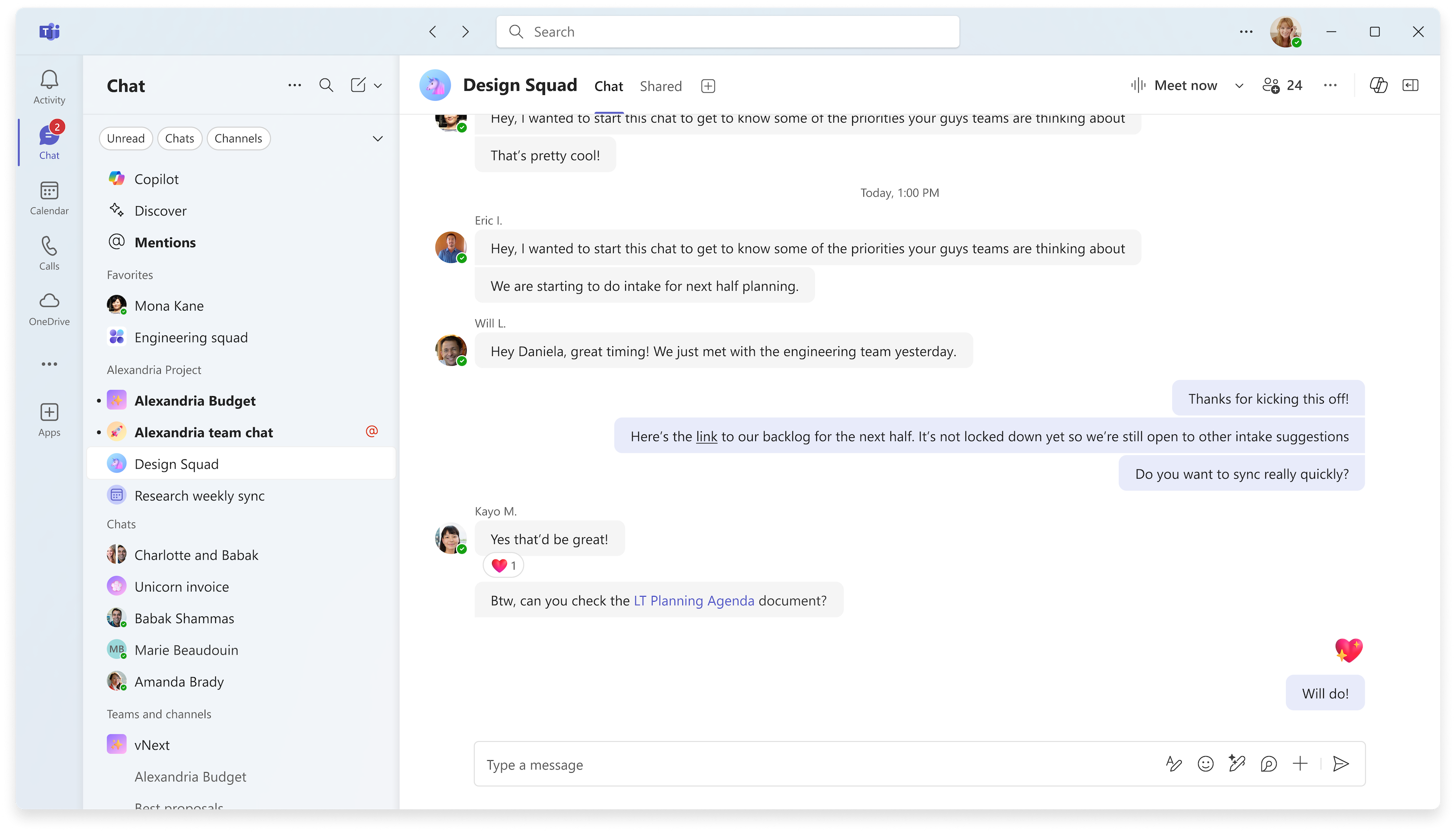
Mer information finns i Den nya chatt- och kanalupplevelsen i Microsoft Teams – Microsoft Adoption
Håll Mesh-händelser med personer utanför organisationen
Bjud in gäster utanför organisationen till Mesh-händelser i Teams för mer integrerande samarbete och nätverksupplevelser. Gäster med Mesh-licenser, till exempel Teams Premium, kan ansluta till Mesh-händelser från sin dator. Stöd för gäster som ansluter anonymt eller från Mesh-appen på Meta Quest kommer snart. Mer information finns i Skapa händelse i Mesh på webben.
Anslut mellan rum i Mesh-händelser med flera rum
Deltagarna kan nu se deltagarnas reaktioner och upphöjda händer i olika rum under en Mesh-händelse med flera rum. Evenemangsvärdar kan också flytta mellan alla rum, vilket gör det lättare att ansluta till olika grupper. Mer information finns i Skapa en händelse i Mesh.
Den 4 november 2024
Chat i allmänna möten i Microsoft Teams
Uppmuntra engagemang mellan händelsedeltagare, presentatörer och medorganisatörer med hjälp av chatt, som nu är tillgängligt i allmänna möten i Teams. Välj i möteskontrollerna för att ansluta till konversationen. Mer information finns i Chat i ett allmänt möte i Microsoft Teams.
Chat privat i ett allmänt möte med händelsegruppchatt
En privat gruppchatt för en händelse mellan organisatörer, medorganisatörer och presentatörer är nu tillgänglig i allmänna möten i Teams. Chat i en händelsegruppchatt före, under och efter ett allmänt möte. Händelsegruppchatt kan inte ses av deltagare. Mer information finns i Chat i ett allmänt möte i Microsoft Teams.
Använd filter när du söker efter innehåll som är relaterat till specifika personer
Sök efter ett namn i Teams sökfält och välj Meddelanden, Files, Gruppchattar eller Teams och Kanaler under sökfältet för att filtrera resultat relaterade till den personen. När du väljer ett filter visas bara resultat för den innehållstypen.

Känslighetsetiketter i Teams-händelser
Lägg till ett extra säkerhetslager i ett Teams-webbseminarium eller allmänt möte om konfidentiell information kommer att delas genom att lägga till en känslighetsetikett. Om du vill lägga till en etikett öppnar du händelsen i Teams-kalendern. I Information väljer du Känslighetoch väljer en etikett i den nedrullningsbara menyn. Mer information finns i Känslighetsetiketter för Teams-möten.
Balansera språktolkningsvolymen
Balansera volymen på språktolkningen om du vill höra mer tolkat ljud eller originalljud. I möteskontrollerna väljer du Fler åtgärder>Språk och tal >Språktolkning . Välj sedan ett språk och justera skjutreglaget för Balansvolym . Mer information finns i Använda språktolkning i Microsoft Teams-möten.
Den 21 oktober 2024
Inaktivera e-postmeddelanden från allmänt möte och webbseminarier
När du schemalägger ett allmänt möte eller webbseminarium kan du inaktivera e-postmeddelanden till Teams-deltagare innan du publicerar händelsen. I schemaläggningsformuläret går du till Konfigurationsinformation> och inaktiverar Aktivera deltagarnas e-postmeddelanden. Den här inställningen kan inte ändras när händelsen har publicerats. Mer information finns i Hantera e-postmeddelanden om webbseminarier i Microsoft Teams eller Schemalägg ett allmänt möte i Microsoft Teams.
Intelligenta meddelanden om mötessammanfattning i Teams
Få ett meddelande när en intelligent mötessammanfattning är klar att visa och välj aviseringen för att gå direkt till den. Om du vill hantera meddelandeinställningarna väljer du Inställningar med>Inställningar i Teams. Välj sedan Aviseringar och>Sammanfattning av appmöte>. Intelligenta sammanfattningsfunktioner är tillgängliga med Teams Premium eller en Copilot för Microsoft 365 licens. Mer information finns i Mötessammanfattning i Microsoft Teams.
14 oktober 2024
Hitta personer och innehåll snabbare med förbättrad sökning
Skriv en persons namn och ett nyckelord i Teams-sökfältet för relevanta förslag som hjälper dig att snabbt hitta det innehåll du behöver.
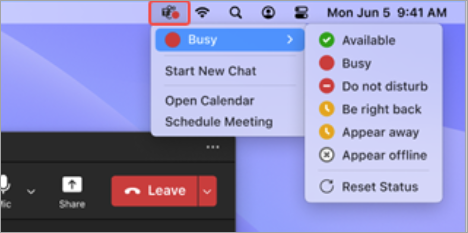
Teams-appikon på Mac-menyraden
Vidta snabbåtgärder från den nya Teams-appikonen på Mac-menyraden. Välj ikonen för appen Teams om du vill ändra din närvarostatus, starta en ny chatt med mera. Mer information finns i Vidta snabbåtgärder i Microsoft Teams från en Mac.
Den 9 oktober 2024
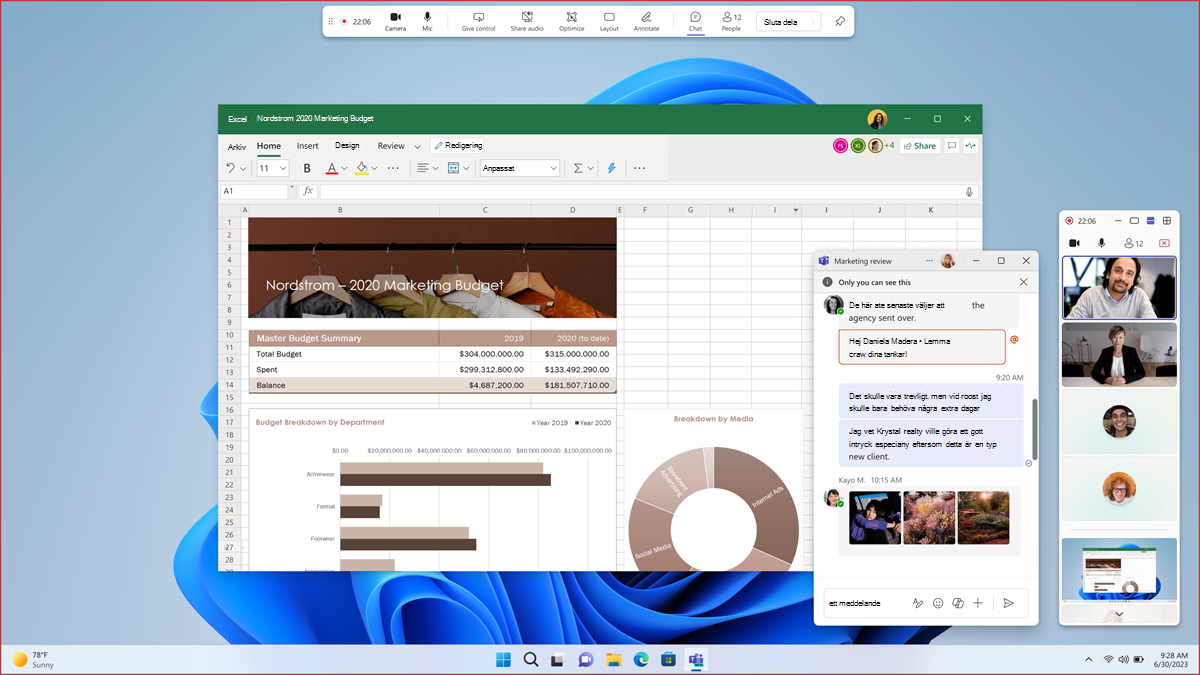
Nytt minimerat föredragshållarfönster
När du delar innehåll i ett Teams-möte minimeras mötesfönstret till en mindre vy. Se hur ditt delade innehåll visas för andra, visa uppräckta händer med mera. Mer information finns i Presentera innehåll i Microsoft Teams-möten.
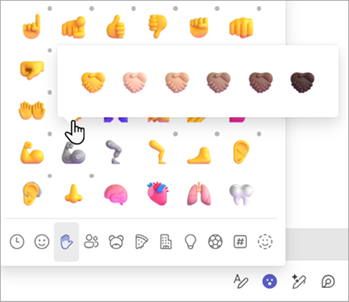
Gör en emoji till din egen med önskad hudton
I skrivrutan för chatt- eller kanalinlägg väljer du Emoji, GIF och dekaler >Emoji>Handgester handhöjningsikon
 . Högerklicka sedan på en emoji och välj en hudton. Mer information finns i Skicka en emoji, GIF eller dekal i Microsoft Teams.
Den 17 september 2024
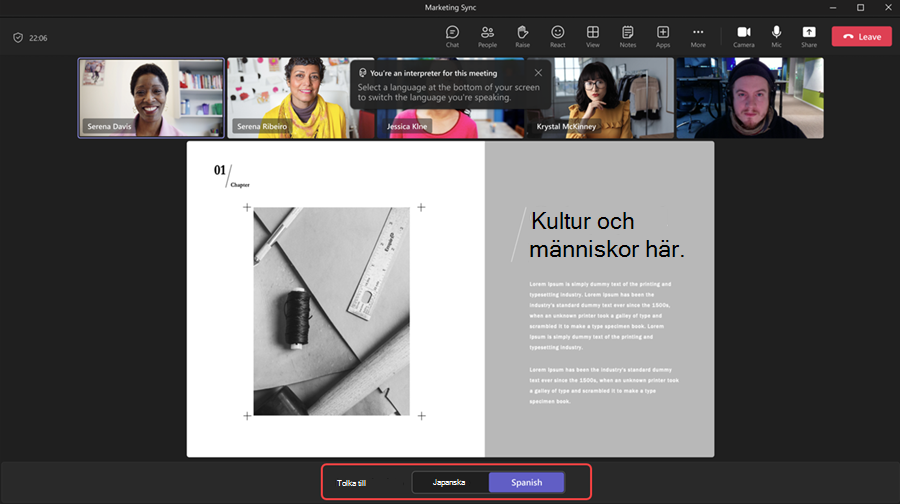
Översätta fram och tillbaka mellan två språk
Nu kan översättare byta översättningsriktning under ett Teams-möte. Tolkar kan översätta mellan två språk genom att välja det språk som de talar längst ned på skärmen. Mer information finns i Använda språktolkning i Microsoft Teams-möten.
Den 9 september 2024
Copilot tar nu hänsyn till möteschatt i svaren
När du frågar Copilot i ett möte baseras nu svaren på både mötestranskriptionen och chatten. Mer information finns i Använda Copilot i Microsoft Teams-möten.
Den 3 september 2024
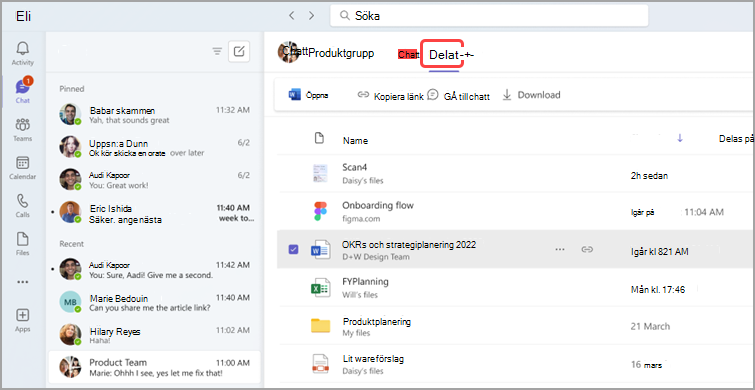
Fliken "Files" i chatten är nu "Delad"
Välj Delad, kallades tidigare Files, i en Teams-chatt för att visa innehåll som delas i konversationen. Bläddra bland filer, inspelningar och webblänkar som har skickats till dig eller av dig i chatten.
19 augusti 2024
Byta namn på ett teams allmänna kanal
Nu kan du byta namn på teamets allmänna kanal för att bättre spegla teamets behov och göra den lättare att hitta i listan med team och kanaler. Teamägare och medlemmar med rätt behörighet kan byta namn på den allmänna kanalen. Mer information finns i Hantera teaminställningar och behörigheter i Microsoft Teams.
7 augusti 2024
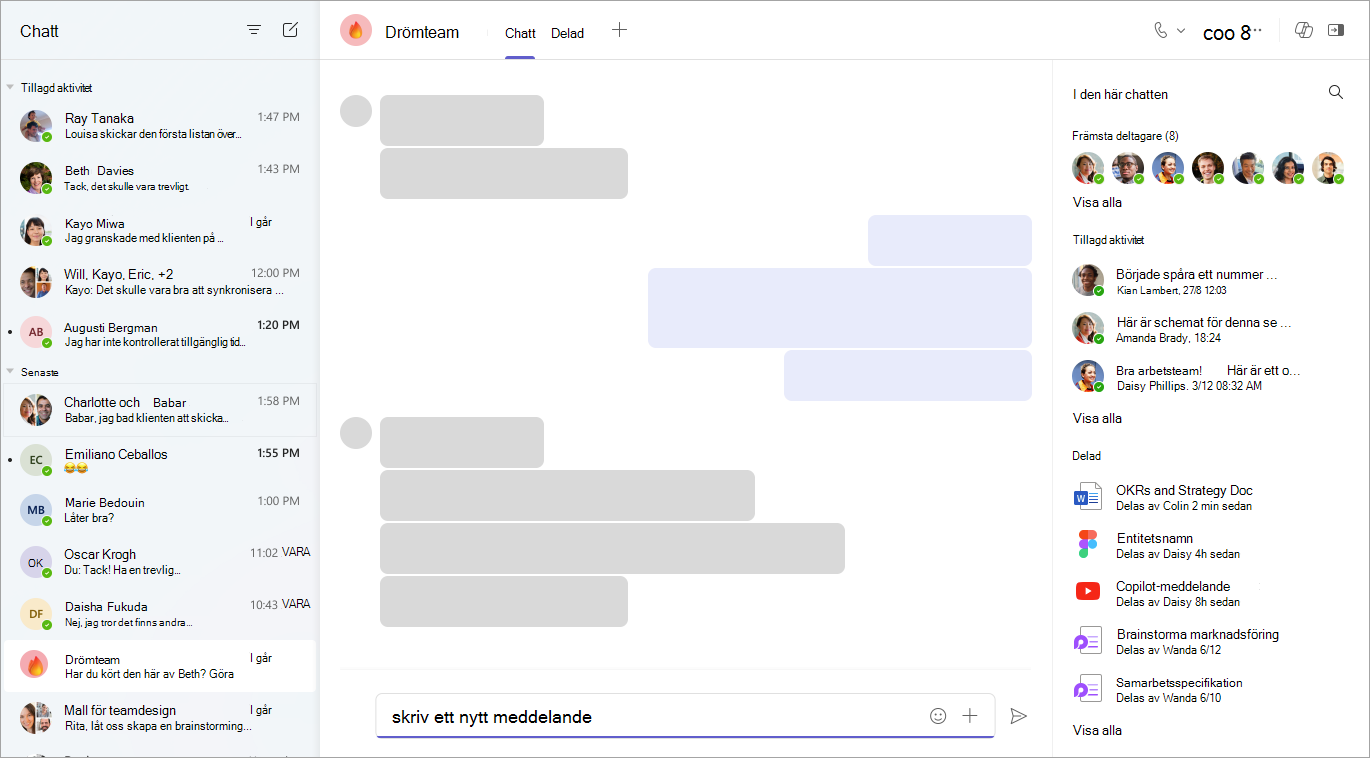
Samma chatt, mer information
Det nya fönstret med chattinformation ger dig all information du behöver, utan att lämna konversationen. Öppna bara en Teams-chatt och välj Öppna chattinformation för att visa fästa meddelanden, söka efter information och mycket mer.
Tidsidentifiering i Copilot-chattar
Behöver du uppdateringar eller höjdpunkter från en viss tidsram? Copilot kan hjälpa till med det. Prova genom att fråga "Vad var höjdpunkterna från förra månaden?" Mer information finns i Använda Copilot i Microsoft Teams chatt och kanaler.
Förbättringar av minimerade mötesfönster
När du minimerar mötesfönstret eller börjar presentera kan du nu visa upp till fyra deltagare i föredragshållarfönstret. Du kan också minimera eller expandera föredragshållarfönstret helt. Mer information finns i Förbättrad presentatörs- och deltagarupplevelse med den utökade gallerivyn i Teams.
Effektiviserad feedbackupplevelse
När du skickar feedback eller föreslår en funktion i Teams skrivbord eller webb sker det nu via molnprinciptjänsten för Microsoft 365 i stället för Microsoft Teams principer för en effektivare feedbackprocess. Mer information finns i Ge feedback i Microsoft Teams.
Juli 31, 2024
Hitta delat innehåll i chatten
Kom snabbt åt delade länkar och filer i en Teams-chatt genom att välja fliken Delade. Använd sökfältet för att hitta specifikt innehåll eller filtrera resultaten genom att välja flikarna Senaste, Files eller Länkar.
Visa eller dölj Discover-feeden
Om du vill visa eller dölja Upptäck-feeden i kanallistan väljer du Inställningar med>Inställningar och aktiverar eller inaktiverar Visa Upptäck i din kanallista .
juli 17, 2024
Din emoji blev precis personlig
Anpassa och ladda upp din egen unika emoji i Teams för att reagera med eller skicka i chatt. Om du vill ladda upp en anpassad emoji väljer du Emoji, GIF-filer och dekaler i en skrivruta för meddelanden. Välj sedan Emoji>Din organisations emoji >Lägg till emoji
 . Välj en bild eller GIF-fil och välj Lägg till emoji.
Sökresultaten innehåller nu chattmeddelanden
När du söker i Teams innehåller resultaten nu meddelanden. Filtrera resultatet så att endast meddelanden visas genom att trycka på Retur och välja Meddelanden under sökfältet. Mer information finns i Sök efter meddelanden med mera i Microsoft Teams.
Juli 11, 2024
Dölj inaktiva kanaler
Teams upptäcker och döljer nu automatiskt dina inaktiva kanaler. Om du vill visa dolda kanaler väljer du Teams och väljer Visa alla kanaler under ett team. Välj Dold för att se teamets dolda kanaler. Hantera vilka kanaler som visas genom att hovra över en kanal och välja Visa eller Dölj.
Missa inte en fil
Files som bifogats en mötesinbjudan i Outlook för Windows eller Outlook för webben visas nu i Teams-kalendern i skrivbordsprogrammet.
Föredragshållarordning för webbseminarier
Anpassa i vilken ordning webbseminariets presentatörer visas på händelsesidan. Öppna bara händelseinformationen från Teams-kalendern och välj Konfigurera>presentatörens bios. Dra sedan namnen i önskad ordning. Mer information finns i Schemalägg ett allmänt möte i Microsoft Teams.
Juli 2, 2024
Styra dina kanalmeddelanden
Finjustera chatten i dina kanaler genom att (1) avregistrera dig från meddelanden om alla efterföljande uppdateringar i en kanalkonversation som du har deltagit i, eller (2) välja att få aviseringar om uppdateringar av en konversation som du inte tidigare har deltagit i. Välj Fler bredvid ett kanalinlägg och aktivera/inaktivera aviseringar för resten av meddelandena i tråden. Mer information finns i Anpassa kanalaviseringar i Microsoft Teams.
All kanalinformation på ett och samma ställe
Få en snabb översikt över en kanal med hjälp av kanalkort, tillgängliga på Teams för skrivbordet och webben. Hovra över ett kanalnamn i rubriken eller där en kanal nämns om du vill se kanalbeskrivningen, tidpunkten för den senaste aktiviteten, teamnamnet och information om medlemmar. Kanalkort ger också en genväg till meddelandeinställningar, hantering av ägarkanaler och kanallistan.
Ställa in anpassade ljudaviseringar
För att hjälpa dig att hålla fokus, prioritera uppgifter och meddelanden snabbt och undvika distraktioner kan du nu justera ljudet på dina Teams-aviseringar. Tilldela olika ljud till olika typer av aviseringar, till exempel brådskande meddelanden eller stänga av aviseringsljud när du är upptagen eller i ett möte. Gå till Inställningar med längst upp till höger i Teams och hitta alternativ för att anpassa dina aviseringsljud i menyn Aviseringar och aktivitet .