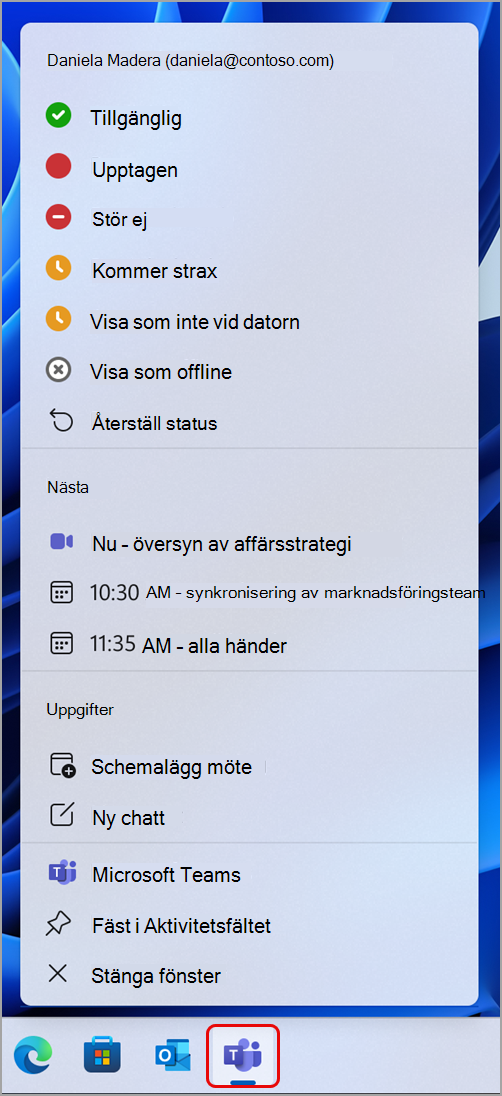
Du kan ändra din status i Teams även när du använder andra appar på din enhet. Tack vare Teams-menyradsikonen kan du kontrollera din status och komma åt andra genvägar utan att öppna Teams-appen.
Det är enkelt att vidta snabbåtgärder i Teams direkt från aktivitetsfältet.
Välj Teams-ikonen i aktivitetsfältet för att:
- Ändra eller återställ din status.
- Se kommande och pågående möten och anslut med ett klick.
- Schemalägg ett möte eller starta en ny chatt utan att öppna hela Teams-appen.
Obs
Om du vill avsluta Teams från enheten högerklickar du på Teams-ikonen i systemfältet och väljer Avsluta Teams.
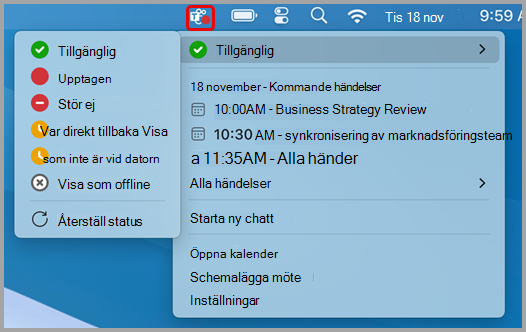
När du väljer ikonen för menyraden på din Mac-enhet visas flera alternativ för snabbåtgärder:
Ändra din status: Kontrollera eller ändra snabbt din aktuella status i Teams.
Starta ny chatt: Öppna ett nytt chattfönster.
Öppna kalender: Gå till Teams-kalendern.
Schemalägg möte: Schemalägg snabbt ett nytt Teams-möte.
Inställningar: Gå till dina Teams-inställningar.
Ikonen för menyraden kan inaktiveras i Inställningar. Så här inaktiverar du ikonen:
- I Teams väljer du Inställningar med mera
 bredvid din profilbild.
- Välj Inställningar
 att öppna sidan med inställningar.
- Markera kryssrutan under avsnittet Menyradstillägg . Ikonen för menyraden inaktiveras omedelbart.
Ändra din status i Microsoft Teams