

När du är i chatten kan du skicka meddelanden som innehåller filer, bilder och länkar.
Skicka en länk
- Om du vill skicka en länk väljer du Formatera
 under meddelanderutan.
- Välj sedan ikonen Infoga länklänk
 högst upp i meddelanderutan.
- Lägg till visningstext och adressen, välj Infoga eller kopiera och klistra in länken i meddelanderutan och välj sedan ikonen Skicka

Du kan även:
- Kopiera en länk.
- Markera texten som du vill länka till och välj Ctrl+V.
Obs
- Teams har sin egen ATP Safe Links-säkerhet för att verifiera att alla länkar som du skickar eller tar emot är säkra att välja. Som ett extra skyddslager meddelar vi dig om en potentiellt osäker länk.
- Dessutom kan Teams trunkera långa URL:er för läsbarhet (t.ex. https://www.example.com/very/long/link...). Om du vill klistra in hela länken utan formatering eller trunkering använder du Klistra in utan formatering: tryck på Ctrl + Skift + V i Windows eller Kommando + Skift + Alternativ + V på Mac.
Bifoga en fil eller bild
- Om du vill inkludera en fil eller bild i ett chatt- eller kanalmeddelande väljer du Åtgärder och appar
 > Åtgärder och apparBifoga fil
 .
- Välj i listan över nyligen öppnade filer eller välj att Bifoga molnfiler
 eller Ladda upp från den här enheten
 , beroende på var filen sparas.
Meddelanden med bifogade bilder, videor och många typer av bifogade dokument kommer automatiskt att innehålla en förhandsgranskning av de bifogade filerna. Om det finns fler än tre bifogade filer inkluderas förhandsgranskningen när meddelandet har skickats. Meddelanden som innehåller en PDF- eller 3D-fil (GLB, STIL, FBX, . OBJ) kan förhandsgranskas infogade. Välj knappen Förhandsgranska för att visa filen direkt i chatten eller kanalen.
Obs
- Om du inte har behörighet att visa filen eller om filen krypteras med vissa känslighetsetiketter visas ingen förhandsgranskning. Du kan dock begära behörighet att komma åt filen. Meddelanden som skickas i chattar med externa användare inkluderar inte heller förhandsgranskningar av filer.
- Vissa filtyper, till exempel .zip filer, går inte att förhandsgranska.
Ladda upp en stor fil
När du bifogar en stor fil i Teams kan uppladdningen fortsätta i bakgrunden medan du fortsätter chattkonversationen. En förloppsindikator visar överföringsstatus tills filen är tillgänglig i konversationen. Meddelanden kan visas i en annan ordning när överföringen är klar.
Behörigheter för delade filer
När du bifogar en fil i ett meddelande kontrollerar Teams automatiskt mottagarnas behörigheter innan du skickar det. Om en mottagare inte har åtkomst visas en banderoll i förhandsgranskningen av filen där du uppmanas att ge åtkomst.
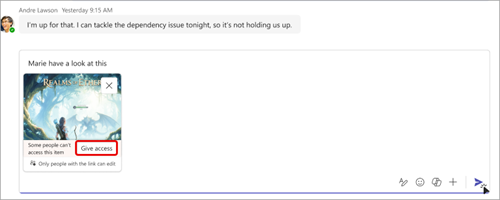
Välj Ge åtkomst för att ändra filbehörigheterna. Välj sedan Uppdatera åtkomst för att spara dina ändringar innan du skickar dem.
Visa länkar bredvid en chatt
När du öppnar en länk till webbsidan från en Teams-chatt när du är inloggad på Microsoft Edge öppnas chattfönstret i Edge-webbläsaren för att visa innehållet och chatten sida vid sida. Det gör det enkelt att visa länkar utan att behöva växla fram och tillbaka mellan program.
Mer information finns i Webblänkar från e-postmeddelanden i Outlook och Teams-chattar som öppnas i Microsoft Edge.


