

Den här artikeln gäller för chefer i frontlinjen.
Planera och skapa ett gruppschema i Arbetspass. Tilldela arbetspass till gruppmedlemmar och lägg till öppna arbetspass i schemat som personer kan begära. Du kan skapa arbetspass från grunden eller kopiera befintliga arbetspass och redigera dem efter behov.
Lägg till en anteckning för valfri dag i schemat för att kommunicera information med alla som har ett arbetspass den specifika dagen.
Obs
Om du konfigurerar ett schema för första gången måste du slutföra stegen i Skapa ett gruppschema i Arbetspass innan du lägger till arbetspass.
Artikelinnehåll
Lägga till ett öppet Arbetspass
Tilldela ett arbetspass
Tilldela en teammedlem ett arbetspass
I schemat går du till raden för den person som du tilldelar arbetspasset.
Under det datum som du vill använda väljer du Fler alternativ
 >Lägg till arbetspass eller dubbelklickar på det tomma arbetspasset.
Fyll i informationen för arbetspasset, bland annat följande:
- Start- och sluttider.
- Om du vill kan du lägga till en egen etikett för att namnge arbetspasset så att det är lätt att skilja det från andra arbetspass. Som standard är arbetspassets namn dess start- och sluttid.
- En temafärg för att organisera saker.
- Obetald rast vid behov.
- Flytta anteckningar efter behov. Ta till exempel med aktiviteter som måste slutföras.
- Dagliga aktiviteter eller ytterligare pauser i arbetspassaktiviteter. Använd aktiviteter till allt du behöver schemalägga under arbetspasset, till exempel en lunchrast.
Välj Spara om du vill spara arbetspasset (utan att dela det) eller välj Dela om du är redo att spara och dela arbetspasset med teammedlemmen.
Tilldela ett arbetspass genom att kopiera ett befintligt arbetspass
- Gå till det befintliga arbetspasset som du vill kopiera i schemat och välj sedan Fler alternativ>Kopiera.
- Gå till den plats i schemat där du vill placera arbetspasset och välj sedan Fler alternativ>Klistra in.
- Om du behöver redigera arbetspassinformationen väljer du Fler alternativ>Redigera och gör sedan ändringarna.
Tips
- Effektivisera kopiering och inklistring med hjälp av kortkommandon: Ctrl+C för att kopiera och Ctrl+V för att klistra in.
- Markera flera arbetspass samtidigt på något av följande sätt:
- Markera ett skift, håll ned Skift och använd piltangenterna.
- Markera ett skift och dra muspekaren (eller ett annat pekdon).
Lägga till ett öppet Arbetspass
Öppna arbetspass är arbetspass som inte har tilldelats till någon. Varje schemagrupp i ett schema har raden Öppna arbetspass där du kan lägga till öppna arbetspass.
Du kan lägga till öppna arbetspass nu och tilldela dem till en gruppmedlem senare som en del av planeringen eller dela öppna arbetspass med gruppen så att andra kan begära att få arbeta dem.
I schemat går du till raden Öppna arbetspass i schemagruppen som du vill lägga till ett öppet arbetspass i.
Under det datum som du vill använda väljer du Fler alternativ
>Lägg till ett öppet arbetspass eller dubbelklicka på det tomma arbetspasset.Fyll i informationen för arbetspasset, bland annat följande:
- Antal platser som ska göras tillgängliga.
- Start- och sluttider.
- Om du använder funktionen Öppna arbetspass som är tillgängliga på olika platser aktiverar du växlingsknappen Öppna arbetspass mellan platser om du vill göra arbetspasset tillgängligt för personer på andra platser (team) att begära.
- Om du vill kan du lägga till en egen etikett för att namnge arbetspasset så att det är lätt att skilja det från andra arbetspass. Som standard är arbetspassets namn dess start- och sluttid.
- En temafärg för att organisera saker.
- Obetald rast vid behov.
- Flytta anteckningar efter behov. Ta till exempel med aktiviteter som måste slutföras.
- Dagliga aktiviteter eller ytterligare pauser i arbetspassaktiviteter. Använd aktiviteter till allt du behöver schemalägga under arbetspasset, till exempel en lunchrast.
Välj Spara om du vill spara arbetspasset (utan att dela det) eller välj Dela om du är redo att spara och dela arbetspasset med teammedlemmen.
Lägg till en dagnotering
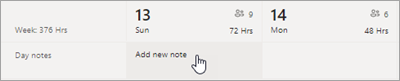
Lägg till en anteckning för valfri dag i schemat så att personer som har ett arbetspass den dagen kan se. Till exempel "Inventeringsdag" eller "Hotellchefen är på besök. Var snäll och kom i tid".
Gå till raden Dagsanteckningar längst upp i schemat.
Under det datum som du vill använda väljer du Lägg till ny anteckning och lägger sedan till din anteckning.
Nästa steg
Nu när du har lagt till arbetspass i schemat måste du dela (publicera) schemat för att göra ändringarna synliga för gruppmedlemmarna. Mer information finns i Publicera ett schema i Arbetspass.