Som standard är icke-privata kanaler omodererade, vilket innebär att vem som helst kan publicera, reagera och svara på inlägg. Teamägare kan ange modereringsroller för en kanal för att styra detta. Ägare kan också lägga till teammedlemmar som moderatorer. Att utse moderatorer kan vara användbart om du till exempel vill skapa en kanal för meddelanden eller en kanal för ett visst ämne.
Moderatorer kan:
- Publicera i en kanal och reagera och svara på inlägg i en kanal
- Lägga till och ta bort teammedlemmar som moderatorer
- Kontrollera om teammedlemmar kan svara på befintliga kanalmeddelanden och om robotar och anslutningsprogram kan skicka kanalmeddelanden
Obs
Kanalmoderering är tillgängligt för standardkanaler i Teams för skrivbordet eller webben. Den är inte tillgänglig för den allmänna kanalen eller privata kanaler.
Exkludera gäster från att publicera nya inlägg
Detta är den mest grundläggande formen av måttfullhet.
- Gå till kanalen, välj Fler alternativ,
 > Fler alternativHantera kanal.
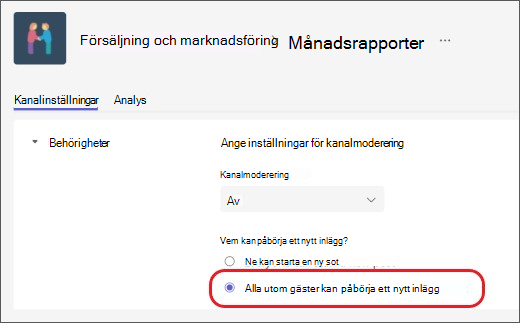
 - Under Vem kan starta ett nytt inlägg? väljer du Alla utom gäster kan starta ett nytt inlägg.
Aktivera moderering
Om du vill utse fler specifika moderatorer eller inkludera teammedlemmar som moderatorer aktiverar du moderering.
- Gå till kanalen, välj Fler alternativ, > Fler alternativHantera kanal.
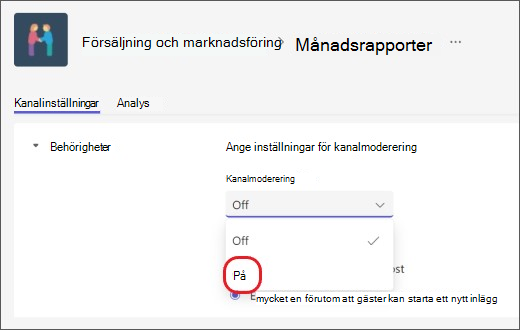
- Under Kanalmoderering väljer du På.
Obs
När kanalmoderering är aktiverat kan endast moderatorer starta nya inlägg.
Lägga till eller ta bort kanalmoderatorer
- Gå till kanalen, välj Fler alternativ, > Fler alternativHantera kanal.
- Under Kanalmoderering väljer du På.
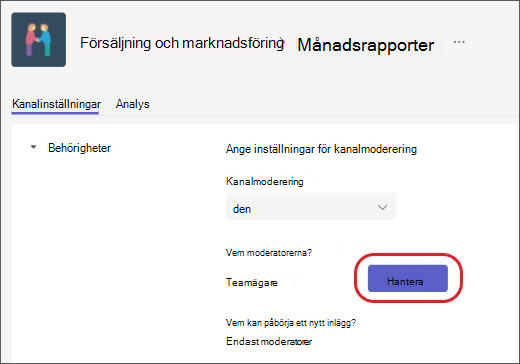
- Under Vilka är moderatorer? väljer du Hantera och lägger sedan till eller tar bort teammedlemmar som moderatorer.
Obs
Teamägare är som standard kanalmoderatorer och kan inte tas bort. Teamägare och moderatorer kan lägga till och ta bort andra moderatorer.
Ställa in behörigheter för teammedlemmar
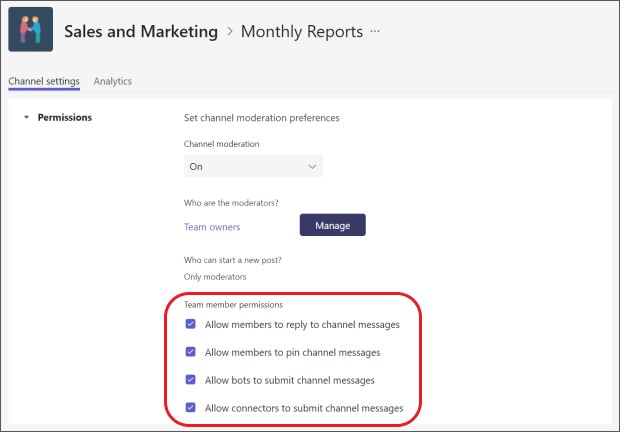
När du har aktiverat moderering kan du markera kryssrutorna bredvid de aktiviteter du vill tillåta under behörigheter för Teammedlem. Här är alternativen:
- Tillåt eller tillåt inte medlemmar att svara på kanalmeddelanden
- Tillåt eller neka medlemmar att fästa kanalmeddelanden
- Tillåt eller neka robotar att skicka kanalmeddelanden
- Tillåt eller tillåt inte anslutningsprogram att skicka kanalmeddelanden