

Teamägare och vissa teammedlemmar kan redigera kanalinformation, till exempel namn, beskrivning eller layout för en kanal. De kan även rekommendera kanaler till andra gruppmedlemmar.
Byta namn på en kanal
Du kan byta namn på en kanal och ge den ett mer meningsfullt namn som bättre speglar dess syfte. Detta kan vara särskilt användbart för standardkanalen som skapas med varje nytt team.
Obs
Det är bara teamägare som kan byta namn på den första namngivna kanalen.
Så här byter du namn på en kanal:
- I Teams-skrivbordsappen navigerar du till det team som innehåller kanalen som du vill byta namn på.
- Peka för att visa och välj sedan Fler alternativ
 bredvid den kanal som du vill byta namn på.
- Välj Redigera kanal
 .
- Under Kanalnamn anger du det nya namnet på kanalen. Om du är teamägare kan du byta namn på det förnamngivna teamet till "Allmänt". I annat fall måste det nya namnet vara unikt inom teamet och får inte innehålla något av följande tecken: / \: * ? " <> |
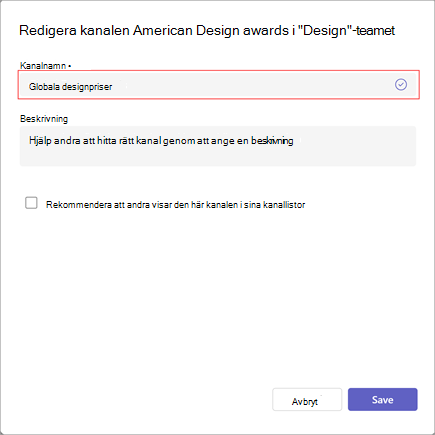
Obs
När du skapar ett team kan du döpa den första kanalen till "Allmänt" manuellt eller genom att välja Fler alternativ . Kanaler med namnet Allmänt visas högst upp i teamet i team- och kanallistan.
Välj Spara för att byta namn på kanalen.
Tips
Om du inte kan byta namn på en kanal måste du kontrollera att du äger kanalen eller teamet eller har rätt behörighet. Om du fortfarande har problem ringer du IT-avdelningen för att få hjälp.
Den omdöpta kanalen visas i alla delar av Teams, inklusive i kanallistan, sökresultat och filterresultat samt på SharePoint-webbplatser och aviseringar.
Uppdatera kanallayout
Kanalkonversationer kan ha två layouter, inlägg och trådar. Så här ändrar du layouten för en kanal:
- Peka på kanalen för att visa Fler alternativ, .
- Välj Fler alternativ> Fler alternativ i Microsoft TeamsRedigera kanal .
- Markera antingen Trådar eller Inlägg under layout.
- Välj Spara för att uppdatera layouten.
Rekommendera en kanal
När teamägare skapar en standardkanal (i stället för en delad kanal) kan de föreslå upp till 10 kanaler för teammedlemmarna. Rekommenderade kanaler visar taggen "rekommenderas" när nya medlemmar går med i teamet.
Så här rekommenderar du en befintlig kanal:
- Peka på kanalen för att visa Fler alternativ, .
- Välj Fler alternativ> Fler alternativ i Microsoft TeamsRedigera kanal .
- Under Beskrivning väljer du Rekommendera att personer visar den här kanalen i sina kanallistor.
- Välj Spara för att uppdatera beskrivningen.
Obs
Den första kanalen i ett team eller en befintlig "Allmänt" kanal kommer alltid att rekommenderas.
Uppdatera kanalbeskrivning
För andra kanaler än Allmänt kan teamägare eller teammedlemmar (med behörighet som krävs) också uppdatera kanalbeskrivningen. Kanaler som "Allmänt" har samma beskrivning som sitt team.
Börja med att navigera till den kanal som du vill uppdatera och sedan:
- Hovra över kanalen och välj Fler alternativ> Fler alternativ i Microsoft TeamsKnappen Hantera kanaler
 .
- Gå till Inställningar>Kanalinformation. Välj sedan Redigera under Redigera kanalnamn och beskrivning.
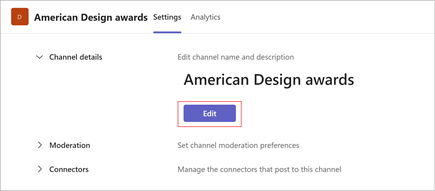
- Skriv en ny beskrivning.
- Välj Spara för att uppdatera beskrivningen.
Relaterade ämnen
Skapa en standardkanal, privat eller delad kanal i Microsoft Teams