

Träffa medlemmar i en Microsoft Teams-kanal direkt eller genom att schemalägga ett kanalmöte. När du har ett möte i en kanal kan alla i gruppen se det som ett inlägg i kanalen och ansluta därifrån.
Schemalägga ett kanalmöte
Välj Teams
 i Teams.
Välj den kanal som du vill schemalägga ett möte i.
Välj listrutepilen bredvid Möte nu,
 .
.- I layouten Inlägg väljer du listrutepilen bredvid Möte nu
 .
.
- I layouten Inlägg väljer du listrutepilen bredvid Möte nu
Välj Schemalägg ett möte
 .
.Lägg till mötesinfo.
- Om du vill skicka personliga inbjudningar till deltagarna lägger du till dem manuellt i
 Lägg till nödvändiga deltagare eller aktiverar växlingsknappen Skicka personliga inbjudningar.
- Om du vill skicka personliga inbjudningar till deltagarna lägger du till dem manuellt i
Välj Skicka.
Obs
Det finns inte stöd för att schemalägga kanalmöten i privata kanaler.
Möte direkt i en kanal
Välj Teams
i Teams.Välj den kanal där du vill starta ett snabbmöte.
Välj knappen Möte nu
.- I layouten Inlägg väljer du Möte nu .
- I layouten Inlägg väljer du Möte nu
Välj Anslut nu.
Bjud in personer att ansluta till mötet.
Medlemmar i kanalen kan se och ansluta till mötet i kanalens inläggs - eller konversationsfeed .
Chat i ett kanalmöte
- Välj ChatChat
 möteskontrollerna.
 - Skriv ett meddelande i skrivrutan och tryck på Retur eller välj Skicka.
Alla kanalmöteskonversationer visas som egna trådar i kanalens inläggs - ellerkonversationsfeed .
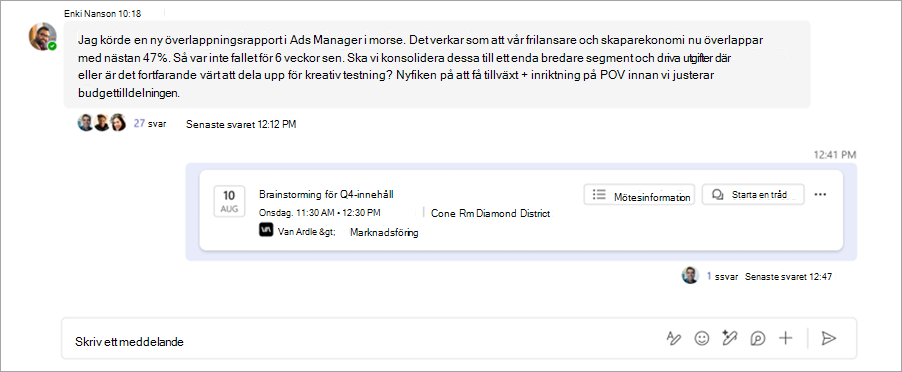
Delta i kanalmöteskonversationen genom att svara på meddelanden i kanalmötesinlägget eller starta en ny konversation genom att välja Starta en tråd Starta  .
.