

Obs
Support för Windows 10 upphörde 14 oktober 2025
- Efter den 14 oktober 2025 kommer Microsoft inte längre att tillhandahålla kostnadsfria programuppdateringar från Windows Update, teknisk hjälp eller säkerhetskorrigeringar för Windows 10. Datorn fungerar fortfarande, men vi rekommenderar att du flyttar till Windows 11.
- Mer information
Sammanfattning
Den här artikeln beskriver uppgradering till Windows 11 efter att ha gjort ändringar i en Windows-enhets maskinvara. Maskinvaruändringar kan påverka berättigandet till uppgradering av Windows 11. Några steg måste vidtas för att se den uppdaterade behörigheten i Inställningar.
Den här artikeln kan också gälla om meddelandena i programmet Datorhälsokontroll och sidan Windows Update i Inställningar inte stämmer överens.
Det enklaste sättet att se om en enhet uppfyller kraven för Windows 11 efter maskinvaruändringar på enheten är med programmet PC Health Check:
Ladda ned och installera appen PC Health Check . Du kan ladda ned appen PC Health Check från följande länk:
Högerklicka på Start-menyn
 och välj Sök
 .
.I textrutan Skriv här för att söka
anger du:pc health check
Under Bästa matchning väljer du Datorhälsokontroll i listan med resultat.
I fönstret Datorhälsokontroll som öppnas väljer du knappen Kontrollera nu .
Det kan ta upp till 24 timmar för Windows Update att uppdatera berättigandeinformationen. Om informationen om berättigande inte uppdateras i tid kan bedömningen om uppgradering till Windows 11 uppdateras manuellt.
Obs
Att ändra en enhets maskinvara till maskinvara som stöds innebär inte nödvändigtvis att enheten erbjuds Windows 11 omedelbart. Uppgraderingen kommer att distribueras över tid till enheter på marknaden baserat på intelligensmodeller som tar hänsyn till maskinvara, tillförlitlighetsmått, enhetens ålder samt andra faktorer. Microsoft har för avsikt att distribuera erbjudandet om att uppgradera så snabbt som möjligt, samtidigt som en högkvalitativ upplevelse säkerställs.
Uppdatera bedömningen om uppgradering till Windows 11 manuellt
Om du vill uppdatera bedömningen om uppgradering till Windows 11 manuellt väljer du något av följande alternativ:
- Uppdatera bedömningen om berättigande med Schemaläggaren.
- Uppdatera bedömningen om berättigande från administratörens kommandotolk.
Uppdatera med Schemaläggaren
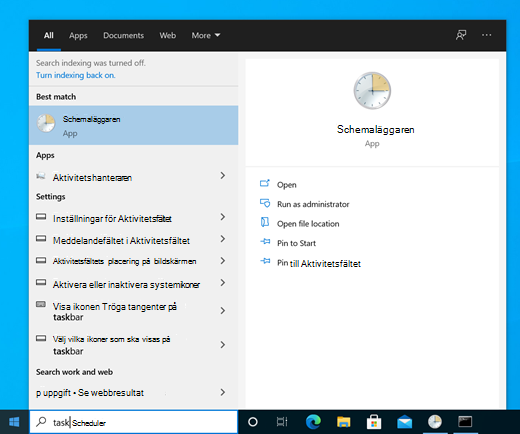
Högerklicka på Start-menyn
och välj Sök .I textrutan Skriv här för att söka
anger du:task scheduler
Under Bästa matchning väljer du Schemaläggaren i listan med resultat.
I det fönster i Schemaläggaren som öppnas navigerar du till Schemaläggarens bibliotek>Microsoft>Windows-program>.
Högerklicka på uppgiften Microsoft Compatibility Appraiser och välj sedan Kör.
Obs
Om felmeddelandet "Användarkontot har inte behörighet att köra den här uppgiften" visas loggar du in med ett konto som har administratörsbehörighet eller följer instruktionerna i avsnittet Uppdatera med hjälp av administratörens kommandotolk .

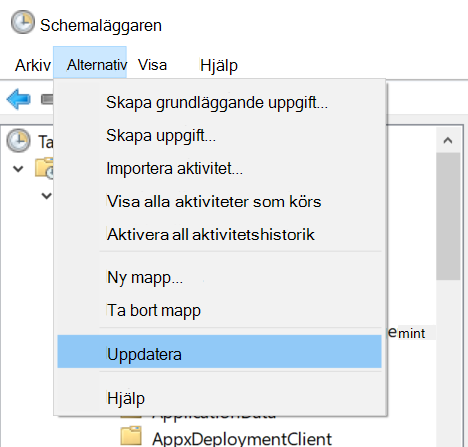
Vänta tills uppgiften har slutförts. Aktiviteten är slutförd när statuskolumnen visar Klar. Om du vill uppdatera statusen väljer duÅtgärdsuppdatering> i den övre navigeringsmenyn.
Uppdatera med administratörens kommandotolk
Högerklicka på Start-menyn
och välj Sök .I textrutan Skriv här för att söka
anger du:cmd
I resultatlistan på höger sida under Kommandotolken väljer du Kör som administratör.
Om fönstret User Account Control (kontroll av användarkonto ) visas väljer du knappen Ja . Om fönstret User Account Control frågar efter ett administratörsanvändarnamn och lösenord anger du ett användarnamn och lösenord för ett konto som har administratörsbehörighet och väljer sedan knappen Ja .
I fönstret Administratör: Kommandotolken som visas anger du följande kommando:
schtasks.exe /Run /TN "\Microsoft\Windows\Application Experience\Microsoft Compatibility Appraiser"
Välj Retur för att köra kommandot.
Vänta några minuter tills aktiviteten har slutförts.
Så här visar du den uppdaterade statusen för kvalificeringsbedömning:
Välj Start
och välj sedan Inställningar >Uppdatering & Säkerhet
 >Windows Update .
Eller
Välj följande genväg för Windows Update:
I fönstret Windows Update som öppnas väljer du knappen Sök efter uppdateringar.
Relaterade artiklar
Uppgradera till Windows 11: Vanliga frågor och svar
Kan jag uppgradera till Windows 11?
Olika sätt att installera Windows 11
Installera Windows 11 på datorer som inte uppfyller minimisystemkraven.