

Windows 11 är en ny Windows-upplevelse som för dig närmare det du gillar. Med intuitiv navigering och enkel organisering har Windows 11 ett helt nytt utseende, fler appar och effektiva sätt att vara kreativ och produktiv på.
Den här guiden hjälper dig att förbereda dig för Windows 11 och göra flytten. När du loggar in med ett Microsoft-konto följer dina filer och favoriter med dig till Windows 11, vilket hjälper dig att snabbt komma tillbaka till att göra det du gillar.
- Bestäm vilken enhet du ska använda för att köra Windows 11.
- Konfigurera ditt Microsoft-konto för att överföra filer och favoriter.
- Säkerhetskopiera dina filer.
- Installera Windows 11.
- Få hjälp med installationsproblem för Windows 11.
- Bekanta dig med de främsta produktivitetsverktygen i Windows 11.
Bestäm vilken enhet du ska använda för att köra Windows 11
Windows 11 kan köras på datorer som uppfyller minimikraven för maskinvara. Det kan vara förinstallerat på nya datorer eller så kanske du kan uppgradera datorer som för närvarande kör Windows 10.
Obs
Vissa Windows 10-funktioner är inte tillgängliga i Windows 11. Systemkraven för att uppleva vissa Windows 11-funktioner och -appar kan överskrida systemkraven för Windows 11. Hitta specifikationer, funktioner och datorkrav för Windows 11.
För att kontrollera om din nuvarande Windows 10-dator kan köra Windows 11 kan du ladda ned Datorhälsokontroll-appen när den blir tillgänglig. Ladda ned Hälsokontroll för dator.
Mer information om systemkrav finns i specifikationer, funktioner och datorkrav för Windows 11.
Om supporten inte längre gäller för dig på en version av Windows eller om datorn inte uppfyller minimisystemkraven för att köra Windows 11 kan du överväga att flytta till en ny Windows 11-enhet. Hitta en dator som uppfyller dina behov.
Konfigurera ditt Microsoft-konto för att överföra filer och favoriter
Ett konto ansluter enheten mellan Microsoft-appar och -tjänster som Microsoft 365, OneDrive, Microsoft Edge och Microsoft Store. När du loggar in med ett Microsoft-konto på din nya Windows 11-enhet följer dina filer och data med dig.
Säkerhetskopiera dina filer
Som standard överförs dina filer och data till din nya dator. Vi rekommenderar att du säkerhetskopierar dina filer innan du installerar Windows 11. Mer information finns i Säkerhetskopiera mapparna Dokument, Bilder och Skrivbord med OneDrive.
Du kan också hitta specifika instruktioner för att överföra filer från Windows 7- och Windows 8.1-datorer. Se Flytta filer från en Windows 7-dator med OneDrive och Flytta filer från en Windows 8.1-dator med OneDrive.
Installera Windows 11
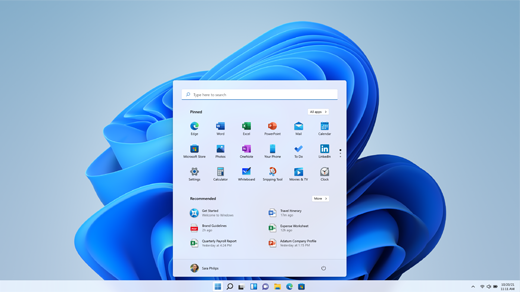
När Windows 11-uppgraderingen har testats och verifierats för din specifika dator anger Windows Update att den är klar för installation.
Så här kontrollerar du att Windows 11 är redo för din enhet:
Välj Start
 och välj sedan Inställningar
 >Uppdatera & Säkerhet
 >Windows Update .
Eller
Välj följande Windows Update-genväg :
I fönstret Windows Update som öppnas väljer du knappen Sök efter uppdateringar .
Obs
Om det finns tillgängliga uppdateringar för den aktuella versionen av Windows kanske Windows 11-uppgraderingen inte blir tillgänglig förrän dessa uppdateringar har installerats. Installera uppdateringar för den aktuella versionen av Windows, starta om enheten och försök sedan söka efter Windows 11-uppgraderingen igen.
Om Windows 11 är redo att installeras på enheten visas ett meddelande i Windows Update-fönstret som visar att Windows 11 är redo.
Om du vill fortsätta med uppgraderingen till Windows 11 väljer du knappen Ladda ned och installera .
Obs
Nedladdning och installation av Windows 11 tar vanligtvis längre tid än en typisk Windows 10-funktionsuppdatering. Du kan använda datorn medan Windows 11 laddar ned. Dessutom kan installationen schemaläggas till en viss tidpunkt när du inte planerar att använda datorn.
Få hjälp med installationsproblem för Windows 11
Om du ser ett felmeddelande när du uppgraderar eller installerar Windows 11 behöver du inte oroa dig. De flesta problem kan åtgärdas med några enkla steg. Gå till Få hjälp med uppgraderings- och installationsfel för Windows om du vill veta hur.
Bekanta dig med de främsta produktivitetsverktygen i Windows 11
Windows 11 har nya appar och funktioner, tillsammans med välbekanta favoriter. Använd följande verktyg för att komma igång med allt du behöver för arbete och spel.
Få mer gjort i ett snabbare tempo med Microsoft 365. På ett snabbt sätt kan du skapa och dela innehåll som sticker ut, enkelt hantera ditt schema, få kontakt med andra utan problem och få sinnesro – allt detta med Microsoft 365. Köp eller prova Microsoft 365.
På din Windows 11-dator lär du dig mer om pekgester, kortkommandon och hur du anpassar datorn genom att öppna tips.
Vill du utforska de senaste funktionerna? Se Nyheter i de senaste Windows-uppdateringarna.