

Hur du ändrar eller återställer PIN-koden för inloggning på din dator beror på om du är inloggad eller inte. Om du har glömt din PIN-kod eller om den inte fungerar kan du använda återställningsalternativen nedan.
Obs
Den PIN-kod som du använder för att få tillgång till enheten skiljer sig från lösenordet för ditt Microsoft-konto. Olika enheter kan ha olika PIN-koder. Om du behöver återställa lösenordet för ditt Microsoft-konto kan du Ändra lösenordet för ditt Microsoft-konto.
Prova PIN-koden igen
Innan du återställer PIN-koden kan du prova dessa snabbkontroller:
- Kontrollera att du anger rätt siffror. PIN-koden är numerisk som standard, men kan innehålla bokstäver och symboler om du har aktiverat det alternativet.
- Om enheten har flera användarkonton kontrollerar du att du loggar in på rätt konto.
Om PIN-koden fortfarande inte fungerar kan du använda återställningsalternativen nedan.
Så här återställer du PIN-koden om du inte är inloggad
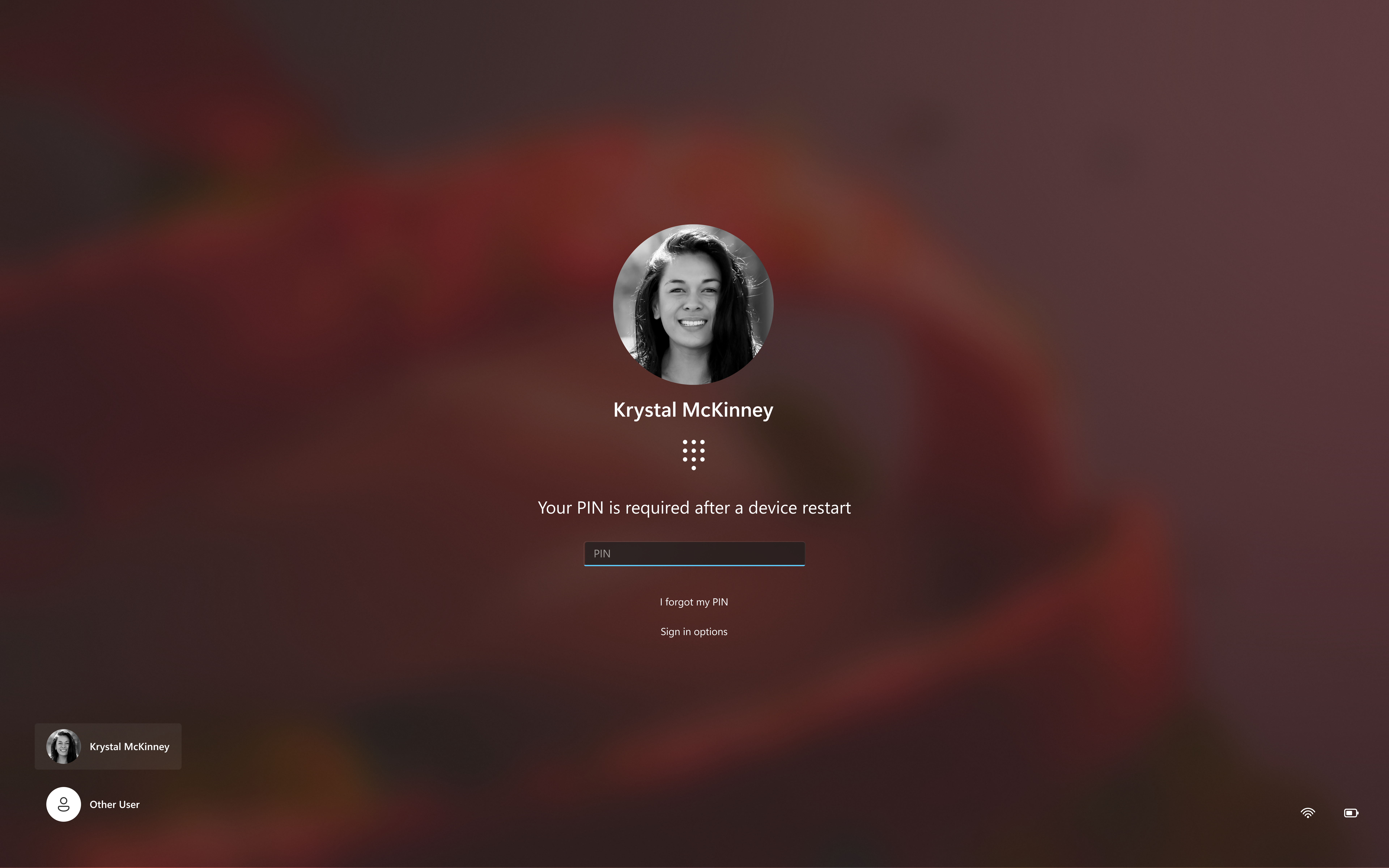
Om du har glömt din PIN-kod och behöver återställa den kan du göra det från Windows inloggningsskärm. Titta nedanför textrutan för PIN-kod:
Om alternativet Jag har glömt min PIN-kod är tillgängligt, väljer du det och följer instruktionerna för att återställa din PIN-kod. Om det finns flera konton på enheten väljer du det som du behöver återställa. Det här alternativet är bara tillgängligt för Microsoft-konton, inte för lokala konton
Om du använder ett lokalt konto och alternativet Jag har glömt min PIN-kod inte är tillgängligt måste du logga in med ditt lösenord och sedan återställa PIN-koden från appen Inställningar. Välj Inloggningsalternativ och sedan Ange ditt lösenord.
Så här återställer du PIN-koden om du inte kan logga in på ditt Microsoft-konto
Om du inte längre har tillgång till din nyckel eller har glömt lösenordet för ditt Microsoft-konto och behöver återställa det, är dina alternativ:
- På inloggningsskärmen väljer du Inloggningsalternativ och sedan Webbinloggning. Följ anvisningarna för att logga in och välj sedan Jag har glömt mitt lösenord.
- På inloggningsskärmen väljer du Jag har glömt mitt lösenord.
- Gå till Återställ lösenord i valfri webbläsare.
Återställa lösenordet för ditt lokala konto när du inte är inloggad
Om du har glömt ditt lösenord och behöver återställa det kan du göra det från Windows inloggningsskärm. Du måste låsa datorn när du är redo att följa stegen nedan.
- Välj knappen
 för lösenordsinmatning.

- Välj OK och sedan Återställ lösenord.
- Svara på de säkerhetsfrågor som du ställde in när du skapade kontot.

Tips
Om du har skapat en disk för återställning av lösenord kan du välja alternativet Använd en disk för återställning av lösenord.
Ändra eller återställ PIN-koden när du redan är inloggad
Du kan använda appen Inställningar för att ändra din PIN-kod.
 I appen Inställningar på dinWindows-enhet väljer du Inloggningsalternativ för konton> eller använder följande genväg:
Välj PIN (Windows Hello)>Ändra PIN och följ anvisningarna. För att skapa en måste du först ange den gamla PIN-koden.
Tips
Om du har glömt din PIN-kod väljer du Jag har glömt min PIN-kod och följer anvisningarna för att verifiera ditt konto och skapa en ny.
Behöver du mer hjälp?
Kan du inte logga in?
Om du inte kan logga in på ditt Microsoft-konto kan de flesta problem identifieras med vårt hjälpverktyg för inloggning.
Kontakta supporten
För teknisk support går du till Kontakta Microsoft Support, anger ditt problem och väljer Få hjälp. Om du fortfarande behöver hjälp väljer du Kontakta supporten så dirigeras du till det bästa supportalternativet.
Viktigt!
För att skydda ditt konto och dess innehåll får vår kundsupport inte skicka länkar för återställning av lösenord eller komma åt och ändra kontouppgifter.