
Säker start är en säkerhetsfunktion som hjälper till att förhindra obehörig programvara från att läsas in när datorn startas. Om Säker start är inaktiverat följer du anvisningarna för dator- eller moderkortstillverkaren för att aktivera det.
Varning!
Om du ändrar inställningarna för den inbyggda programvaran på fel sätt kan det påverka datorns säkerhet eller hindra datorn från att starta korrekt. Ändra bara inställningarna för Säker start som beskrivs av enhetstillverkaren.
Hitta vägledning för din datortillverkare
Välj datortillverkaren i listan nedan. Om du har byggt datorn väljer du tillverkaren av moderkortet.
- Microsoft Surface
- Acer
- ASRock
- ASUS
- BIOSTAR
- Färg
- Dell eller Alienware
- GIGABYTE eller AORUS
- HP eller OMEN
- Lenovo
- MSI
Menyer för inbyggd programvara och säker start varierar beroende på tillverkare och enhetsmodell. Följ anvisningarna från tillverkaren för din specifika enhet.
Microsoft Surface
De här stegen börjar när Windows har startat om enheten direkt till Surface UEFI.
Aktivera Säker start
- I Surface UEFI väljer du Säkerhet på menyn till vänster.
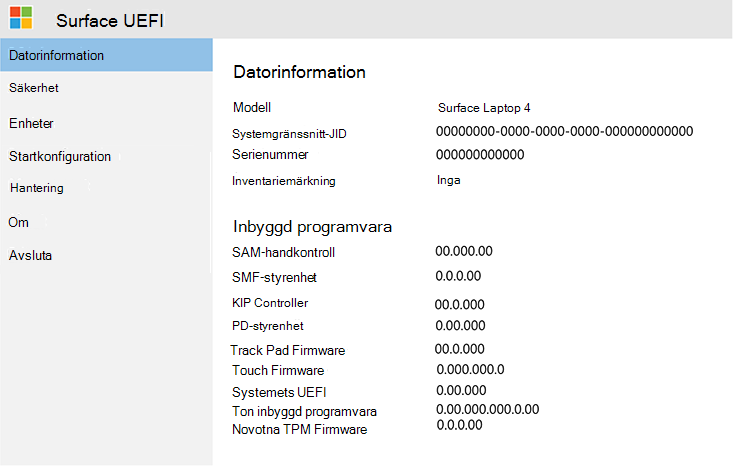
- Under Säker start väljer du Ändra konfiguration.
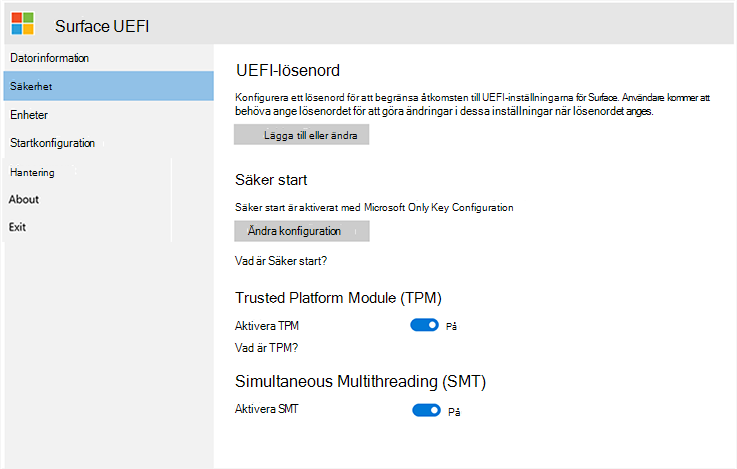
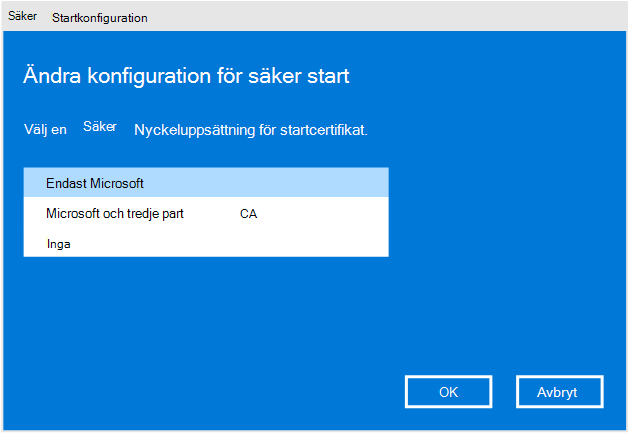
- I listan med certifikatnycklar väljer du Endast Microsoft och sedan OK.
Varning!
Ändra bara den här inställningen. Om du ändrar andra startinställningar kan det påverka säkerheten och hur den fungerar.
Spara och starta om
- Välj Avsluta på menyn till vänster.
- Välj Starta om nu.
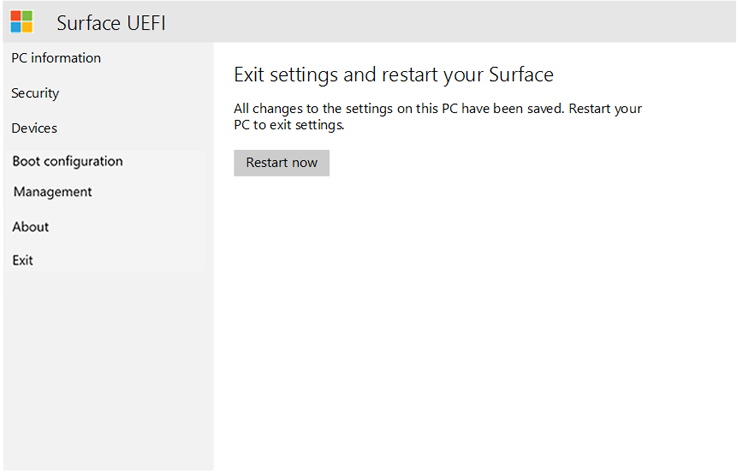
Surface sparar ändringen för Säker start och startar Windows.
Kontrollera att det fungerade
När Windows startar:
- Öppna Inställningar.
- Välj Säkerhet.
- Välj Integritetsskydd.
- Kontrollera att Säker start visar På.
- Kontrollera att sidan visar Alla skyddade.
Du är klar när Säker start är aktiverat och sidan Integritetsskydd visar Alla skyddade.
Acer
Anvisningar för hur du aktiverar Säker start på en Acer-enhet finns i:
ASRock
Instruktioner för hur du aktiverar Säker start på ett ASRock-moderkort finns i:
ASUS
För instruktioner för hur du aktiverar säker start på en ASUS-enhet eller ett moderkort, se:
BIOSTAR
Instruktioner för hur du aktiverar säker start på ett BIOSTAR-moderkort finns i:
BIOSTAR Secure Boot-vägledning
Färg
Instruktioner för hur du aktiverar Säker start på ett färgglatt moderkort finns i:
Dell eller Alienware
Instruktioner för hur du aktiverar Säker start på en Dell- eller Alienware-enhet finns i:
GIGABYTE eller AORUS
Anvisningar om hur du aktiverar Säker start på en GIGABYTE- eller AORUS-enhet eller ett moderkort finns i:
GIGABYTE Secure Boot-vägledning
HP eller OMEN
Anvisningar om hur du aktiverar Säker start på en HP- eller OMEN-enhet finns i:
Lenovo
Instruktioner för hur du aktiverar Säker start på en Lenovo-enhet finns i:
MSI
Anvisningar om hur du aktiverar Säker start på en MSI-enhet eller ett moderkort finns i:
MSI-vägledning för säker start
Om du inte hittar inställningen för Säker start
Namnet och platsen för inställningen för säker start kan variera beroende på din enhet.
Om du inte hittar den:
- Bekräfta att du använder anvisningarna för rätt dator- eller moderkortstillverkare.
- Sök på tillverkarens supportwebbplats efter din enhetsmodell och säker start.
- Kontakta tillverkarens supportteam om Säker start inte visas på menyn för den inbyggda programvaran.
Ändra inte andra inställningar för inbyggd programvara såvida inte enhetstillverkarens instruktioner kräver att du gör det.
Starta om enheten till UEFI
Om integritetsskyddet ger ett alternativ för att starta om enheten direkt till UEFI använder du det alternativet och följer sedan anvisningarna för tillverkaren.
Annars:
- Öppna Inställningar.
- VäljSystemåterställning>.
- Bredvid Avancerad start väljer du Starta om nu.
- På skärmen Välj ett alternativ väljer duFelsök.
- Välj Avancerade alternativ.
- Välj Inställningar för inbyggd UEFI-programvara och välj sedan Starta om.
När enheten har startats om följer du anvisningarna för tillverkaren för att hitta och aktivera Säker start.