
Obs
Bildfunktionerna i Copilot (till exempel att generera bilder, banderoller eller varumärkestillgångar) varierar beroende på plattform, prenumeration och organisationens konfiguration. Vissa funktioner kanske inte är tillgängliga i alla versioner av Word.
Du kan enkelt lägga till visuellt intresse och stil i dokument med bilder som uppfyller dina behov. Copilot i Word kan hjälpa dig att skapa en bild av exakt det du letar efter. Copilot använder Designer Image Creator för att skapa AI-genererade bilder i Word, som drivs av en avancerad DALL-E 3-modell.
Obs
Om du inte ser Copilot i Word, Excel, PowerPoint eller OneNote ingår det eventuellt inte i din Microsoft 365-prenumeration eller är tillgänglig baserat på organisationens inställningar. Ta reda på vilken Copilot-licens du har.
Copilot kan generera bilder
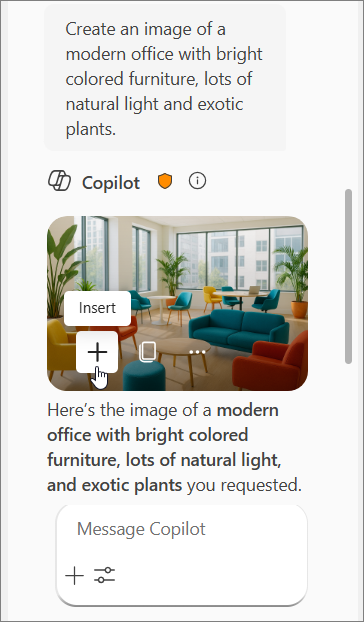
Du kanske behöver inspiration för en ny kontorslayout och vill ge teamet en vision. I Word kan du helt enkelt be Copilot att Create an image of a modern office with bright colored furniture, lots of natural light and exotic plants. Var så beskrivande som möjligt, så genererar Copilot bilder baserat på dina instruktioner.
Prova själv!
Så här lägger du till en bild:
- Öppna Word dokumentet och placera markören där du vill ha bilden.
- Välj Copilot-ikonen för att öppna Copilot-fönstret.
- Använd rutan Copilot-prompt för att beskriva den bild du vill lägga till i dokumentet.
- Hovra över den genererade bilden och välj + -tecknet för att lägga till den i dokumentet.
- Högerklicka för att formatera eller ändra storlek på bilden.
Obs
Bildfunktionen i Word är endast tillgänglig för kunder med ett arbets- eller skolkonto och en kvalificerande Microsoft 365-prenumeration (ingen Copilot-tilläggslicens krävs) eller ett Microsoft-konto med en kvalificerande Microsoft 365 för hemmabruk prenumeration.
Tips för att fråga efter genererade bilder
Att skapa en bild fungerar annorlunda än att söka efter stockbilder.
Bildskapare från Designer fungerar bäst när du är mer beskrivande, så var kreativ och lägg till detaljer som adjektiv, platser eller till och med konstnärliga stilar som digital konst och fotorealistisk. Om du vill ha en varumärkesbild tar du med "varumärke" i ledtexten.
Här är ett exempel på hur du skapar en längre, mer beskrivande prompt:
- Ursprunglig prompt: "Skapa en bild av en astronaut"
- Beskrivande fråga: "Skapa ett närbildsfoto av ett kvinnligt lejon i en stor gräsmark med flera nyanser av grönt och brunt."
Mer information finns i Bildfråga 101 eller läs mer om hur du lägger till varumärkesbilder.
Copilot kan lägga till en anpassad banderoll
Obs
Den här funktionen är tillgänglig för kunder med en Copilot Pro-licens (hemlicens). Mer information om hur du skaffar Copilot finns i Var kan jag skaffa Microsoft Copilot?
Vill du ge ditt företag lite stil? Med Copilot i Word går det snabbt och enkelt att generera en unik anpassad banderoll. Säg bara till Copilot att "Skapa en anpassad banderoll om vårförsäljning för min blomsterbutik", så kommer den att skapa en iögonfallande bild, perfekt skräddarsydd för din vision. För att få ännu bättre resultat kan du förfina frågan ytterligare med ytterligare information som "... lavendar och solrosor."
Om du vill generera en anpassad banderoll öppnar du Copilot från menyfliksområdet för att komma åt Copilot-fönstret och skriver sedan din banderollbegäran i ledtextfältet. Precis som med bilder kan banderoller inte skapas direkt i ritningen på arbetsytan.
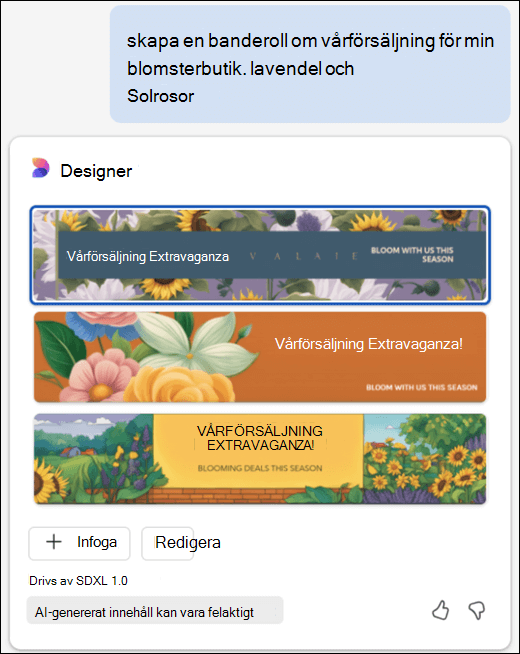
Copilot utnyttjar funktionerna i Microsoft Designer Banner Creator och använder en sofistikerad AI-modell för att producera anpassade banderoller i Word.
Tips för att skapa anpassade banderoller
Oavsett om du behöver en banderoll som fångar kärnan i ditt varumärke eller en som förmedlar ett specifikt budskap är Copilot utrustad för att designa banderoller som stämmer överens med ditt tema. Om projektet omfattar bevarande av miljön kan du uppmana Copilot att "Generera en banderoll som visar skönheten i förnybara energikällor", och Copilot kommer att leverera en bild som kompletterar ditt innehåll. Ju mer specifik du är, desto mer relevant blir Copilots design.
Upplev Copilots mångsidighet genom att prova dina egna frågor om banderoller idag!
Copilot kan föreslå licensierade stockbilder
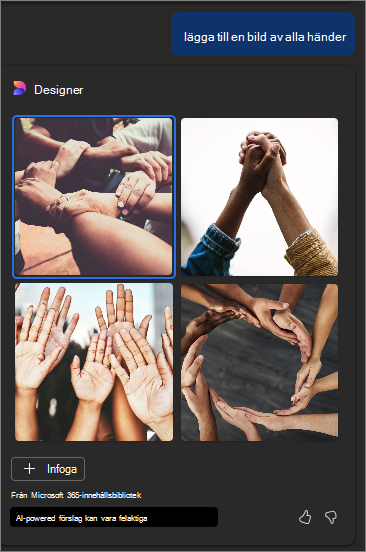
Copilot kan också rekommendera licensierade arkivbilder som medföljer din Microsoft 365-prenumeration. Du kanske skickar en påminnelse om ett all-hands-möte och vill ta med en bild. Du kan be Copilot att "lägga till en arkivbild av alla händer" och låta Copilot hitta stockbilder för ditt dokument.
Prova själv med dina egna prompter och se vad Copilot kan komma på åt dig!
Copilot kan föreslå varumärkesbilder
Om du använder ett arbets- eller skolkonto och administratören i organisationen konfigurerar ett bibliotek med Copilot-varumärkesbilder ber du Copilot att "Lägga till en varumärkesbild av [den produkt du vill se]" och se vad Copilot föreslår.
Läs mer
Microsoft Copilot hjälp & utbildning
Lägga till en bild i presentationen med Copilot i PowerPoint