Granska dokument snabbt på din mobila enhet med Copilot i Word. Copilot kan hjälpa dig att skapa sammanfattningar, föreslå frågor och chatta med dig om dokumentet.
Obs
Om du inte ser Copilot i Word, Excel, PowerPoint eller OneNote ingår det eventuellt inte i din Microsoft 365-prenumeration eller är tillgänglig baserat på organisationens inställningar.
Ta reda på vilken Copilot-licens du har.
Copilot i Word för iOS på iPad
Utkast med Copilot
- Öppna ett nytt eller befintligt Word dokument.
- Välj ikonen Utkast med Copilot på arbetsytan.
- Välj någon av de angivna prompterna eller ange en detaljerad beskrivning av det innehåll som du vill att Copilot ska generera för dokumentet i skrivrutan.
- Välj pilen Generera . Copilot kommer sedan att producera det begärda innehållet.
Skriv om med Copilot
- Öppna ett Word-dokument.
- Markera den text du vill skriva om och välj sedan från något av de genererade förslagen (Automatisk omskrivning eller Visualisera som en tabell) eller använd frågerutan för att ange hur Copilot ska skriva om texten.
- Välj < eller > navigera mellan omskrivna versioner.
Använd flera filer för bredare insikter
För uppgifter som har ett bredare omfång, till exempel att sammanfatta innehåll eller ställa frågor om ett dokument, kan du börja med att referera till upp till tre filer.
Lägg till filer: I dialogrutan Utkast med Copilot väljer du Referera till en fil för att välja upp till tre filer som Copilot ska tänka på när det skapar det nya dokumentet.
Direkt åtkomst: Ange "/" följt av filnamnet i rutan Compose om du vill uppmana Copilot att referera till innehåll från SharePoint eller OneDrive. Se till att du har de behörigheter som krävs för de Word- eller PowerPoint-filer som du vill använda.
Observera att den här funktionen endast är tillgänglig för kunder med en Microsoft Copilot-prenumeration. Logga in med ditt Microsoft-konto eller besök Var kan jag skaffa Microsoft Copilot? om du vill veta mer.
Chatta med Copilot
- Öppna ett Word-dokument som redan innehåller minst 200 ord.
- Tryck på Copilot-ikonen för att öppna Copilot-fönstret.
- Använd rutan Copilot-prompt för att skriva uppmaningen eller ställa en fråga.
- Välj pilen Generera . Copilot kommer sedan att producera det begärda innehållet.
Sammanfatta ett dokument
- Öppna ett Word-dokument som redan innehåller minst 200 ord.
- Tryck på Copilot-knappen för att öppna Copilot-fönstret.
- Välj Sammanfatta i de föreslagna frågorna. Copilot kommer sedan att producera det begärda innehållet.
Copilot i Word för iOS på iPhone
Visa sammanfattning
- Öppna ett befintligt Word dokument.
- Tryck på Få en sammanfattning från Copilot längst ned i appen för att öppna Copilot-fönstret och generera en sammanfattning av dokumentet.
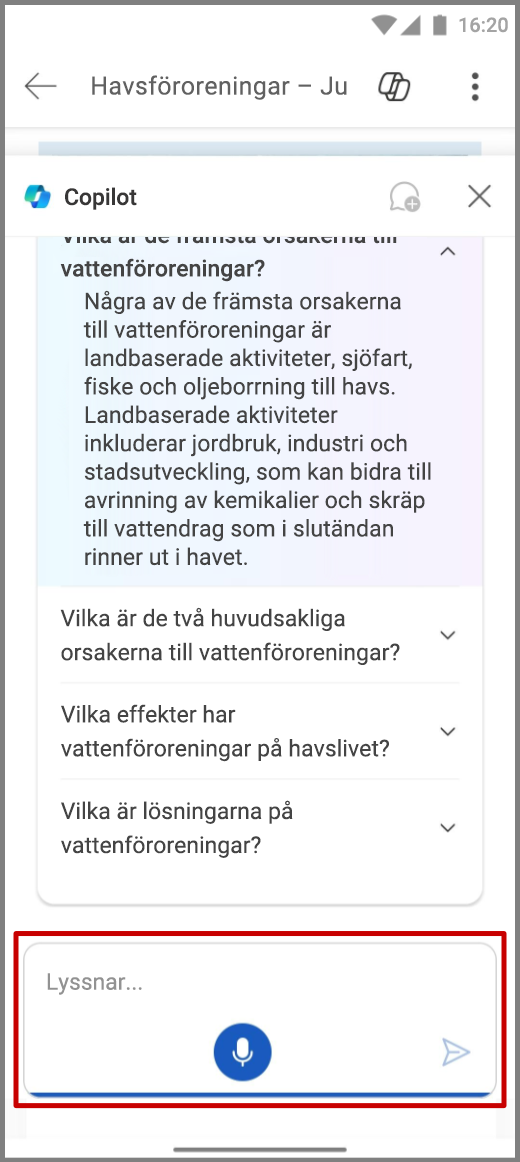
- Om du vill ha mer information om dokumentet väljer du en av Copilots föreslagna frågor, skriver en fråga eller trycker på mikrofonen för att ställa Copilot med rösten. Copilot skannar dokumentet och ger dig ett svar.
Chatta med Copilot
- Öppna ett Word-dokument.
- Tryck på Copilot-ikonen.
- Tryck på mikrofonen i promptrutan för att ställa en fråga till Copilot med din röst eller skriv din uppmaning i promptrutan.
- Tryck på pilen Skicka . Copilot genererar sedan ett svar.
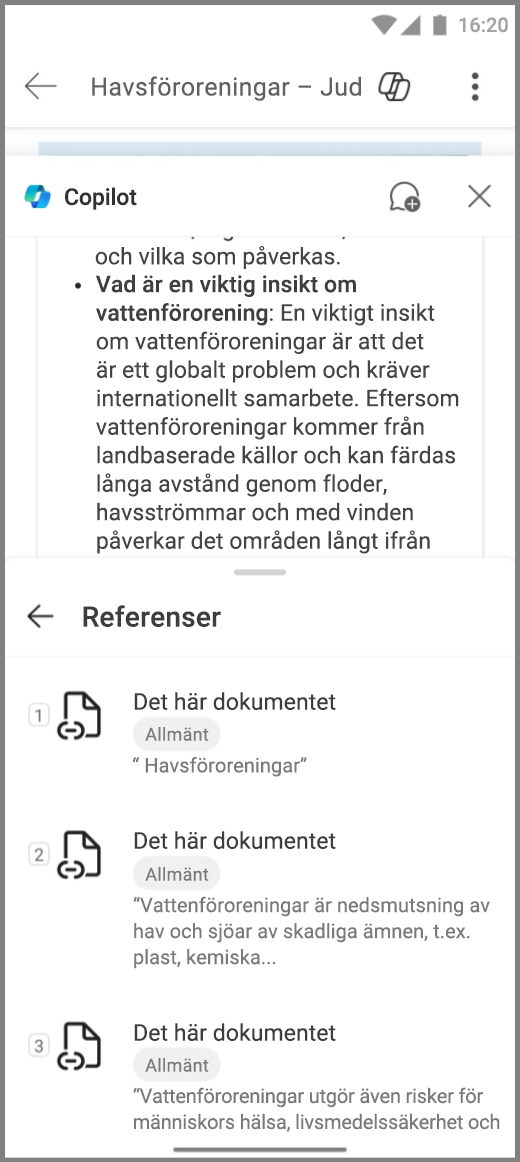
- Copilot innehåller även referenser för att visa var den hämtade sin information från i Word-filen.
Utkast med Copilot
- Öppna ett nytt eller befintligt Word dokument.
- Välj ikonen Utkast med Copilot .
- Ange en detaljerad beskrivning av det innehåll som du vill att Copilot ska generera för dokumentet.
- Välj pilen Generera . Copilot kommer sedan att producera det begärda innehållet.
Skriv om med Copilot
Använd Copilot för att säga exakt vad du vill.
Öppna ett Word dokument
Markera den text som du vill skriva om.
Tryck på ikonen Skriv om med Copilot .
Välj från ett av de genererade förslagen (Automatisk omskrivning eller Visualisera som en tabell) eller använd frågerutan för att ange hur Copilot ska skriva om texten.
Om du skriver en egen prompt trycker du på pilen Generera .
Tryck på< eller > för att navigera mellan de genererade svaren.
Välj vad du vill göra härnäst:
- Välj Ersätt om du vill ersätta den ursprungliga texten med den omskrivna texten i dokumentet.
- Välj Infoga om du vill infoga den omskrivna texten efter den ursprungliga texten.
- Välj Återskapa om du vill att Copilot ska generera en mer omskriven version.
- Välj Justera om du vill justera tonen för de omskrivna versionerna.
- Tryck utanför rutan Skriv om med Copilot för att ta bort de omskrivna versionerna.
Ordna dina idéer
Omvandla enkelt dina röstanteckningar till formaterade dokument som du kan dela. Från en inköpslista till ett arbetsprojekt eller ett e-postmeddelande till din chef – Copilot i Word kan ordna allt!
- Öppna Microsoft Word -appen.
- Välj knappen Ny + och använd länken Använd Copilot .
- Välj ett format från ett av tre förinställda lägen – Document, Note eller Email – eller skapa ett eget anpassat format genom att ange en beskrivning i promptrutan när du har tryckt på knappen Skapa ett nytt läge.
- Tryck på mikrofonen för att starta inspelningen.
Exempel: Create a LinkedIn post and add appropriate hashtags.
- Tryck på Klar när inspelningen är klar om du vill att Copilot ska generera dokumentet för granskning.
- Välj att behålla den, redigera, återskapa,ta bort eller transkribera.
Copilot i Word på Android-telefoner
Obs
- Funktionen är tillgänglig för kunder med en Microsoft Copilot (arbetslicens).
- Den här funktionen är ännu inte tillgänglig för Android-surfplattor.
Visa sammanfattning
- Öppna ett Word-dokument som har delats med dig.
- Tryck på Få en sammanfattning från Copilot på knuffen längst ned i appen för att öppna Copilot-fönstret och generera en sammanfattning av dokumentet.
- Om du vill ha mer information om dokumentet väljer du en av Copilots föreslagna frågor, skriver en fråga eller trycker på mikrofonen för att ställa Copilot med rösten. Copilot skannar dokumentet och ger dig ett svar.
Chatta med Copilot
- Om du vill chatta med Copilot om dokumentet trycker du på
 Copilot.
- Tryck på mikrofonen i promptrutan för att ställa en fråga till Copilot med din röst eller skriv din uppmaning i promptrutan.
- Tryck på
 så genererar Copilot ett svar.
- Copilot innehåller även referenser för att visa var den hämtade sin information från i Word-filen.
Läs mer
Välkommen till Copilot i Word
Microsoft Copilot hjälp & inlärningen
Var kan jag hitta Copilot?