
Förutom att skapa innehåll har Copilot i Word möjlighet att svara på frågor om dokumentet du läser. När Copilot svarar på din uppmaning kan du också visa referenser med källhänvisningar där Copilot hämtade information i dokumentet.
Obs
Om du inte ser Copilot i Word, Excel, PowerPoint eller OneNote ingår det eventuellt inte i din Microsoft 365-prenumeration eller är tillgänglig baserat på organisationens inställningar. Ta reda på vilken Copilot-licens du har.
Ställ frågor om det här dokumentet
- Summarize this document - Behöver du snabbt komma till själva kärnan i dokumentet? Skriv Summarize this document i rutan Copilot-prompt för att få en punktsammanfattning av dokumentet.
- Is there a call to action? - Vet du inte om dokumentet innehåller en meningsfull uppmaning? Be Copilot att utvärdera och ge feedback.
Ställ öppna frågor
Vill du lägga till innehåll eller sammanhang i dokumentet? Ställ allmänna frågor till Copilot så försöker den ge dig svar. Till exempel:
- How can I edit this document to make it sound more academic?
- Is there a quote by a United States President about courage?
Om svaren inte finns i dokumentet genererar Copilot innehåll åt dig med de underliggande stora språkmodellerna. Om du hittar något du gillar och vill lägga till det i dokumentet kopierar och klistrar du bara in från Copilot-fönstret i dokumentet.
Chatta med Copilot om specifik text
Finns det ett visst avsnitt i dokumentet som behöver förbättras? Copilot kan hjälpa dig att förfina den.
Markera den text du vill chatta om, välj sedan Copilot-ikonen till vänster och välj Chatta med Copilot.

Använd chattfönstret för att fråga Copilot vad som helst om den markerade texten. Du kan till exempel fråga:
- Can you highlight the passive voice parts?
- Can you suggest alternative phrases for this one sentence?
Obs
Vi håller på att lansera den här funktionen. Om du inte ser den än bör du ha den snart.
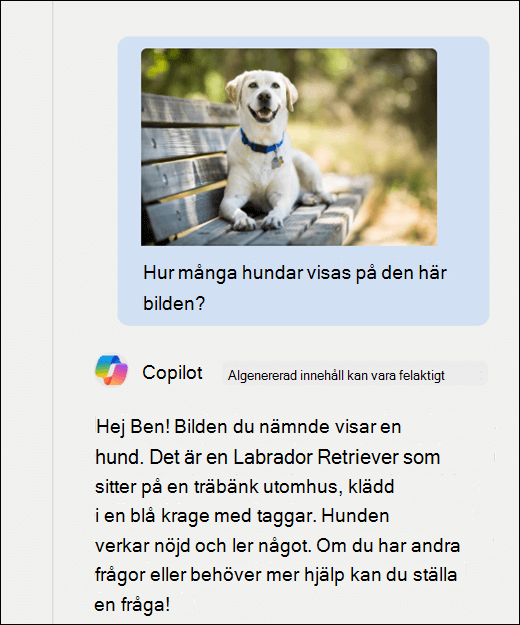
Fråga om bilder
Finns det en bild eller ett diagram i dokumentet som du vill veta mer om? Kopiera bilden till Urklipp eller använd Skärmklippverktyget för att ta en skärmbild av den. Använd sedan Ctrl+V för att klistra in bilden i rutan Copilot-prompt på sidopanelen tillsammans med din fråga.
Läs mer
Vanliga frågor och svar om Copilot i Word