
ใน PivotTable หรือ PivotChart คุณสามารถขยายหรือยุบรายละเอียดข้อมูลไปที่ระดับใดก็ได้และแม้แแต่ไปที่ทุกระดับรายละเอียดในการดำเนินการครั้งเดียว บน Windows และ Mac คุณยังสามารถขยายหรือยุบเป็นระดับรายละเอียดที่สูงกว่าระดับถัดไป
ตัวอย่างเช่น เริ่มต้นที่ระดับประเทศ/ภูมิภาค คุณสามารถขยายไปที่ระดับเมืองซึ่งจะขยายทั้งระดับรัฐ/จังหวัดและระดับเมือง ซึ่งจะเป็นการดำเนินการที่ช่วยประหยัดเวลาเมื่อคุณทำงานกับรายละเอียดหลายระดับ นอกจากนี้ คุณสามารถขยายหรือยุบสมาชิกทั้งหมดสำหรับแต่ละเขตข้อมูลในแหล่งข้อมูลการประมวลผลการวิเคราะห์ทางออนไลน์ (OLAP) คุณยังสามารถดูรายละเอียดที่ใช้เพื่อรวมค่าในเขตข้อมูลค่า
ขยายหรือยุบระดับใน PivotTable
ใน PivotTable ให้เลือกทำอย่างใดอย่างหนึ่งต่อไปนี้:
เลือกปุ่มขยายหรือยุบที่อยู่ถัดจากรายการที่คุณต้องการขยายหรือยุบ
หมายเหตุ
ถ้าคุณไม่เห็นปุ่มขยายหรือยุบให้ดูที่ส่วน แสดงหรือซ่อนปุ่มขยายและยุบใน PivotTable ในหัวข้อนี้
ดับเบิลคลิกที่รายการที่คุณต้องการขยายหรือยุบ
คลิกขวา ที่รายการ คลิก ขยาย/ยุบ แล้วเลือกทำอย่างใดอย่างหนึ่งต่อไปนี้:
- เมื่อต้องการดูรายละเอียดของรายการปัจจุบัน ให้เลือก ขยาย
- เมื่อต้องการซ่อนรายละเอียดของรายการปัจจุบัน ให้เลือก ยุบ
- เมื่อต้องการซ่อนรายละเอียดของรายการทั้งหมดในเขตข้อมูล ให้เลือก ยุบเขตข้อมูลทั้งหมด
- เมื่อต้องการดูรายละเอียดของรายการทั้งหมดในเขตข้อมูล ให้เลือก ขยายเขตข้อมูลทั้งหมด
- เมื่อต้องการดูระดับรายละเอียดที่อยู่ถัดออกไปจากระดับถัดไป ให้เลือก ขยายไปยัง "<ชื่อ>เขตข้อมูล"
- เมื่อต้องการซ่อนระดับรายละเอียดที่อยู่ถัดออกไปจากระดับถัดไป ให้เลือก ยุบเป็น "<ชื่อ>เขตข้อมูล"
ขยายหรือยุบระดับใน PivotChart
ใน PivotChart ให้ คลิกขวา ที่ป้ายชื่อประเภทที่คุณต้องการแสดงหรือซ่อนระดับรายละเอียด คลิก ขยาย/ยุบ แล้วเลือกทำอย่างใดอย่างหนึ่งต่อไปนี้:
- เมื่อต้องการดูรายละเอียดของรายการปัจจุบัน ให้เลือก ขยาย
- เมื่อต้องการซ่อนรายละเอียดของรายการปัจจุบัน ให้เลือก ยุบ
- เมื่อต้องการซ่อนรายละเอียดของรายการทั้งหมดในเขตข้อมูล ให้เลือก ยุบเขตข้อมูลทั้งหมด
- เมื่อต้องการดูรายละเอียดของรายการทั้งหมดในเขตข้อมูล ให้เลือก ขยายเขตข้อมูลทั้งหมด
- เมื่อต้องการดูระดับรายละเอียดที่อยู่ถัดออกไปจากระดับถัดไป ให้เลือก ขยายไปยัง "<ชื่อ>เขตข้อมูล"
- เมื่อต้องการซ่อนระดับรายละเอียดที่อยู่ถัดออกไปจากระดับถัดไป ให้เลือก ยุบเป็น "<ชื่อ>เขตข้อมูล"
แสดงหรือซ่อนปุ่มขยายและยุบใน PivotTable
ปุ่มขยายและยุบจะแสดงขึ้นตามค่าเริ่มต้น แต่คุณอาจซ่อนไว้ (ตัวอย่างเช่น เมื่อคุณไม่ต้องการให้ปรากฏในรายงานที่พิมพ์ออกมา) เมื่อต้องการใช้ปุ่มเหล่านี้เพื่อขยายหรือยุบระดับรายละเอียดในรายงาน คุณต้องตรวจสอบให้แน่ใจว่าปุ่มเหล่านั้นจะปรากฎขึ้น
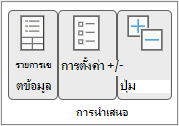
บนแท็บ วิเคราะห์ ในกลุ่ม แสดง ให้คลิก ปุ่ม +/- เพื่อแสดงหรือซ่อนปุ่มขยายและยุบ

หมายเหตุ
ปุ่มขยายและยุบจะพร้อมใช้งานสำหรับเขตข้อมูลที่มีข้อมูลรายละเอียดเท่านั้น
แสดงหรือซ่อนรายละเอียดสำหรับเขตข้อมูลค่าใน PivotTable
คุณสามารถแสดงหรือซ่อนรายละเอียด และปิดใช้งานหรือเปิดใช้งานตัวเลือกที่เกี่ยวข้อง
ใน PivotTable ให้เลือกทำอย่างใดอย่างหนึ่งต่อไปนี้:
- คลิกขวา ที่เขตข้อมูลในพื้นที่ค่าของ PivotTable แล้วคลิก แสดงรายละเอียด
- ดับเบิลคลิกที่เขตข้อมูลในพื้นที่ค่าของ PivotTable
ข้อมูลรายละเอียดที่เขตข้อมูลค่ายึดตาม จะถูกวางบนเวิร์กชีตใหม่
- คลิกขวา ที่แท็บแผ่นงานของเวิร์กชีตที่มีข้อมูลเขตข้อมูลค่า แล้วคลิก ซ่อน หรือ ลบ
ปิดใช้งานหรือเปิดใช้งานตัวเลือกเพื่อแสดงรายละเอียดเขตข้อมูลค่า
คลิกที่ใดก็ได้ใน PivotTable
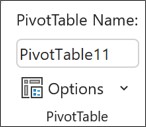
บนแท็บ ตัวเลือก หรือ วิเคราะห์ (ขึ้นอยู่กับเวอร์ชันของ Excel ที่คุณกำลังใช้) บน ribbon ในกลุ่ม PivotTable ให้คลิก ตัวเลือก
ในกล่องโต้ตอบ ตัวเลือก PivotTable ให้คลิกแท็บ ข้อมูล
ภายใต้ ข้อมูล PivotTable ให้ล้างหรือเลือกกล่องกาเครื่องหมาย เปิดใช้งานการแสดงรายละเอียด เพื่อปิดใช้งานหรือเปิดใช้งานตัวเลือกนี้
หมายเหตุ
การตั้งค่านี้จะไม่พร้อมใช้งานสำหรับแหล่งข้อมูล OLAP

ต้องการความช่วยเหลือเพิ่มเติมไหม
คุณสามารถสอบถามผู้เชี่ยวชาญใน ชุมชนด้านเทคนิคของ Excel หรือรับการสนับสนุนใน ชุมชนได้เสมอ
ดูเพิ่มเติม
ใช้รายการเขตข้อมูลเพื่อจัดเรียงเขตข้อมูลใน PivotTable