ตัวแบ่งส่วนข้อมูลมีปุ่มที่คุณสามารถคลิกเพื่อกรองตาราง หรือ PivotTable นอกจากการกรองอย่างรวดเร็วแล้ว ตัวแบ่งส่วนข้อมูลยังระบุสถานะการกรองปัจจุบันอีกด้วย ซึ่งทําให้ง่ายต่อการทําความเข้าใจว่าสิ่งใดที่กําลังแสดงอยู่ในปัจจุบัน
คุณสามารถใช้ตัวแบ่งส่วนข้อมูลเพื่อกรองข้อมูลในตารางหรือ PivotTable ได้อย่างง่ายดาย
สร้างตัวแบ่งส่วนข้อมูลเพื่อกรองข้อมูลในตารางหรือ PivotTable
คลิกที่ใดก็ได้ในตารางหรือ PivotTable
บนแท็บ แทรก ให้เลือก ตัวแบ่งส่วนข้อมูล

ในกล่องโต้ตอบ แทรกตัวแบ่งส่วนข้อมูล ให้เลือกกล่องกาเครื่องหมายสําหรับเขตข้อมูลที่คุณต้องการให้แสดง แล้วเลือก ตกลง
ตัวแบ่งส่วนข้อมูลจะถูกสร้างขึ้นสําหรับทุกเขตข้อมูลที่คุณเลือก การคลิกปุ่มตัวแบ่งส่วนข้อมูลใดๆ จะนําตัวกรองนั้นไปใช้กับตารางที่ลิงก์หรือ PivotTable โดยอัตโนมัติ
หมายเหตุ
- เมื่อต้องการเลือกมากกว่าหนึ่งรายการ ให้กด Ctrl ค้างไว้ แล้วเลือกรายการที่คุณต้องการให้แสดง
- เมื่อต้องการล้างตัวกรองของตัวแบ่งส่วนข้อมูล ให้เลือก ล้างการลบตัวกรอง
 ในตัวแบ่งส่วนข้อมูล
- คุณสามารถปรับการกําหนดลักษณะตัวแบ่งส่วนข้อมูลได้ในแท็บ ตัวแบ่งส่วนข้อมูล (ใน Excel เวอร์ชันที่ใหม่กว่า) หรือแท็บ ออกแบบ (Excel 2016 และเวอร์ชันที่เก่ากว่า) บน Ribbon
- บนแท็บ ตัวแบ่งส่วนข้อมูล หรือ ออกแบบ ให้เลือกสไตล์สีที่คุณต้องการ
หมายเหตุ
เลือกมุมของตัวแบ่งส่วนข้อมูลค้างไว้เพื่อปรับและปรับขนาด
ทําให้ตัวแบ่งส่วนข้อมูลพร้อมใช้งานใน PivotTable อื่น
ถ้าคุณมีตัวแบ่งส่วนข้อมูลบน PivotTable อยู่แล้ว คุณสามารถใช้ตัวแบ่งส่วนข้อมูลเดียวกันนั้นเพื่อกรอง PivotTable อื่นได้
หมายเหตุ
ตัวแบ่งส่วนข้อมูลสามารถเชื่อมต่อกับ PivotTable ที่ใช้แหล่งข้อมูลเดียวกันเท่านั้น
- ก่อนอื่น ให้สร้าง PivotTable ที่ยึดตามแหล่งข้อมูลเดียวกันกับ PivotTable ที่มีตัวแบ่งส่วนข้อมูลที่ต้องการนํากลับมาใช้ใหม่อยู่แล้ว
- เลือกตัวแบ่งส่วนข้อมูลที่คุณต้องการแชร์ใน PivotTable อื่น ซึ่งจะแสดงแท็บ ตัวแบ่งส่วนข้อมูล
- บนแท็บ ตัวแบ่งส่วนข้อมูล ให้เลือก การเชื่อมต่อรายงาน
- ในกล่องโต้ตอบ ให้เลือกกล่องกาเครื่องหมายของ PivotTable ที่คุณต้องการให้ตัวแบ่งส่วนข้อมูลพร้อมใช้งาน
ยกเลิกการเชื่อมต่อตัวแบ่งส่วนข้อมูล
- คลิกที่ใดก็ได้ใน PivotTable ที่คุณต้องการยกเลิกการเชื่อมต่อตัวแบ่งส่วนข้อมูล ซึ่งจะแสดงแท็บ วิเคราะห์ PivotTable
- เลือกแท็บ วิเคราะห์ PivotTable แล้วเลือก การเชื่อมต่อตัวกรอง
- ในกล่องโต้ตอบ ให้ล้างกล่องกาเครื่องหมายของเขตข้อมูล PivotTable ที่คุณต้องการยกเลิกการเชื่อมต่อตัวแบ่งส่วนข้อมูล
ลบตัวแบ่งส่วนข้อมูล
เลือกทำอย่างใดอย่างหนึ่งต่อไปนี้
- เลือกตัวแบ่งส่วนข้อมูล แล้วกด Delete
- คลิกขวาที่ตัวแบ่งส่วนข้อมูล แล้วเลือก เอาชื่อของตัว>แบ่งส่วนข้อมูลออก<
คอมโพเนนต์ตัวแบ่งส่วนข้อมูล
โดยปกติตัวแบ่งส่วนข้อมูลจะแสดงคอมโพเนนต์ต่อไปนี้:

|
1. ส่วนหัวของตัวแบ่งส่วนข้อมูลระบุประเภทของรายการในตัวแบ่งส่วนข้อมูล
2. ปุ่มการกรองที่ไม่ได้เลือกระบุว่ารายการไม่รวมอยู่ในตัวกรอง
3. ปุ่มการกรองที่เลือกระบุว่ารายการนั้นรวมอยู่ในตัวกรอง
4. ปุ่ม ล้างตัวกรอง จะเอาตัวกรองออกโดยการเลือกรายการทั้งหมดในตัวแบ่งส่วนข้อมูล
5. แถบเลื่อนช่วยในการเลื่อนเมื่อมีรายการมากกว่าที่สามารถมองเห็นได้ในตัวแบ่งส่วนข้อมูล
6. ตัวควบคุมการย้ายและการปรับขนาดเส้นขอบช่วยให้คุณสามารถเปลี่ยนขนาดและตําแหน่งของตัวแบ่งส่วนข้อมูลได้ |
คุณสามารถใช้ตัวแบ่งส่วนข้อมูลเพื่อกรองข้อมูลในตารางหรือ PivotTable ได้อย่างง่ายดาย
สร้างตัวแบ่งส่วนข้อมูลเพื่อกรองข้อมูลในตารางหรือ PivotTable
คลิกที่ใดก็ได้ ในตาราง หรือ PivotTable ที่คุณต้องการสร้างตัวแบ่งส่วนข้อมูล
บนแท็บ แทรก ให้เลือก ตัวแบ่งส่วนข้อมูล
ในกล่องโต้ตอบ แทรกตัวแบ่งส่วนข้อมูล ให้เลือกกล่องกาเครื่องหมายสําหรับเขตข้อมูลที่คุณต้องการให้แสดง แล้วเลือก ตกลง
ตัวแบ่งส่วนข้อมูลจะแสดงขึ้นสำหรับทุกเขตข้อมูลที่คุณเลือก การคลิกปุ่มตัวแบ่งส่วนข้อมูลใดๆ จะนําตัวกรองนั้นไปใช้กับตารางที่ลิงก์หรือ PivotTable โดยอัตโนมัติ
หมายเหตุ
- เมื่อต้องการเลือกมากกว่าหนึ่งรายการ ให้กด Command ค้างไว้ แล้วเลือกรายการที่คุณต้องการให้แสดง
- เมื่อต้องการล้างตัวกรองของตัวแบ่งส่วนข้อมูล ให้เลือก ล้างตัวกรอง ในตัวแบ่งส่วนข้อมูล
- คลิกตัวแบ่งส่วนข้อมูลที่คุณต้องการจัดรูปแบบ
ซึ่งจะแสดงแท็บ ตัวแบ่งส่วนข้อมูล
- บนแท็บ ตัวแบ่งส่วนข้อมูล ให้คลิกสไตล์สีที่คุณต้องการ
ทำให้ตัวแบ่งส่วนข้อมูลพร้อมใช้งานใน PivotTable อื่น
ถ้าคุณมีตัวแบ่งส่วนข้อมูลบน PivotTable อยู่แล้ว คุณสามารถใช้ตัวแบ่งส่วนข้อมูลเดียวกันนั้นเพื่อกรอง PivotTable อื่นได้ โปรดทราบว่าการดําเนินการนี้จะใช้ได้เมื่อ PivotTable ทั้งสองใช้แหล่งข้อมูลเดียวกันเท่านั้น
- ก่อนอื่น ให้สร้าง PivotTable ที่ยึดตามแหล่งข้อมูลเดียวกันกับ PivotTable ที่มีตัวแบ่งส่วนที่คุณต้องการนำไปใช้อีกครั้งอยู่แล้ว
- คลิกตัวแบ่งส่วนข้อมูลที่คุณต้องการใช้ร่วมกันใน PivotTable อื่น ซึ่งจะแสดงแท็บ ตัวแบ่งส่วนข้อมูล
- บนแท็บ ตัวแบ่งส่วนข้อมูล ให้เลือก การเชื่อมต่อรายงาน
- ในกล่องโต้ตอบ ให้เลือกกล่องกาเครื่องหมายของ PivotTable ที่คุณต้องการให้ตัวแบ่งส่วนข้อมูลพร้อมใช้งาน
- เลือก ตกลง
ยกเลิกการเชื่อมต่อตัวแบ่งส่วนข้อมูล
- คลิกที่ใดก็ได้ใน PivotTable ที่คุณต้องการยกเลิกการเชื่อมต่อตัวแบ่งส่วนข้อมูล
ซึ่งจะแสดงแท็บ วิเคราะห์ PivotTable
- เลือกแท็บ วิเคราะห์ PivotTable แล้วเลือก การเชื่อมต่อตัวกรอง
- ในกล่องโต้ตอบ ให้ล้างกล่องกาเครื่องหมายของทุกเขตข้อมูล PivotTable ที่คุณต้องการยกเลิกการเชื่อมต่อตัวแบ่งส่วนข้อมูล
- เลือก ตกลง
ลบตัวแบ่งส่วนข้อมูล
เลือกทำอย่างใดอย่างหนึ่งต่อไปนี้
- เลือกตัวแบ่งส่วนข้อมูล แล้วกด Delete
- คลิกขวา (หรือคําสั่ง+คลิก) ที่ตัวแบ่งส่วนข้อมูล แล้วเลือก เอาชื่อของตัว>แบ่งส่วนข้อมูลออก< คอมโพเนนต์ตัวแบ่งส่วนข้อมูล
โดยปกติตัวแบ่งส่วนข้อมูลจะแสดงคอมโพเนนต์ต่อไปนี้:
|
1. ส่วนหัวของตัวแบ่งส่วนข้อมูลระบุประเภทของรายการในตัวแบ่งส่วนข้อมูล
2. ปุ่มการกรองที่ไม่ได้เลือกระบุว่ารายการไม่รวมอยู่ในตัวกรอง
3. ปุ่มการกรองที่เลือกระบุว่ารายการนั้นรวมอยู่ในตัวกรอง
4. ปุ่ม ล้างตัวกรอง จะเอาตัวกรองออกโดยการเลือกรายการทั้งหมดในตัวแบ่งส่วนข้อมูล
5. แถบเลื่อนช่วยในการเลื่อนเมื่อมีรายการมากกว่าที่สามารถมองเห็นได้ในตัวแบ่งส่วนข้อมูล
6. ตัวควบคุมการย้ายและการปรับขนาดเส้นขอบช่วยให้คุณสามารถเปลี่ยนขนาดและตําแหน่งของตัวแบ่งส่วนข้อมูลได้ |
คุณสามารถใช้ตัวแบ่งส่วนข้อมูลเพื่อกรองข้อมูลในตารางหรือ PivotTable ได้อย่างง่ายดาย
หมายเหตุ
เฉพาะการสร้างตัวแบ่งส่วนข้อมูล PivotTable ภายในเครื่องเท่านั้นที่จะพร้อมใช้งานใน Excel สำหรับเว็บ เมื่อต้องการสร้างตัวแบ่งส่วนข้อมูลสําหรับตาราง ตัวแบบข้อมูล PivotTable หรือ Power BI PivotTable โปรดใช้ Excel สําหรับ Windows หรือ Excel for Mac
สร้างตัวแบ่งส่วนข้อมูลเพื่อกรองข้อมูลใน PivotTable
คลิกที่ใดก็ได้ใน PivotTable
บนแท็บ วิเคราะห์ PivotTable ให้เลือก ตัวแบ่งส่วนข้อมูล
ในกล่องโต้ตอบ แทรกตัวแบ่งส่วนข้อมูล ให้เลือกกล่องกาเครื่องหมายสําหรับเขตข้อมูลที่คุณต้องการให้แสดง แล้วเลือก ตกลง
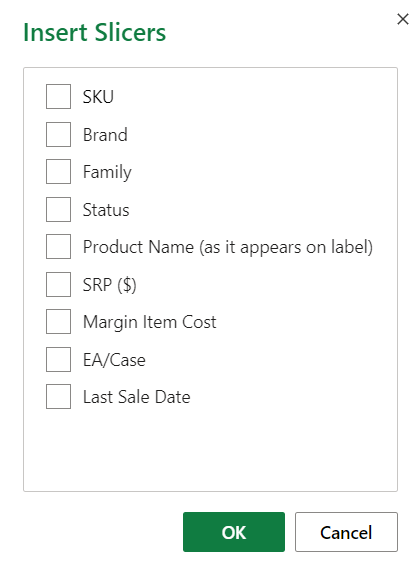
ตัวแบ่งส่วนข้อมูลจะถูกสร้างขึ้นสําหรับทุกเขตข้อมูลที่คุณเลือก การเลือกปุ่มตัวแบ่งส่วนข้อมูลจะนําตัวกรองนั้นไปใช้กับตารางที่ลิงก์หรือ PivotTable โดยอัตโนมัติ
หมายเหตุ
- เมื่อต้องการเลือกมากกว่าหนึ่งรายการในกล่อง ตัวแบ่งส่วนข้อมูล ให้กด Control ค้างไว้ แล้วเลือกรายการที่คุณต้องการให้แสดง
- เมื่อต้องการล้างตัวกรองของตัวแบ่งส่วนข้อมูล ให้เลือก ล้างตัวกรอง ในตัวแบ่งส่วนข้อมูล
เลือกตัวแบ่งส่วนข้อมูลที่คุณต้องการจัดรูปแบบ ซึ่งจะแสดงแท็บ ตัวแบ่งส่วนข้อมูล
บนแท็บ ตัวแบ่งส่วนข้อมูล ให้เลือกสไตล์สีที่คุณต้องการ
หมายเหตุ
เลือกมุมของตัวแบ่งส่วนข้อมูลค้างไว้เพื่อปรับและปรับขนาด
ทำให้ตัวแบ่งส่วนข้อมูลพร้อมใช้งานใน PivotTable อื่น
ถ้าคุณมีตัวแบ่งส่วนข้อมูลบน PivotTable อยู่แล้ว คุณสามารถใช้ตัวแบ่งส่วนข้อมูลเดียวกันนั้นเพื่อกรอง PivotTable อื่นได้
หมายเหตุ
ตัวแบ่งส่วนข้อมูลสามารถเชื่อมต่อกับ PivotTable ที่ใช้แหล่งข้อมูลเดียวกันเท่านั้น
- ก่อนอื่น ให้สร้าง PivotTable ที่ยึดตามแหล่งข้อมูลเดียวกันกับ PivotTable ที่มีตัวแบ่งส่วนที่คุณต้องการนำไปใช้อีกครั้งอยู่แล้ว
- เลือกตัวแบ่งส่วนข้อมูลที่คุณต้องการแชร์ใน PivotTable อื่น ซึ่งจะแสดงแท็บ ตัวแบ่งส่วนข้อมูล
- บนแท็บ ตัวแบ่งส่วนข้อมูล ให้เลือก การตั้งค่าตัวแบ่งส่วนข้อมูล
- ในบานหน้าต่าง ภายใต้ส่วน การเชื่อมต่อ PivotTable ให้เลือกกล่องกาเครื่องหมายของ PivotTable ที่คุณต้องการให้ตัวแบ่งส่วนข้อมูลพร้อมใช้งาน
- เลือก ตกลง
ยกเลิกการเชื่อมต่อตัวแบ่งส่วนข้อมูล
- เลือกที่ใดก็ได้ใน PivotTable ที่คุณต้องการยกเลิกการเชื่อมต่อตัวแบ่งส่วนข้อมูล ซึ่งจะแสดงแท็บ PivotTable
- เลือกแท็บ วิเคราะห์ PivotTable แล้วเลือก การตั้งค่า
- ในบานหน้าต่าง ภายใต้ส่วน การเชื่อมต่อตัวแบ่งส่วนข้อมูล ให้ล้างกล่องกาเครื่องหมายของเขตข้อมูล PivotTable ที่คุณต้องการยกเลิกการเชื่อมต่อตัวแบ่งส่วนข้อมูล
ลบตัวแบ่งส่วนข้อมูล
เลือกทำอย่างใดอย่างหนึ่งต่อไปนี้
- เลือกตัวแบ่งส่วนข้อมูล แล้วกด Delete
- คลิกขวาที่ตัวแบ่งส่วนข้อมูล แล้วเลือก เอาออก
คอมโพเนนต์ตัวแบ่งส่วนข้อมูล
โดยปกติตัวแบ่งส่วนข้อมูลจะแสดงคอมโพเนนต์ต่อไปนี้:
|
1. ส่วนหัวของตัวแบ่งส่วนข้อมูลระบุประเภทของรายการในตัวแบ่งส่วนข้อมูล
2. ปุ่มการกรองที่ไม่ได้เลือกระบุว่ารายการไม่รวมอยู่ในตัวกรอง
3. ปุ่มการกรองที่เลือกระบุว่ารายการนั้นรวมอยู่ในตัวกรอง
4. ปุ่ม ล้างตัวกรอง จะเอาตัวกรองออกโดยการเลือกรายการทั้งหมดในตัวแบ่งส่วนข้อมูล
5. แถบเลื่อนช่วยในการเลื่อนเมื่อมีรายการมากกว่าที่สามารถมองเห็นได้ในตัวแบ่งส่วนข้อมูล
6. ตัวควบคุมการย้ายและการปรับขนาดเส้นขอบช่วยให้คุณสามารถเปลี่ยนขนาดและตําแหน่งของตัวแบ่งส่วนข้อมูลได้ |
ต้องการความช่วยเหลือเพิ่มเติมไหม
คุณสามารถสอบถามผู้เชี่ยวชาญใน ชุมชนด้านเทคนิคของ Excel หรือรับการสนับสนุนใน ชุมชนได้เสมอ
ดูเพิ่มเติม
กรองข้อมูลใน PivotTable
