
สําหรับข้อมูลความพร้อมใช้งาน ให้ดูความพร้อมใช้งานของ Python ใน Excel หากคุณพบปัญหาใดๆ กับ Python ใน Excel โปรดรายงานปัญหาเหล่านั้นโดยการเลือกคําติชมวิธีใช้ใน> Excel
ไม่เคยใช้ Python ใน Excel ใช่หรือไม่ เริ่มต้นด้วยบทนําสู่ Python ใน Excel
เริ่มใช้ Python
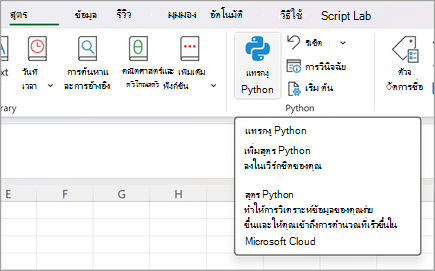
เมื่อต้องการเริ่มใช้ Python ใน Excel ให้เลือกเซลล์และบนแท็บสูตร ให้เลือกแทรก Python การทําเช่นนี้จะบอกให้ Excel ทราบว่าคุณต้องการเขียนสูตร Python ในเซลล์ที่เลือก
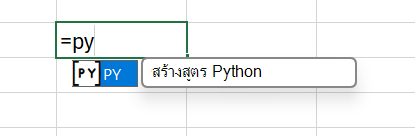
หรือใช้ฟังก์ชัน =PY ในเซลล์เพื่อเปิดใช้งาน Python หลังจากใส่ =PY ในเซลล์ ให้เลือก PY จากเมนูการทําให้สมบูรณ์อัตโนมัติของฟังก์ชันด้วยแป้นลูกศรลงและ Tab หรือเพิ่มวงเล็บเปิดลงในฟังก์ชัน: =PY( ตอนนี้ คุณสามารถใส่โค้ด Python ลงในเซลล์ได้โดยตรง สกรีนช็อตต่อไปนี้แสดงเมนูการทําให้สมบูรณ์อัตโนมัติโดยเลือกฟังก์ชัน PY
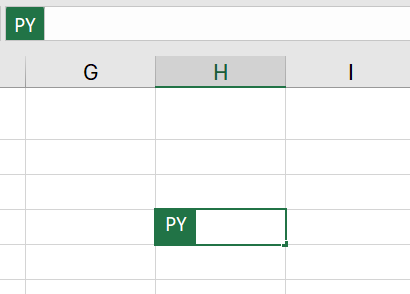
เมื่อเปิดใช้งาน Python ในเซลล์ เซลล์นั้นจะแสดงไอคอน PY แถบสูตรจะแสดงไอคอน PY เดียวกันเมื่อเลือกเซลล์ Python ดูตัวอย่างจากสกรีนช็อตต่อไปนี้
รวม Python กับเซลล์และช่วง Excel
เมื่อต้องการอ้างอิงวัตถุ Excel ในเซลล์ Python ตรวจสอบให้แน่ใจว่าเซลล์ Python อยู่ในโหมดแก้ไข จากนั้นเลือกเซลล์หรือช่วงที่คุณต้องการรวมไว้ในสูตร Python การดําเนินการนี้จะเติมข้อมูลลงในเซลล์ Python ด้วยที่อยู่ของเซลล์หรือช่วงที่คุณเลือกโดยอัตโนมัติ
เคล็ดลับ
ใช้แป้นพิมพ์ลัด F2 เพื่อสลับระหว่างโหมด Enter และโหมดแก้ไขในเซลล์ Python การสลับเป็นโหมดแก้ไขช่วยให้คุณสามารถแก้ไขสูตร Python และการสลับเป็นโหมด Enter จะทําให้คุณสามารถเลือกเซลล์หรือช่วงเพิ่มเติมด้วยแป้นพิมพ์ของคุณได้ หากต้องการเรียนรู้แป้นพิมพ์ลัดเพิ่มเติม โปรดดูแป้นพิมพ์ลัด Python ใน Excel
Python ใน Excel ใช้ฟังก์ชัน xl() Python แบบกําหนดเองเพื่อเชื่อมต่อระหว่าง Excel และ Python ฟังก์ชันจะ xl() ยอมรับวัตถุ Excel เช่น ช่วง ตาราง คิวรี และชื่อ
คุณยังสามารถพิมพ์การอ้างอิงลงในเซลล์ Python ได้โดยตรงด้วยฟังก์ชันxl() ตัวอย่างเช่น เมื่อต้องการอ้างอิงเซลล์ A1 และใช้ xl("A1") สําหรับช่วง B1:C4xl("B1:C4") สําหรับตารางที่มีส่วนหัวชื่อว่า MyTable ให้ใช้xl("MyTable[#All]", headers=True) ตัวระบุ [#All] ช่วยให้แน่ใจว่าทั้งตารางจะได้รับการวิเคราะห์ในสูตร Python และ headers=True รับรองว่าส่วนหัวของตารางได้รับการประมวลผลอย่างถูกต้อง เมื่อต้องการเรียนรู้เพิ่มเติมเกี่ยวกับตัวระบุ เช่น [#All] ให้ดู การใช้การอ้างอิงที่มีแบบแผนกับตาราง Excel
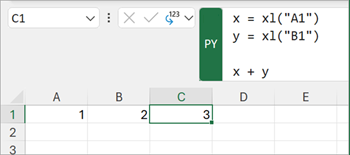
รูปภาพต่อไปนี้แสดงการคํานวณของ Python ใน Excel ที่เพิ่มค่าของเซลล์ A1 และ B1 โดยผลลัพธ์ Python จะส่งกลับในเซลล์ C1
แถบสูตร
ใช้แถบสูตรสําหรับการแก้ไขเหมือนโค้ด เช่น การใช้แป้น Enter เพื่อสร้างบรรทัดใหม่ ขยายแถบสูตรโดยใช้ไอคอนลูกศรลงเพื่อดูโค้ดหลายบรรทัดในครั้งเดียว คุณยังสามารถใช้แป้นพิมพ์ลัด Ctrl+Shift+U เพื่อขยายแถบสูตร สกรีนช็อตต่อไปนี้แสดงแถบสูตรก่อนและหลังการขยายเพื่อดูโค้ด Python หลายบรรทัด
ก่อนขยายแถบสูตร ให้ทําดังนี้

หลังจากขยายแถบสูตร ให้ทําดังนี้

เคล็ดลับ
สําหรับพื้นที่การแก้ไขโค้ดที่มีขนาดใหญ่ขึ้นและฟีเจอร์ต่างๆ เช่น การแปลงสีข้อความและ IntelliSense ให้ใช้ตัวแก้ไขโค้ด Python ใน Excel
ชนิดของเอาต์พุต
ใช้เมนูผลลัพธ์ Python ในแถบสูตรเพื่อควบคุมวิธีส่งกลับการคํานวณ Python ส่งกลับการคํานวณเป็นวัตถุ Python หรือแปลงการคํานวณเป็นค่า Excel และแสดงผลไปยังเซลล์โดยตรง สกรีนช็อตต่อไปนี้แสดงสูตร Python ที่ส่งกลับเป็นค่า Excel
เคล็ดลับ
คุณยังสามารถใช้เมนูคลิกขวาเพื่อเปลี่ยนชนิดเอาต์พุต Python เปิดเมนูคลิกขวาและไปที่ผลลัพธ์ Python จากนั้นเลือกชนิดผลลัพธ์ที่ต้องการ
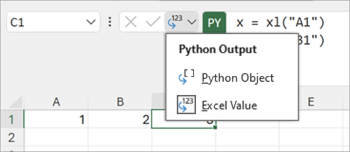
สกรีนช็อตต่อไปนี้แสดงสูตร Python เดียวกับสกรีนช็อตก่อนหน้า ซึ่งตอนนี้ส่งคืนเป็นวัตถุ Python เมื่อสูตรถูกส่งกลับเป็นวัตถุ Python เซลล์จะแสดงไอคอนบัตร
หมายเหตุ
ผลลัพธ์ของสูตรที่ส่งกลับไปยังค่า Excel จะถูกแปลเป็นค่าเทียบเท่าใน Excel ที่ใกล้เคียงที่สุด หากคุณวางแผนที่จะนําผลลัพธ์กลับมาใช้ใหม่ในการคํานวณ Python ในอนาคต ขอแนะนําให้ส่งกลับผลลัพธ์เป็นวัตถุ Python การส่งผลลัพธ์เป็นค่า Excel จะช่วยให้คุณสามารถเรียกใช้การวิเคราะห์ของ Excel เช่น แผนภูมิ สูตร และการจัดรูปแบบตามเงื่อนไขของ Excel กับค่านั้นได้
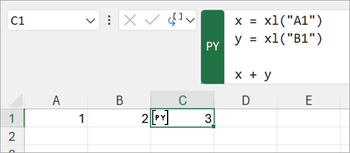
วัตถุ Python มีข้อมูลเพิ่มเติมภายในเซลล์ เมื่อต้องการดูข้อมูลเพิ่มเติม ให้เปิดบัตรโดยการเลือกไอคอนบัตร ข้อมูลที่แสดงบนการ์ดคือการแสดงตัวอย่างของวัตถุ ซึ่งเป็นประโยชน์เมื่อประมวลผลวัตถุขนาดใหญ่
Python ใน Excel สามารถส่งกลับข้อมูลหลายชนิดเป็นวัตถุ Python ชนิดข้อมูล Python ใน Excel ที่มีประโยชน์คือวัตถุ DataFrame หากต้องการเรียนรู้เพิ่มเติมเกี่ยวกับ Python DataFrames ให้ดู Python ใน Excel DataFrames
นําเข้าข้อมูลภายนอก
ข้อมูลทั้งหมดที่คุณประมวลผลด้วย Python ใน Excel ต้องมาจากเวิร์กชีตของคุณหรือผ่าน Power Query เมื่อต้องการนําเข้าข้อมูลจากภายนอก ให้ใช้ฟีเจอร์รับ & แปลงใน Excel เพื่อเข้าถึง Power Query สําหรับข้อมูลเพิ่มเติม ให้ดูที่ ใช้ Power Query เพื่อนําเข้าข้อมูลสําหรับ Python ใน Excel
สำคัญ
เพื่อปกป้องความปลอดภัยของคุณ ฟังก์ชันข้อมูลภายนอกทั่วไปใน Python เช่น pandas.read_csv และ pandas.read_excel จะเข้ากันไม่ได้กับ Python ใน Excel เมื่อต้องการเรียนรู้เพิ่มเติม ให้ดู ความปลอดภัยของข้อมูลและ Python ใน Excel
ลำดับในการคำนวณ
คําสั่ง Python แบบดั้งเดิมคํานวณจากบนลงล่าง ภายในเซลล์ Python ใน Excel คําสั่ง Python จะทําสิ่งเดียวกัน โดยจะคํานวณจากบนลงล่าง แต่ใน Python ในเวิร์กชีต Excel เซลล์ Python จะคํานวณตามลําดับแถวหลัก การคํานวณเซลล์ทํางานตามแถว (จากคอลัมน์ A ถึงคอลัมน์ XFD) จากนั้นข้ามแถวแต่ละแถวตามมาตามเวิร์กชีต
คําสั่ง Python มีการจัดลําดับ ดังนั้นแต่ละคําสั่ง Python จึงมีการขึ้นต่อกันโดยปริยายในคําสั่ง Python ที่อยู่ก่อนหน้าคําสั่งนั้นในลําดับการคํานวณ
ลําดับการคํานวณมีความสําคัญเมื่อกําหนดและอ้างอิงตัวแปรในเวิร์กชีต เนื่องจากคุณต้องกําหนดตัวแปรก่อนที่คุณจะสามารถอ้างอิงได้
สำคัญ
ลําดับการคํานวณแถวหลักจะถูกนําไปใช้กับเวิร์กชีตต่างๆ ภายในเวิร์กบุ๊กด้วย และยึดตามลําดับของเวิร์กชีตต่างๆ ภายในเวิร์กบุ๊ก ถ้าคุณใช้เวิร์กชีตหลายแผ่นเพื่อวิเคราะห์ข้อมูลด้วย Python ใน Excel ตรวจสอบให้แน่ใจว่าได้รวมข้อมูลและตัวแปรใดๆ ที่จัดเก็บข้อมูลในเซลล์และเวิร์กชีตก่อนเซลล์และเวิร์กชีตที่วิเคราะห์ข้อมูลนั้น
การคํานวณใหม่
เมื่อค่าที่อ้างถึงของเซลล์ Python เปลี่ยนแปลง สูตร Python ทั้งหมดจะถูกคํานวณใหม่ตามลําดับ หากต้องการระงับการคํานวณ Python ใหม่และปรับปรุงประสิทธิภาพการทํางาน ให้ใช้โหมดการคํานวณบางส่วนหรือการคํานวณด้วยตนเอง โหมดเหล่านี้ช่วยให้คุณสามารถทริกเกอร์การคํานวณเมื่อคุณพร้อม เมื่อต้องการเปลี่ยนการตั้งค่านี้ ให้ไปที่ Ribbon และเลือกสูตร จากนั้นเปิดตัวเลือกการคํานวณ จากนั้น ให้เลือกโหมดการคํานวณที่ต้องการ โหมดการคํานวณ บางส่วน และ การคํานวณด้วยตนเอง จะหยุดการคํานวณใหม่อัตโนมัติสําหรับทั้ง Python และตารางข้อมูล
การปิดใช้งานการคํานวณใหม่อัตโนมัติในเวิร์กบุ๊กระหว่างการพัฒนา Python สามารถปรับปรุงประสิทธิภาพและความเร็วในการคํานวณเซลล์ Python แต่ละเซลล์ได้ อย่างไรก็ตาม คุณต้องคํานวณเวิร์กบุ๊กใหม่ด้วยตนเองเพื่อให้มั่นใจถึงความแม่นยําในแต่ละเซลล์ Python มีสามวิธีในการคํานวณเวิร์กบุ๊กใหม่ด้วยตนเองในโหมดการคํานวณบางส่วนหรือโหมดการคํานวณด้วยตนเอง
- ใช้แป้นพิมพ์ลัด F9
- ไปที่ สูตรคํานวณ>เดี๋ยวนี้ ใน Ribbon
- ไปที่เซลล์ที่มีค่าล้าสมัย ซึ่งแสดงด้วยการจัดรูปแบบการขีดทับ และเลือกสัญลักษณ์ข้อผิดพลาดที่อยู่ถัดจากเซลล์นั้น จากนั้นเลือก คํานวณเดี๋ยวนี้ จากเมนู
ข้อผิดพลาด
การคํานวณของ Python ใน Excel อาจส่งกลับข้อผิดพลาด เช่น #PYTHON!, #BUSY! และ #CONNECT! ไปยังเซลล์ Python เมื่อต้องการเรียนรู้เพิ่มเติม ให้ดูการแก้ไขปัญหาข้อผิดพลาด Python ใน Excel