
สําหรับข้อมูลความพร้อมใช้งาน ให้ดูความพร้อมใช้งานของ Python ใน Excel หากคุณพบปัญหาใดๆ กับ Python ใน Excel โปรดรายงานปัญหาเหล่านั้นโดยการเลือกคําติชมวิธีใช้ใน> Excel
ไม่เคยใช้ Python ใน Excel ใช่หรือไม่ เริ่มต้นด้วยการอ่านบทนําสู่ Python ใน Excel และเริ่มต้นใช้งาน Python ใน Excel
DataFrame คืออะไร
DataFrame คือโครงสร้างข้อมูลสองมิติในภาษาการเขียนโปรแกรมคอมพิวเตอร์ ซึ่งคล้ายกับตาราง Excel ใน Python DataFrame คือวัตถุในไลบรารี pandas ไลบรารี pandas เป็นไลบรารีหลักที่ใช้โดย Python ใน Excel และวัตถุ DataFrame คือโครงสร้างหลักสําหรับการวิเคราะห์ข้อมูลด้วย Python ใน Excel
หมายเหตุ
Python ใน Excel ใช้ DataFrame เป็นวัตถุเริ่มต้นสําหรับช่วงสองมิติ
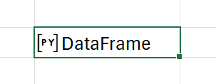
Python ใน Excel สามารถแสดงผล DataFrame ได้สองวิธี: เป็นวัตถุ Python หรือแปลงเป็นค่า Excel เมื่อ DataFrame ถูกส่งกลับเป็นวัตถุ Python เซลล์จะแสดงข้อความ "DataFrame" นําหน้าด้วยไอคอนบัตร สกรีนช็อตต่อไปนี้แสดง DataFrame เป็นวัตถุ Python ในเซลล์ Excel
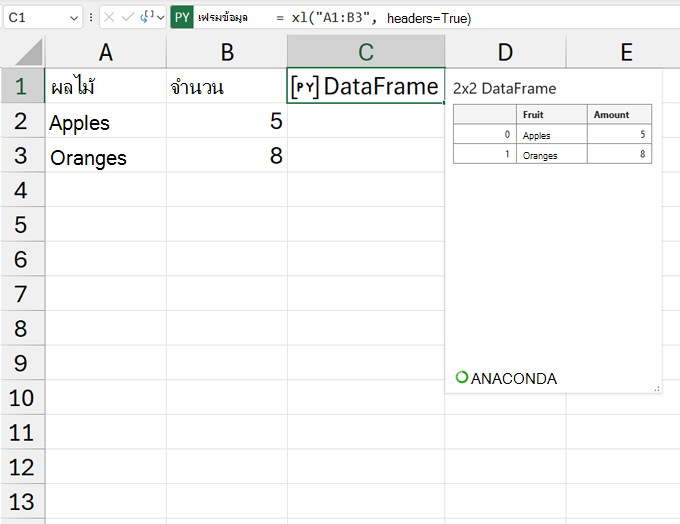
เมื่อต้องการดูข้อมูลภายใน DataFrame ให้เลือกไอคอนบัตรในเซลล์หรือใช้ Ctrl+Shift+F5 สกรีนช็อตต่อไปนี้แสดงวัตถุ DataFrame ที่มีมุมมองการ์ดเปิดอยู่ DataFrame ตัวอย่างนี้จะทําซ้ําข้อมูลในเซลล์ A1:B3 บนเวิร์กชีต
คุณยังสามารถนําเข้าข้อมูลภายนอกลงใน Excel แล้วประมวลผลข้อมูลนั้นด้วย Python ใน Excel เมื่อต้องการนําเข้าข้อมูลจากภายนอก ให้ใช้ Power Query เมื่อต้องการเรียนรู้เพิ่มเติมเกี่ยวกับสิ่งนี้ ให้ดูที่ ใช้ Power Query เพื่อนําเข้าข้อมูลสําหรับ Python ใน Excel
เปลี่ยนชนิดผลลัพธ์ Python
ข้อมูลภายใน DataFrame สามารถส่งกลับเป็นค่า Excel แทนที่จะเป็นวัตถุ Python แสดงผล DataFrame เป็นค่า Excel เพื่อรวมการวิเคราะห์อื่นๆ ที่ใช้ Excel เช่น แผนภูมิ สูตร Excel และการจัดรูปแบบตามเงื่อนไข
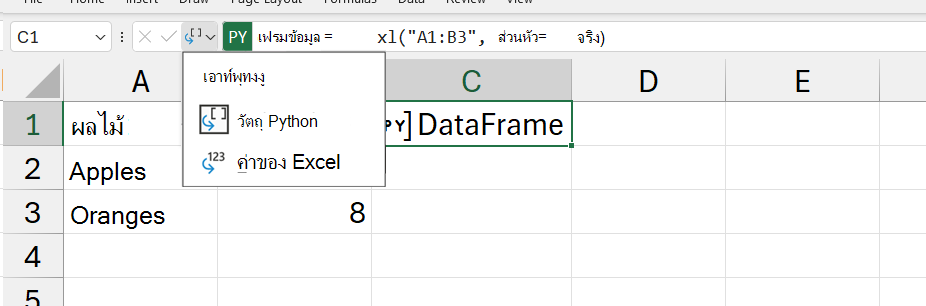
ใช้เมนูผลลัพธ์ Python ในแถบสูตรเพื่อควบคุมวิธีส่งกลับการคํานวณ Python สกรีนช็อตต่อไปนี้แสดงเมนูผลลัพธ์ Python ในแถบสูตร
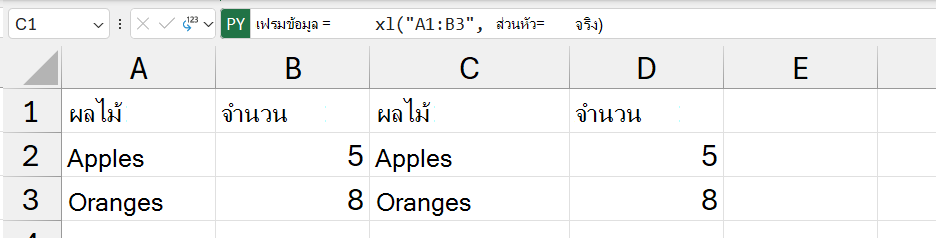
สกรีนช็อตต่อไปนี้แสดงข้อมูล DataFrame ก่อนหน้านี้ แต่ในครั้งนี้ข้อมูลจะถูกส่งกลับเป็นค่า Excel เนื่องจาก DataFrame นี้ทําซ้ําข้อมูลในเซลล์ A1:B3 บนเวิร์กชีต ผลลัพธ์ของ Python ในเซลล์ C1:D3 จึงตรงกับเซลล์ A1:B3
หมายเหตุ
หากเซลล์ในช่วงผลลัพธ์ ซึ่งในสถานการณ์ก่อนหน้านี้คือช่วง C1:D3 มีค่าอยู่แล้ว เซลล์ Python จะส่งกลับ #SPILL! แทนที่จะเป็นผลลัพธ์ Python เมื่อต้องการเรียนรู้เพิ่มเติม ให้ดู แก้ไขข้อผิดพลาด Python ใน Excel และวิธีแก้ไขข้อผิดพลาด #SPILL!
สำคัญ
เมื่อชนิดผลลัพธ์ของ DataFrame ถูกตั้งค่าเป็นค่า Excel DataFrame จะแสดงผลคอลัมน์ดัชนีก็ต่อเมื่อตรงตามเงื่อนไขอย่างใดอย่างหนึ่งต่อไปนี้เท่านั้น
- ถ้าค่าของคอลัมน์ดัชนีไม่ใช่ตัวเลข (เช่น ผลลัพธ์ของ
describe()หรือgroup_by()) - ถ้ามีการตั้งค่าชื่อคอลัมน์ดัชนีแล้ว
คุณยังสามารถใช้เมนูคลิกขวาหรือ Ctrl+คลิกบนเซลล์ Python เพื่อเปลี่ยนชนิดผลลัพธ์ เปิดเมนูคลิกขวา และเลือก เอาท์พุทเป็น เพื่อ เปลี่ยนเอาท์พุท