
สําหรับข้อมูลความพร้อมใช้งาน ให้ดูความพร้อมใช้งานของ Python ใน Excel หากคุณพบปัญหาใดๆ กับ Python ใน Excel โปรดรายงานปัญหาเหล่านั้นโดยการเลือกคําติชมวิธีใช้ใน> Excel
ไม่เคยใช้ Python ใน Excel ใช่หรือไม่ เริ่มจากบทนำ Python ใน Excel และเริ่มต้นใช้งาน Python ใน Excel
Power Query คืออะไร
Power Query เป็นเครื่องมือการแปลงข้อมูลและการจัดเตรียมที่ออกแบบมาเพื่อช่วยคุณจัดรูปแบบข้อมูลของคุณ และพร้อมใช้งานใน Excel และผลิตภัณฑ์อื่นๆ ของ Microsoft
ใช้ Power Query กับ Python ใน Excel เพื่อนําเข้าข้อมูลภายนอกลงใน Excel แล้ววิเคราะห์ข้อมูลนั้นด้วย Python
สำคัญ
Power Query คือวิธีเดียวที่จะนําเข้าข้อมูลภายนอกสําหรับใช้กับ Python ใน Excel
เมื่อต้องการเรียนรู้เพิ่มเติมเกี่ยวกับ Power Query ให้ดูวิธีใช้ Power Query สําหรับ Excel
หมายเหตุ
การนําเข้าข้อมูลภายนอกด้วย Power Query เพื่อใช้กับ Python ใน Excel บนเว็บไม่พร้อมใช้งาน
วิธีใช้ Power Query เพื่อนําเข้าข้อมูลสําหรับ Python ใน Excel
ทําตามขั้นตอนต่อไปนี้เพื่อเรียนรู้วิธีการนําเข้าชุดข้อมูลภายนอกตัวอย่างและใช้กับ Python ใน Excel
เคล็ดลับ
ถ้าคุณคุ้นเคยกับ Power Query แล้วและต้องการทํางานกับคิวรีที่มีอยู่ในเวิร์กบุ๊กของคุณ ให้ข้ามไปยังการใช้ข้อมูล Power Query กับ Python ใน Excel ในบทความนี้
เมื่อต้องการดูกลุ่ม รับ & แปลงข้อมูล และคิว รี & การเชื่อมต่อ ให้เลือกแท็บ ข้อมูล เลือก รับข้อมูล เพื่อเลือกแหล่งข้อมูลของคุณ คุณสามารถนําเข้าข้อมูลจากหลายแหล่งข้อมูล รวมถึงไฟล์ Comma-Separated Values (CSV) ทุกๆ การนําเข้าจะสร้างคิวรี
ตัวอย่างนี้จะนําเข้าข้อมูลจาก บริการ OData ของ Northwind ซึ่งเป็นแหล่งข้อมูลการทดสอบ เมื่อต้องการทําเช่นนี้ ให้เลือก รับข้อมูล>จากแหล่งข้อมูล>อื่นๆจากตัวดึงข้อมูล OData
ถัดไป ให้ใส่ลิงก์ต่อไปนี้ไปยังบริการ OData ของ Northwind แล้วเลือก ตกลง
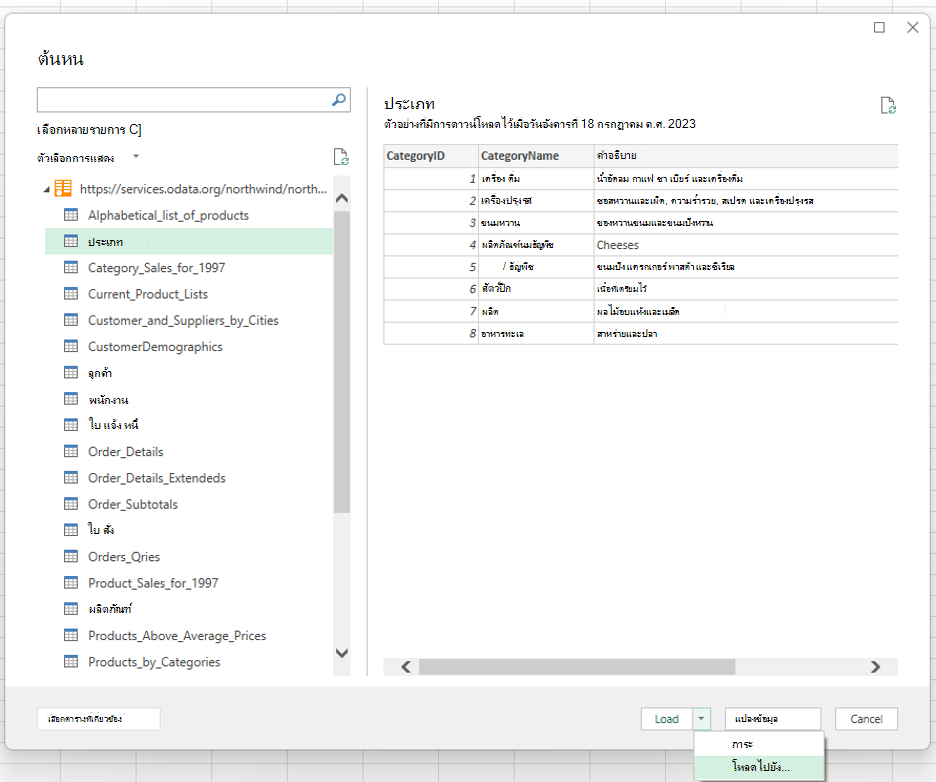
https://services.odata.org/northwind/northwind.svc/ในกล่องโต้ตอบการแสดงตัวอย่างของ Power Query ให้เลือกตารางข้อมูลที่จะโหลดลงใน Excel สําหรับตัวอย่างนี้ ให้เลือกตารางประเภท แล้วเลือกลูกศรที่อยู่ถัดจากปุ่มโหลด แล้วเลือกโหลดไปยัง... สกรีนช็อตต่อไปนี้แสดงกล่องโต้ตอบการแสดงตัวอย่างของ Power Query ด้วยตารางประเภทที่เลือกและแสดงตัวเลือกโหลดไปยัง...
หมายเหตุ
- คุณยังสามารถเลือก แปลงข้อมูล จากกล่องโต้ตอบการแสดงตัวอย่างของ Power Query ได้อีกด้วย การทําเช่นนี้จะทําให้คุณสามารถแก้ไขข้อมูลในตัวแก้ไข ตัวแก้ไข Power Query ก่อนที่จะนําเข้าข้อมูลลงใน Excel
- ถ้าคุณต้องการดูข้อมูลบนเส้นตาราง Excel ให้เลือกปุ่มโหลด การดําเนินการนี้จะโหลดตารางที่เลือกลงในเส้นตาราง Excel โดยตรง
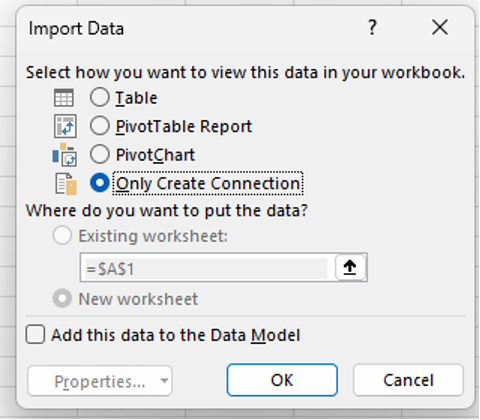
เลือก สร้างการเชื่อมต่อเท่านั้น เพื่อสร้างการเชื่อมต่อข้อมูลจากต้นทาง Power Query จะสร้างคิวรีสําหรับการเชื่อมต่อนี้โดยอัตโนมัติ
บานหน้าต่างคิวรี & การเชื่อมต่อจะเปิดขึ้นโดยอัตโนมัติ โดยแสดงคิวรีที่สร้างโดย Power Query สําหรับแหล่งข้อมูลที่เลือก ในกรณีนี้คือตาราง ประเภท จากชุดข้อมูลตัวอย่าง OData ของ Northwind เมื่อต้องการเปิดบานหน้าต่าง คิวรี & การเชื่อมต่อ ด้วยตนเอง บนแท็บ ข้อมูล ให้เลือก คิวรี & การเชื่อมต่อ
เคล็ดลับ
โฮเวอร์เหนือคิวรีในบานหน้าต่างงานเพื่อดูตัวอย่างข้อมูล
ส่วนถัดไปอธิบายวิธีวิเคราะห์ข้อมูล ประเภท ด้วย Python ใน Excel
ใช้ข้อมูล Power Query กับ Python ใน Excel
กระบวนงานต่อไปนี้จะถือว่าคุณได้สร้างการเชื่อมต่อ Power Query ที่มีข้อมูลประเภทจากบริการ OData ของ Northwind ที่อธิบายไว้ในส่วนบทความก่อนหน้านี้แล้ว ขั้นตอนเหล่านี้แสดงวิธีการวิเคราะห์ข้อมูล ประเภท ด้วย Python ใน Excel
เมื่อต้องการทํางานกับข้อมูลภายนอกด้วย Python ใน Excel ให้เปิดใช้งาน Python ในเซลล์โดยการใส่ฟังก์ชัน =PY ถัดไป ให้ใช้สูตร Python ใน Excel
xl()เพื่ออ้างอิงองค์ประกอบ Excel เช่น คิวรี Power Query สําหรับตัวอย่างนี้ ให้ใส่xl("Categories")ลงในเซลล์ Python ใน Excelขณะนี้เซลล์ Python จะแสดงข้อมูลประเภทภายใน DataFrame ตามที่ส่งคืนโดย
xl("Categories")สูตร เลือกไอคอนการ์ดที่อยู่ถัดจาก DataFrame เพื่อดูตัวอย่างของข้อมูลใน DataFrame สกรีนช็อตต่อไปนี้แสดงตัวอย่าง DataFrame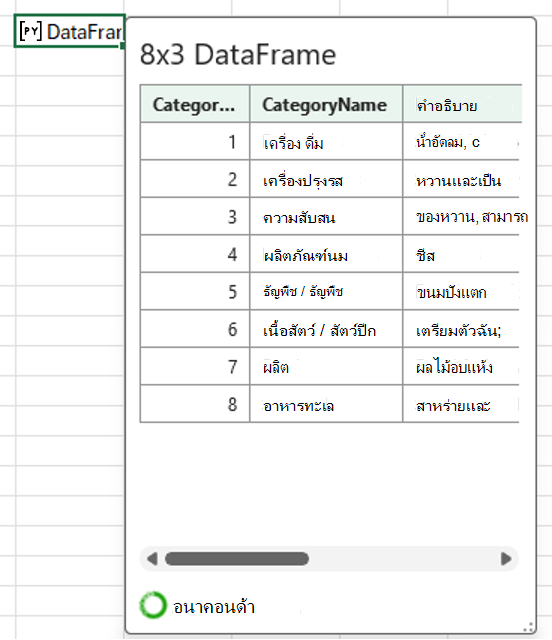
เคล็ดลับ
ปรับขนาดกล่องโต้ตอบ DataFrame โดยใช้ไอคอนที่มุมล่างขวา
แปลงข้อมูลใน DataFrame เป็นค่า Excel ซึ่งจะส่งกลับข้อมูลไปยังเส้นตาราง Excel เมื่อต้องการแปลงค่า DataFrame เป็นค่า Excel ให้เลือกเซลล์ที่มี DataFrame แล้วเลือกไอคอน แทรกข้อมูล สกรีนช็อตต่อไปนี้แสดงตัวอย่างของไอคอนนี้ถัดจาก DataFrame
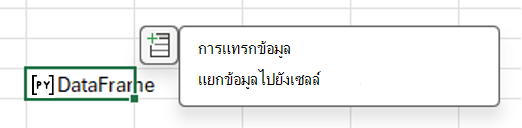
การเลือกไอคอน แทรกข้อมูล จะเปิดเมนูที่มีรายการค่าที่เกี่ยวข้องกับข้อมูลของคุณ
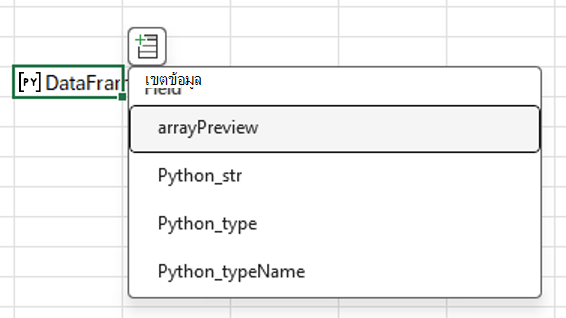
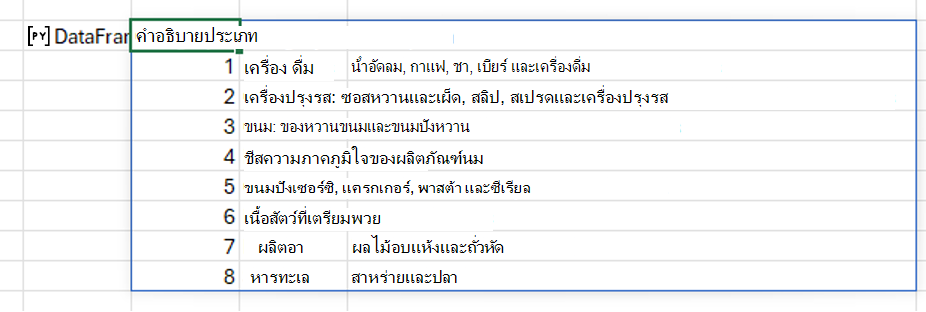
เลือกค่าแรกในเมนู arrayPreview ค่านี้แสดงข้อมูล Python จาก DataFrame ในตาราง Excel ดูตัวอย่างจากสกรีนช็อตต่อไปนี้
ตอนนี้คุณได้ใช้ Power Query เพื่อนําเข้าข้อมูลภายนอกและประมวลผลข้อมูลนั้นด้วย Python ใน Excel แล้ว คุณก็พร้อมที่จะเริ่มวิเคราะห์ข้อมูลด้วย Python ใน Excel แล้ว เมื่อต้องการเรียนรู้วิธีสร้างการลงจุดและแผนภูมิ Python ด้วยข้อมูลของคุณ ให้ดูการสร้าง Python ในการลงจุดและแผนภูมิของ Excel